> ## Documentation Index
> Fetch the complete documentation index at: https://docs.folta.co.jp/llms.txt
> Use this file to discover all available pages before exploring further.
# アクティビティログを確認する
> 端末上で発生した操作を絞り込み、イベントの内容と端末情報を確認する方法を説明します。
アクティビティログは、端末上で発生した操作を時系列で確認する画面です。サービスや端末で絞り込み、確認したい操作の詳細まで調べられます。
## アクティビティログを開く
左サイドメニューの**モニタリング**から**アクティビティログ**を選択します。
![左サイドメニューの[モニタリング]配下に[アクティビティログ]が表示されたFolta管理画面。](https://mintcdn.com/folta/rSS0uvnLXHE2zFHF/images/admin/activity-logs-navigation-spotlight-v1.png?fit=max&auto=format&n=rSS0uvnLXHE2zFHF&q=85&s=7fc248f8efaad7001ad2ddf1024494e0) ## 調べたいログを絞り込む
## 調べたいログを絞り込む
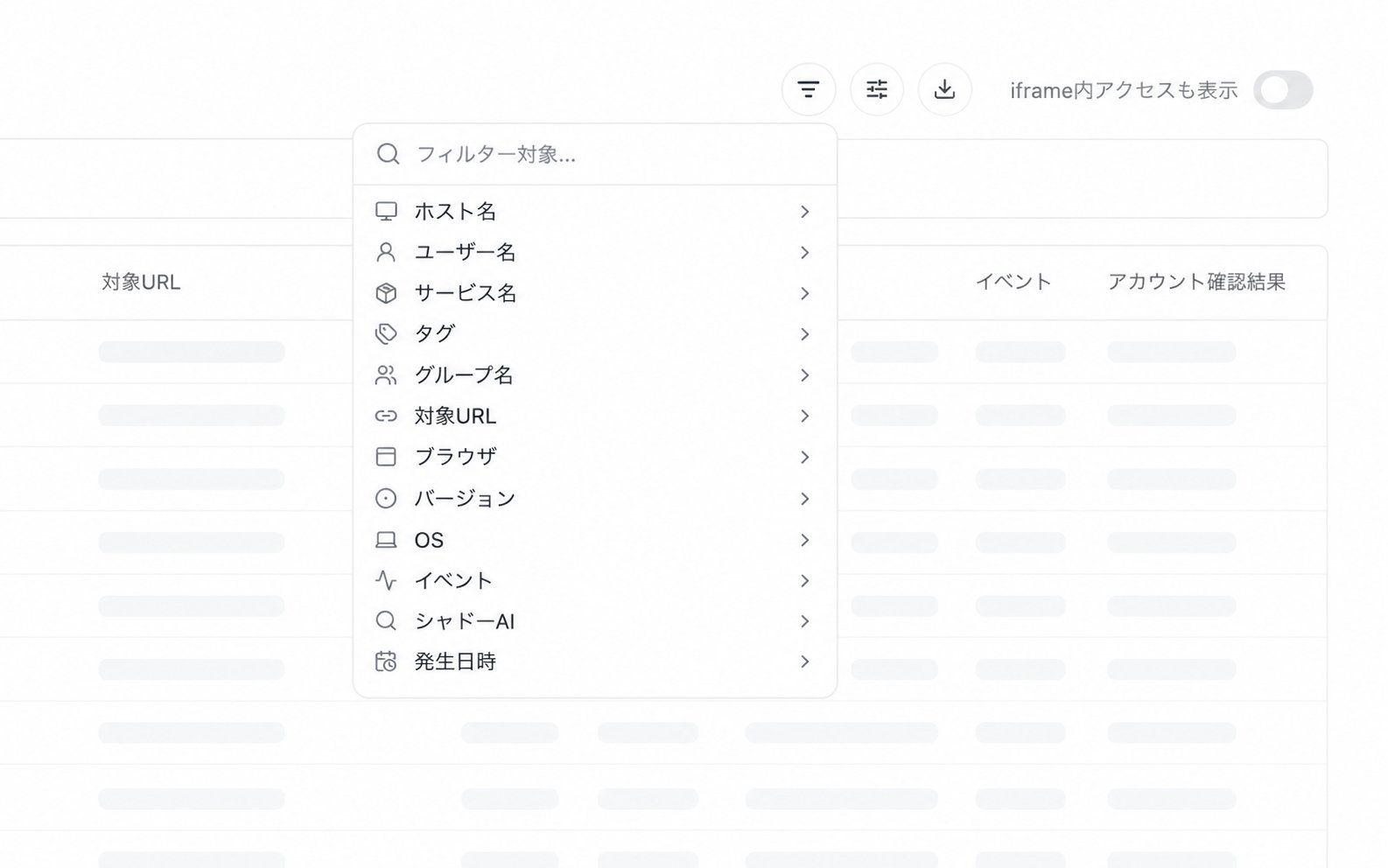 フィルターでは、次の条件を組み合わせられます。
* 端末や利用者を絞る場合は、**ホスト名**、**ユーザー名**、**グループ名**を使います。
* 利用先を絞る場合は、**サービス名**、**タグ**、**対象URL**を使います。
* 利用環境を絞る場合は、**ブラウザ**、**バージョン**、**OS**を使います。
* 操作や期間を絞る場合は、**イベント**、**シャドーAI**、**発生日時**を使います。
複数の条件を組み合わせると、確認したい端末やサービスの操作だけを追えます。条件を外す場合は、適用中のフィルターにある解除ボタンを選択します。すべて外す場合は**クリア**を選択します。
フィルターでは、次の条件を組み合わせられます。
* 端末や利用者を絞る場合は、**ホスト名**、**ユーザー名**、**グループ名**を使います。
* 利用先を絞る場合は、**サービス名**、**タグ**、**対象URL**を使います。
* 利用環境を絞る場合は、**ブラウザ**、**バージョン**、**OS**を使います。
* 操作や期間を絞る場合は、**イベント**、**シャドーAI**、**発生日時**を使います。
複数の条件を組み合わせると、確認したい端末やサービスの操作だけを追えます。条件を外す場合は、適用中のフィルターにある解除ボタンを選択します。すべて外す場合は**クリア**を選択します。
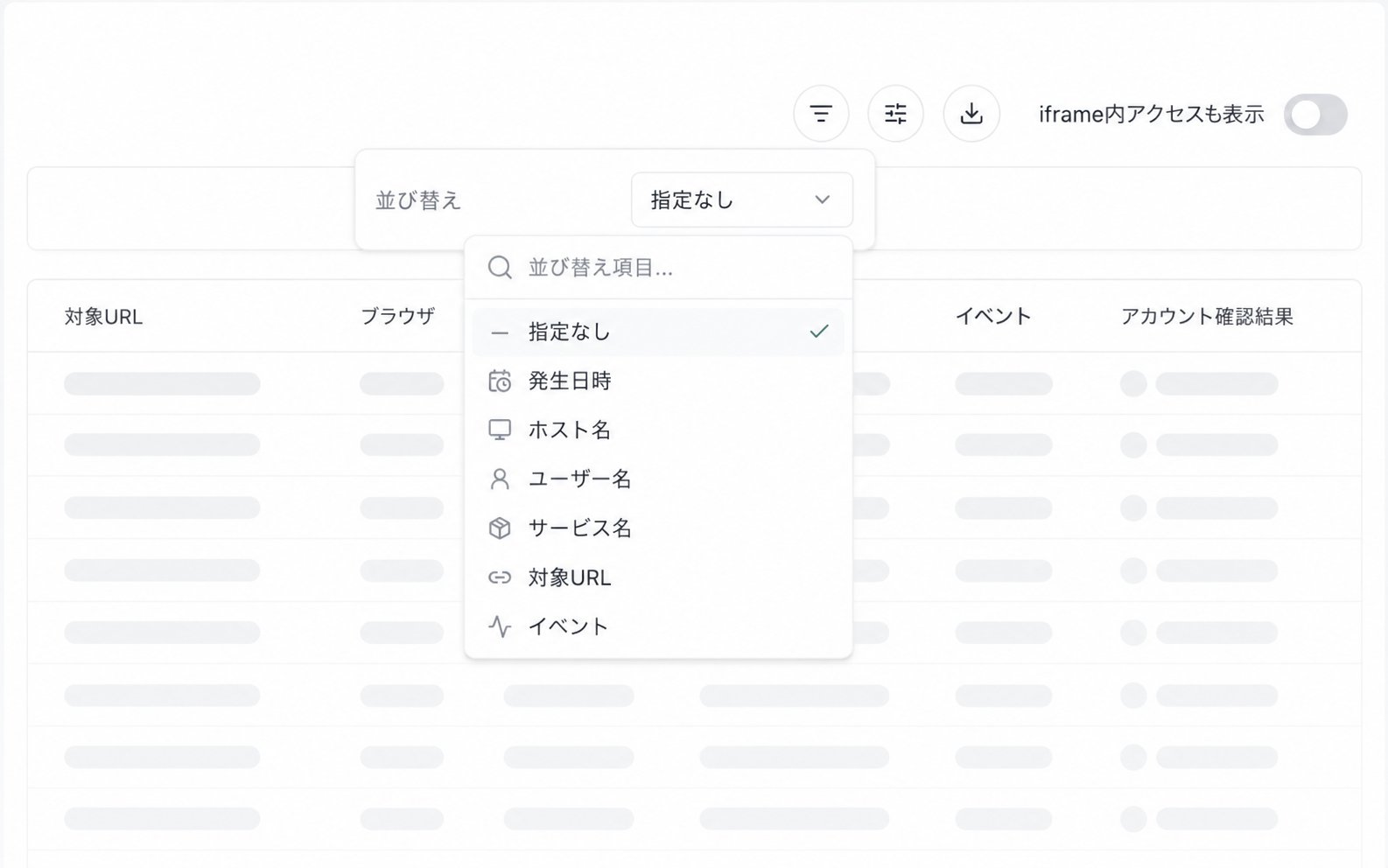 **並び替え**では、**発生日時**、**ホスト名**、**ユーザー名**、**サービス名**、**対象URL**、**イベント**を基準にできます。時系列で確認する場合は**発生日時**、同じ端末やサービスの操作をまとめて確認する場合は対象に合う項目を選択します。
**iframe内アクセスも表示**をオンにすると、ページ内のiframeで発生したアクセスも一覧に含めます。
## ログをCSVで出力する
画面上部の**エクスポート**を選択すると、現在の絞り込み条件に一致するログをCSVで出力できます。
**並び替え**では、**発生日時**、**ホスト名**、**ユーザー名**、**サービス名**、**対象URL**、**イベント**を基準にできます。時系列で確認する場合は**発生日時**、同じ端末やサービスの操作をまとめて確認する場合は対象に合う項目を選択します。
**iframe内アクセスも表示**をオンにすると、ページ内のiframeで発生したアクセスも一覧に含めます。
## ログをCSVで出力する
画面上部の**エクスポート**を選択すると、現在の絞り込み条件に一致するログをCSVで出力できます。
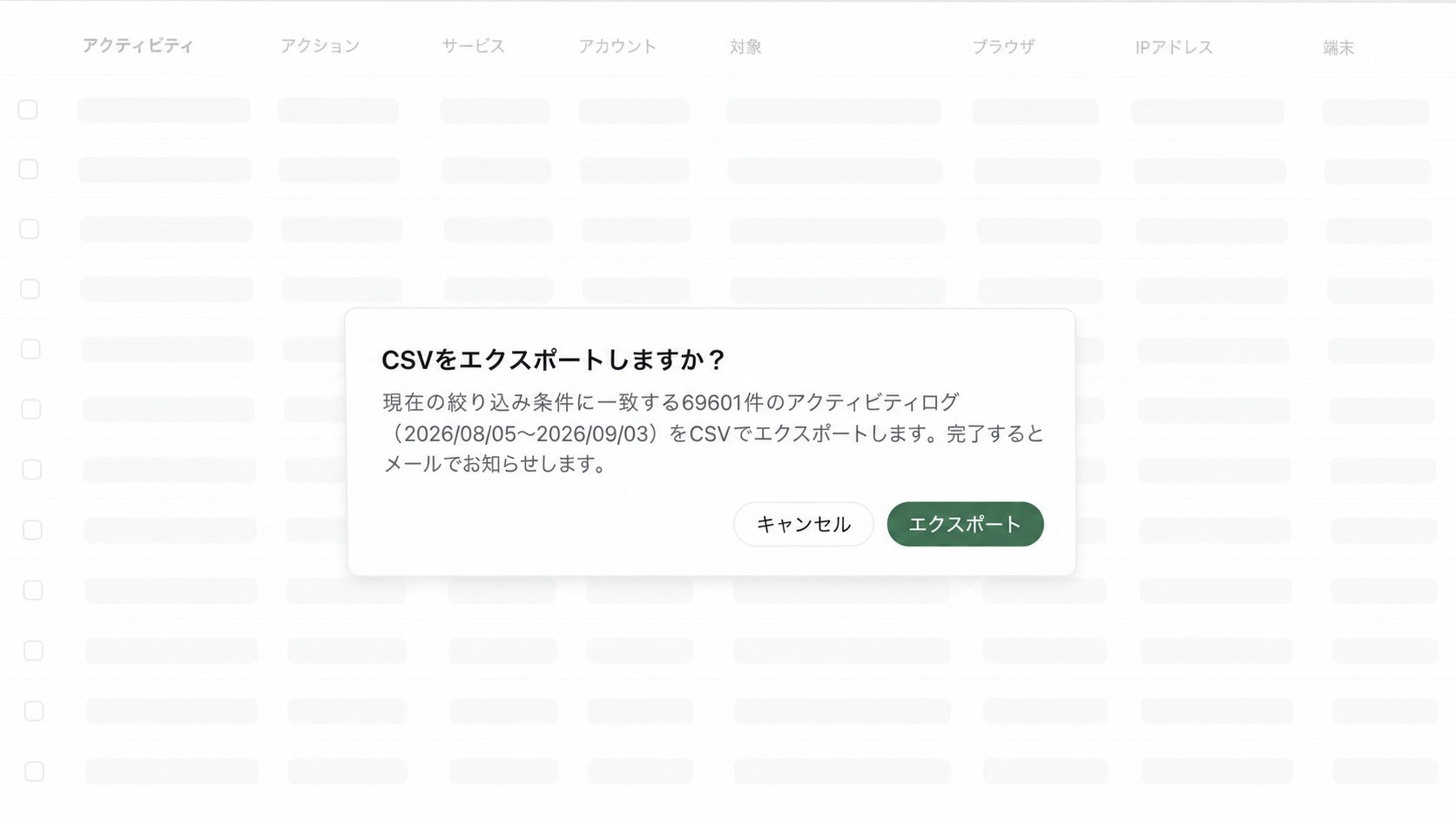 確認画面には、出力対象の件数と期間が表示されます。**エクスポート**を確定すると処理が開始され、完了時にメールで通知されます。
## 一覧から操作の概要を確認する
確認画面には、出力対象の件数と期間が表示されます。**エクスポート**を確定すると処理が開始され、完了時にメールで通知されます。
## 一覧から操作の概要を確認する
 ### 一覧に表示される項目
| 項目 | 説明 |
| --------- | ----------------------------------------- |
| 発生日時 | 端末上で操作が発生した日時です。 |
| ホスト名 | 操作が発生した端末の名前です。 |
| ユーザー名 | 操作を行った端末のユーザー名です。 |
| サービス名 | 操作先として判定されたサービスの名前です。 |
| 対象URL | 操作が発生したWebサイトのURLです。 |
| ブラウザ | 操作が発生したブラウザです。 |
| バージョン | 操作が発生したブラウザのバージョンです。 |
| OS | 操作が発生した端末のOSです。 |
| イベント | アクセス、コピー、ペーストなど、記録された操作の種類です。 |
| アカウント確認結果 | 操作時に確認されたアカウントの判定結果です。結果がない場合は「-」と表示されます。 |
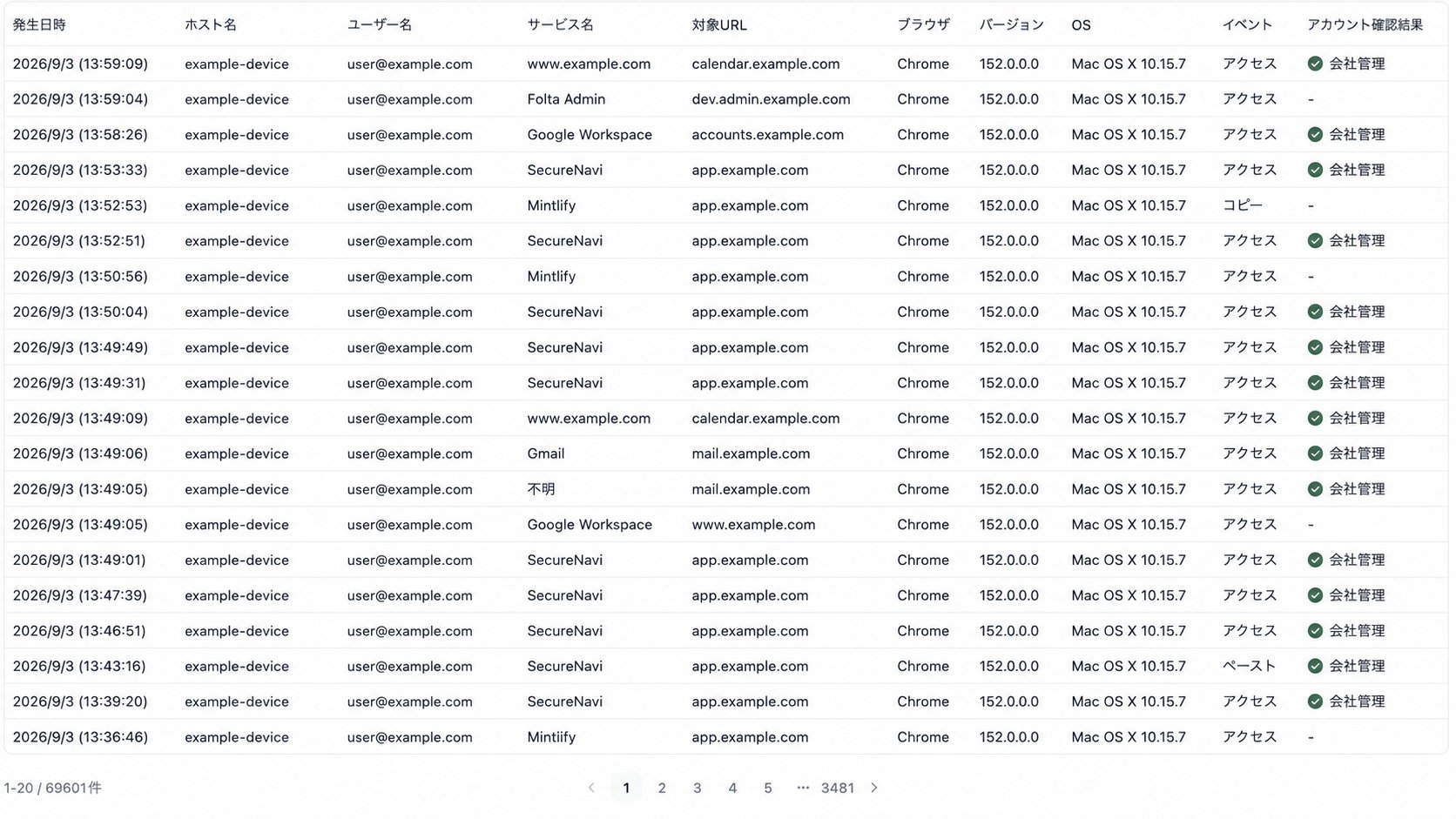
一覧では、操作が**いつ**、**どの端末とユーザーで**、**どのサービスに対して**発生したかを確認できます。詳しい内容を調べるログが見つかったら、その行を選択します。
## ログの詳細を確認する
### 一覧に表示される項目
| 項目 | 説明 |
| --------- | ----------------------------------------- |
| 発生日時 | 端末上で操作が発生した日時です。 |
| ホスト名 | 操作が発生した端末の名前です。 |
| ユーザー名 | 操作を行った端末のユーザー名です。 |
| サービス名 | 操作先として判定されたサービスの名前です。 |
| 対象URL | 操作が発生したWebサイトのURLです。 |
| ブラウザ | 操作が発生したブラウザです。 |
| バージョン | 操作が発生したブラウザのバージョンです。 |
| OS | 操作が発生した端末のOSです。 |
| イベント | アクセス、コピー、ペーストなど、記録された操作の種類です。 |
| アカウント確認結果 | 操作時に確認されたアカウントの判定結果です。結果がない場合は「-」と表示されます。 |
一覧では、操作が**いつ**、**どの端末とユーザーで**、**どのサービスに対して**発生したかを確認できます。詳しい内容を調べるログが見つかったら、その行を選択します。
## ログの詳細を確認する
 詳細では、一覧だけでは分からない操作の内容を確認できます。
### 詳細に表示される項目
| セクション | 項目 | 説明 |
| ------ | --------- | ----------------------------------- |
| イベント情報 | イベント | 記録された操作の種類です。 |
| イベント情報 | サービス名 | 操作先として判定されたサービスの名前です。 |
| イベント情報 | 対象URL | 操作が発生したWebサイトのURLです。 |
| イベント情報 | 発生日時 | 端末上で操作が発生した日時です。 |
| イベント情報 | アカウント確認結果 | 操作時に確認されたアカウントの判定結果です。 |
| 取得内容 | コピーしたテキスト | コピーイベントで取得したテキストです。取得状態と文字数も確認できます。 |
表示される取得内容はイベントによって異なります。この例では、コピーイベントで取得したテキスト、取得状態、文字数が表示されています。
| イベント | 取得内容 |
| ------------- | --------------------- |
| コピー | コピーしたテキスト |
| ペースト | 貼り付けたテキスト |
| テキスト入力 | 本文はアクティビティログに保存されません。 |
| アップロード・ダウンロード | 操作したファイル名 |
| ログイン | 記録されている場合はログイン元IP |
| アクセス・印刷・拡張機能 | 取得内容の対象外です。 |
拡張機能イベントでは、対象URLの代わりに**拡張機能名**と**拡張機能ID**が表示されます。使用アカウントやSSOの情報が記録されている場合は、**ログイン情報**として使用アカウント、SSOユーザー、プロバイダも表示されます。
この2つを見比べると、いつ、どのサービスで、どのような操作が行われたかを確認できます。
詳細では、一覧だけでは分からない操作の内容を確認できます。
### 詳細に表示される項目
| セクション | 項目 | 説明 |
| ------ | --------- | ----------------------------------- |
| イベント情報 | イベント | 記録された操作の種類です。 |
| イベント情報 | サービス名 | 操作先として判定されたサービスの名前です。 |
| イベント情報 | 対象URL | 操作が発生したWebサイトのURLです。 |
| イベント情報 | 発生日時 | 端末上で操作が発生した日時です。 |
| イベント情報 | アカウント確認結果 | 操作時に確認されたアカウントの判定結果です。 |
| 取得内容 | コピーしたテキスト | コピーイベントで取得したテキストです。取得状態と文字数も確認できます。 |
表示される取得内容はイベントによって異なります。この例では、コピーイベントで取得したテキスト、取得状態、文字数が表示されています。
| イベント | 取得内容 |
| ------------- | --------------------- |
| コピー | コピーしたテキスト |
| ペースト | 貼り付けたテキスト |
| テキスト入力 | 本文はアクティビティログに保存されません。 |
| アップロード・ダウンロード | 操作したファイル名 |
| ログイン | 記録されている場合はログイン元IP |
| アクセス・印刷・拡張機能 | 取得内容の対象外です。 |
拡張機能イベントでは、対象URLの代わりに**拡張機能名**と**拡張機能ID**が表示されます。使用アカウントやSSOの情報が記録されている場合は、**ログイン情報**として使用アカウント、SSOユーザー、プロバイダも表示されます。
この2つを見比べると、いつ、どのサービスで、どのような操作が行われたかを確認できます。
 | セクション | 項目 | 説明 |
| -------- | ------- | ------------------------------------------- |
| 端末情報 | ホスト名 | 操作が発生した端末の名前です。 |
| 端末情報 | ユーザー名 | 操作を行った端末のユーザー名です。 |
| 端末情報 | デバイスID | Foltaが端末を識別するためのIDです。 |
| 端末情報 | OS | 操作が発生した端末のOSです。 |
| 端末情報 | ブラウザ | 操作が発生したブラウザです。 |
| 端末情報 | バージョン | 操作が発生したブラウザのバージョンです。 |
| シャドーAI検知 | 検知結果 | 操作がシャドーAIとして検知されたかを示します。 |
| 追加情報 | 監査ログデータ | 画面上の項目だけで原因を判断できない場合に確認する、アクティビティログの元データです。 |
操作元を確認する場合は**端末情報**、シャドーAIとしての検知結果を確認する場合は**シャドーAI検知**を見ます。より詳しい記録が必要な場合は**追加情報**を開きます。
## 次に確認する画面
* 同じ端末の状態や所属グループを確認する場合は、一覧の**ホスト名**から端末詳細へ進みます。
* 組織全体の利用傾向を確認する場合は、**レポート**を確認します。
* ポリシーにより検知された操作を調べる場合は、**ポリシー検知ログ**を確認します。
アクティビティログは、端末上で起きた操作を追うための画面です。全体の傾向はレポート、ポリシーによる検知結果はポリシー検知ログで確認してください。
| セクション | 項目 | 説明 |
| -------- | ------- | ------------------------------------------- |
| 端末情報 | ホスト名 | 操作が発生した端末の名前です。 |
| 端末情報 | ユーザー名 | 操作を行った端末のユーザー名です。 |
| 端末情報 | デバイスID | Foltaが端末を識別するためのIDです。 |
| 端末情報 | OS | 操作が発生した端末のOSです。 |
| 端末情報 | ブラウザ | 操作が発生したブラウザです。 |
| 端末情報 | バージョン | 操作が発生したブラウザのバージョンです。 |
| シャドーAI検知 | 検知結果 | 操作がシャドーAIとして検知されたかを示します。 |
| 追加情報 | 監査ログデータ | 画面上の項目だけで原因を判断できない場合に確認する、アクティビティログの元データです。 |
操作元を確認する場合は**端末情報**、シャドーAIとしての検知結果を確認する場合は**シャドーAI検知**を見ます。より詳しい記録が必要な場合は**追加情報**を開きます。
## 次に確認する画面
* 同じ端末の状態や所属グループを確認する場合は、一覧の**ホスト名**から端末詳細へ進みます。
* 組織全体の利用傾向を確認する場合は、**レポート**を確認します。
* ポリシーにより検知された操作を調べる場合は、**ポリシー検知ログ**を確認します。
アクティビティログは、端末上で起きた操作を追うための画面です。全体の傾向はレポート、ポリシーによる検知結果はポリシー検知ログで確認してください。