> ## Documentation Index
> Fetch the complete documentation index at: https://docs.folta.co.jp/llms.txt
> Use this file to discover all available pages before exploring further.
# 管理者を確認・管理する
> Folta管理画面を利用する管理者の権限、通知、ログイン状態を確認し、招待や変更へ進む方法を説明します。
管理者一覧は、Folta管理画面を利用できる人と、その権限、メール通知、ログイン状態を確認する画面です。
## 管理者一覧を開く
左サイドメニューの**設定**にある**管理者**を開き、**管理者一覧**を選択します。
 ## 確認する管理者を絞り込む
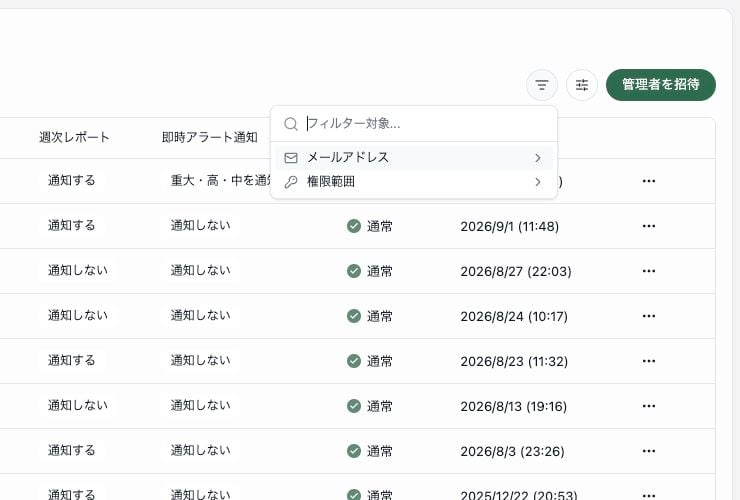 * 特定の管理者を探す場合は、**メールアドレス**を指定します。
* 設定を変更できる管理者と閲覧のみの管理者を分ける場合は、**権限範囲**を指定します。
* 特定の管理者を探す場合は、**メールアドレス**を指定します。
* 設定を変更できる管理者と閲覧のみの管理者を分ける場合は、**権限範囲**を指定します。
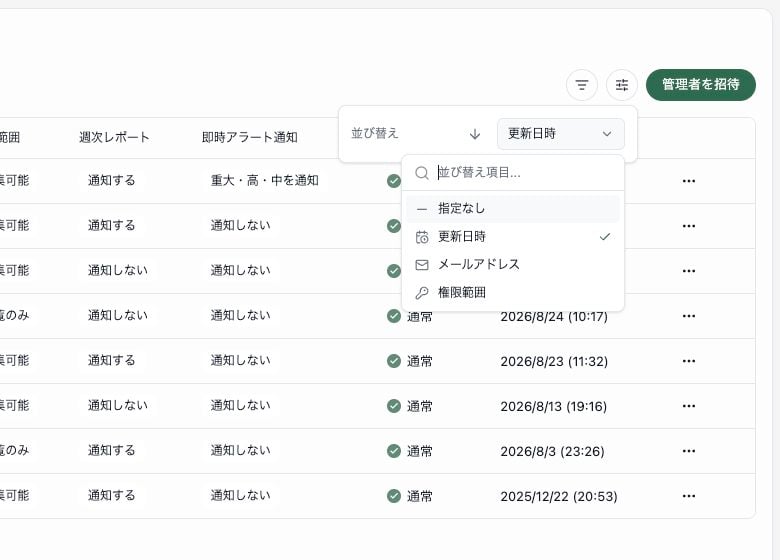 最近変更された管理者を確認する場合は**更新日時**、メールアドレスから探す場合は**メールアドレス**で並び替えます。
## 一覧から権限と通知を確認する
最近変更された管理者を確認する場合は**更新日時**、メールアドレスから探す場合は**メールアドレス**で並び替えます。
## 一覧から権限と通知を確認する
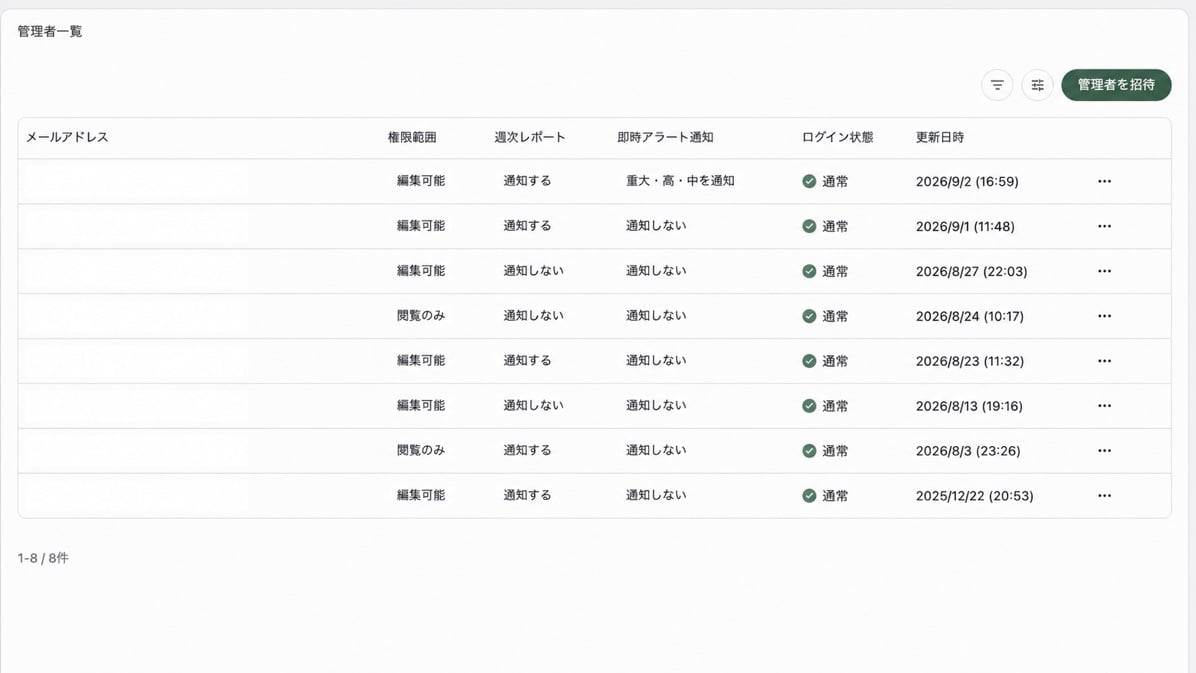 * **権限範囲**では、管理者が**編集可能**か**閲覧のみ**かを確認します。
* **週次レポート**では、前週のサマリーをメールで受け取る設定かを確認します。
* **即時アラート通知**では、通知しない設定か、どの検知レベルまで通知する設定かを確認します。
* **ログイン状態**では、通常の状態かを確認します。ログイン失敗またはロックが発生している場合は、その状態が表示されます。
* **更新日時**では、その管理者の設定が最後に変更された日時を確認します。
設定変更を担当する人が**編集可能**になっているか、必要な人に週次レポートや即時アラートが届く設定かを見比べます。
## 管理者の設定を変更する
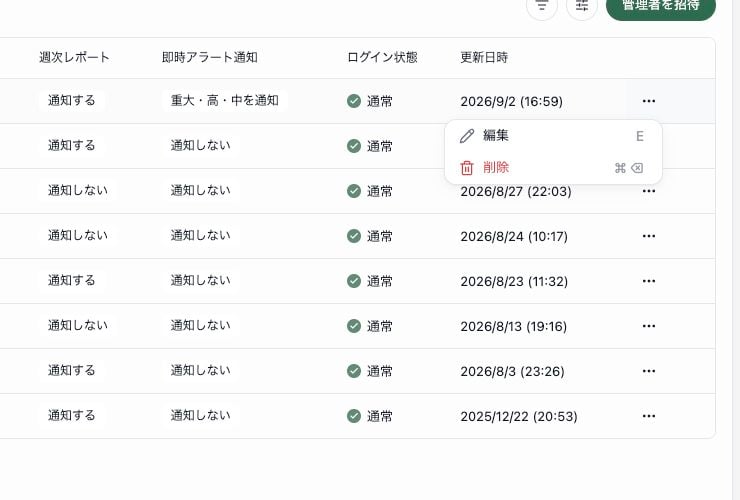
編集権限がある場合は、対象行の操作メニューから**編集**を選択します。
* **権限範囲**では、管理者が**編集可能**か**閲覧のみ**かを確認します。
* **週次レポート**では、前週のサマリーをメールで受け取る設定かを確認します。
* **即時アラート通知**では、通知しない設定か、どの検知レベルまで通知する設定かを確認します。
* **ログイン状態**では、通常の状態かを確認します。ログイン失敗またはロックが発生している場合は、その状態が表示されます。
* **更新日時**では、その管理者の設定が最後に変更された日時を確認します。
設定変更を担当する人が**編集可能**になっているか、必要な人に週次レポートや即時アラートが届く設定かを見比べます。
## 管理者の設定を変更する
編集権限がある場合は、対象行の操作メニューから**編集**を選択します。
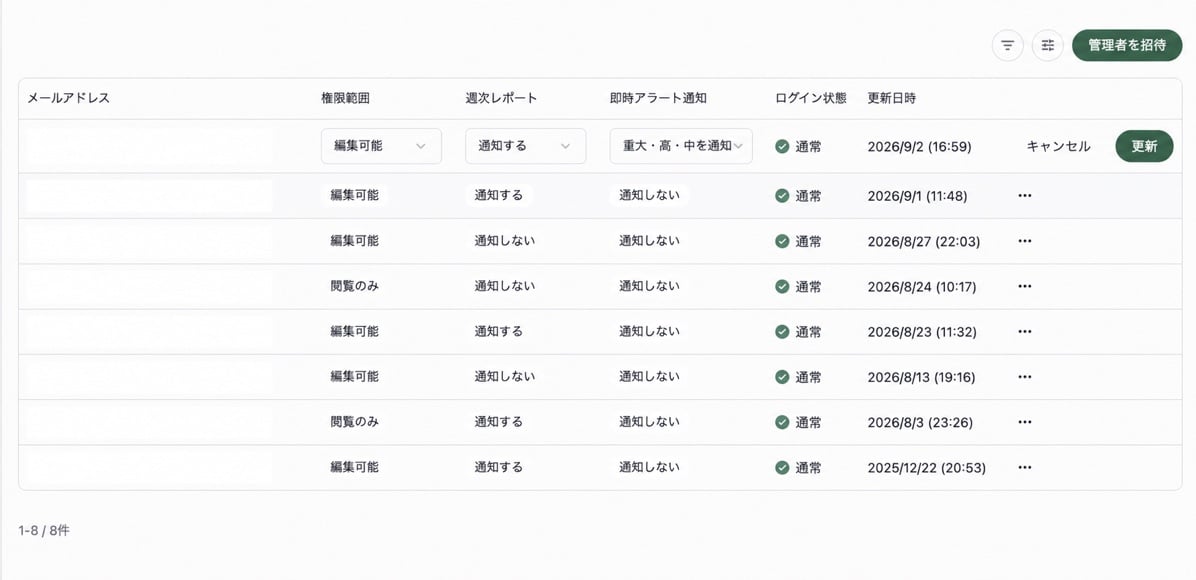 * **閲覧のみ**は、ログやレポートを閲覧できます。設定は変更できません。
* **編集可能**は、各種設定の変更と、管理者の招待・編集ができます。
* **週次レポート**は、対象がある週のみ、毎週月曜9:00に前週のサマリーを送る設定です。
* **即時アラート通知**は、**通知しない**、**重大・高を通知**、**重大・高・中を通知**、**すべて通知**から選択します。
内容を変更しない場合は**キャンセル**を選択します。変更を反映する場合は、権限と通知範囲を確認してから**更新**を選択します。
## 管理者を招待する
編集権限がある場合は、画面上部の**管理者を招待**を選択します。
* **閲覧のみ**は、ログやレポートを閲覧できます。設定は変更できません。
* **編集可能**は、各種設定の変更と、管理者の招待・編集ができます。
* **週次レポート**は、対象がある週のみ、毎週月曜9:00に前週のサマリーを送る設定です。
* **即時アラート通知**は、**通知しない**、**重大・高を通知**、**重大・高・中を通知**、**すべて通知**から選択します。
内容を変更しない場合は**キャンセル**を選択します。変更を反映する場合は、権限と通知範囲を確認してから**更新**を選択します。
## 管理者を招待する
編集権限がある場合は、画面上部の**管理者を招待**を選択します。
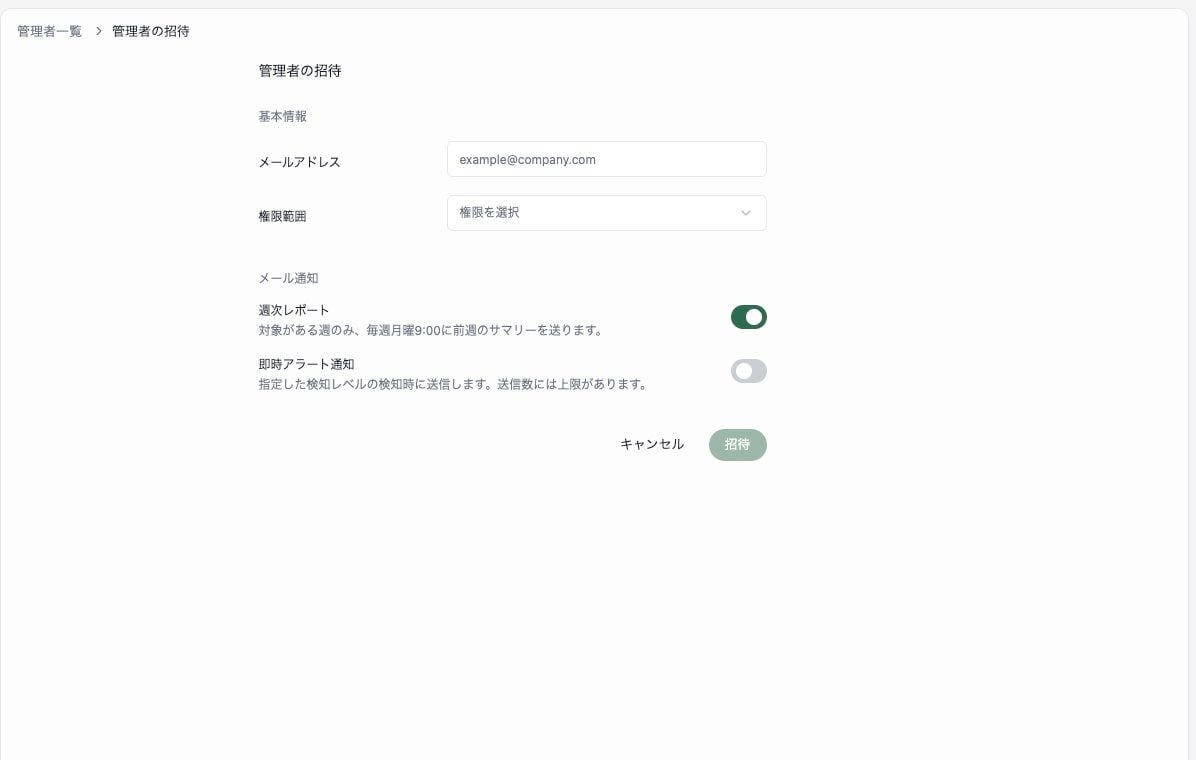 管理者が設定変更を担当しない場合は**閲覧のみ**、設定変更やほかの管理者の管理も担当する場合は**編集可能**を選択します。
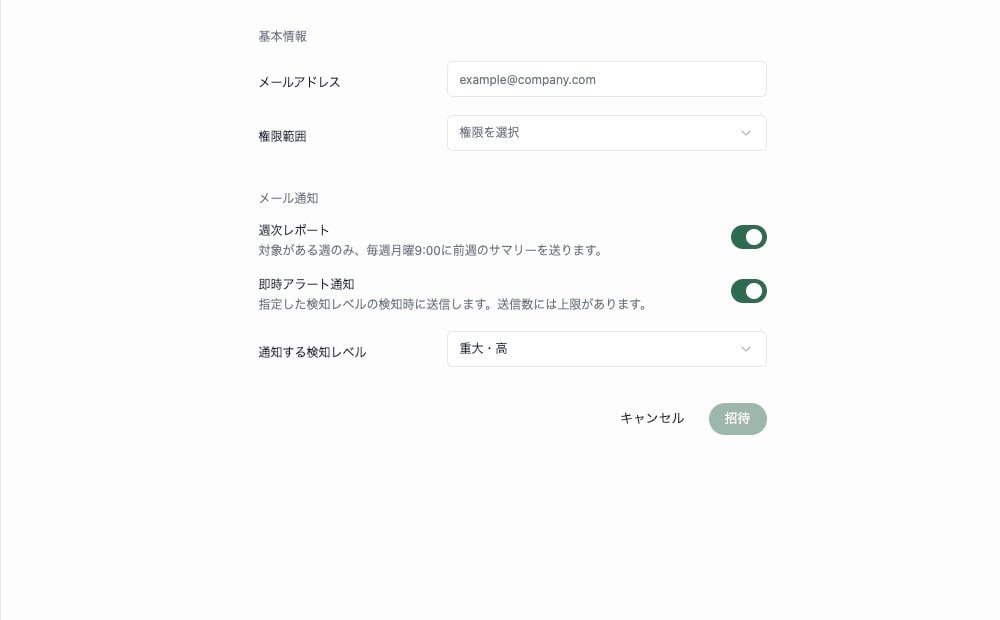 招待画面では、週次レポートは有効、即時アラート通知は無効の状態で開きます。即時アラート通知を有効にした場合は、通知する検知レベルも指定します。招待する人の担当範囲に合わせて、必要な通知だけを選択してください。即時アラートの送信数には上限があります。
## 管理者を削除する
対象行の操作メニューから**削除**を選択すると、確認画面が開きます。
招待画面では、週次レポートは有効、即時アラート通知は無効の状態で開きます。即時アラート通知を有効にした場合は、通知する検知レベルも指定します。招待する人の担当範囲に合わせて、必要な通知だけを選択してください。即時アラートの送信数には上限があります。
## 管理者を削除する
対象行の操作メニューから**削除**を選択すると、確認画面が開きます。
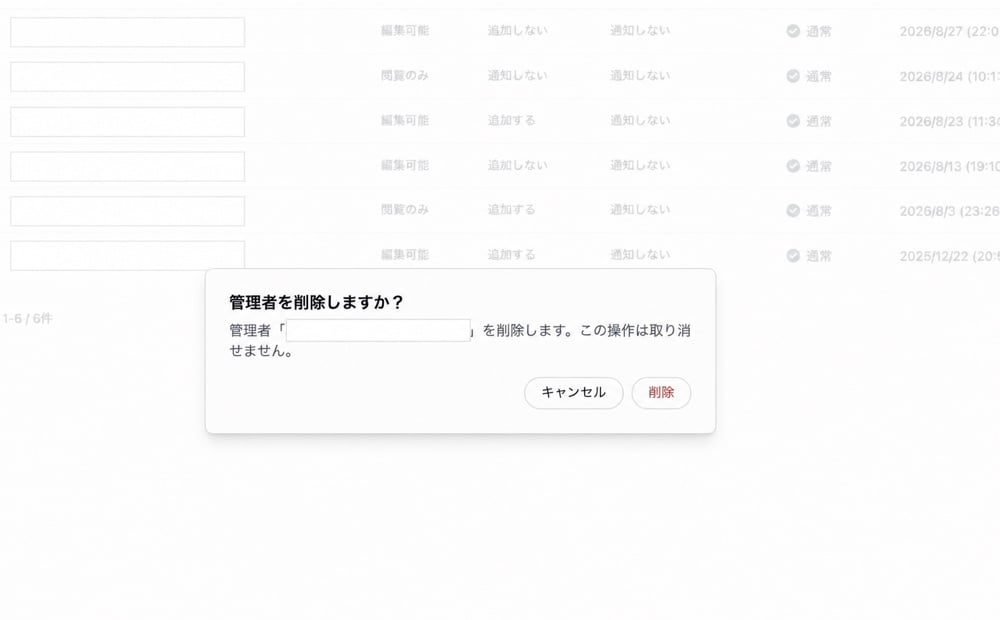 管理者の削除は取り消せません。対象のメールアドレスを確認し、管理画面へのアクセスを残す場合は**キャンセル**を選択してください。
## この画面から判断できること
* 管理画面を利用できる人が現在の担当者と合っているか
* 設定変更を担当する人だけが**編集可能**になっているか
* 週次レポートと即時アラート通知が、必要な管理者へ届く設定か
## 次に確認する画面
* 管理画面を操作しない状態が続いたときの自動ログアウト時間を確認する場合は、**セキュリティとログイン**を確認します。
* メール以外にも検知通知を受け取る場合は、**外部接続**の**通知**を確認します。
管理者一覧では、まず権限範囲とログイン状態を確認し、次に必要なメール通知が設定されているかを確認します。設定を変更する場合は、対象の管理者を取り違えないようメールアドレスを確認してください。
管理者の削除は取り消せません。対象のメールアドレスを確認し、管理画面へのアクセスを残す場合は**キャンセル**を選択してください。
## この画面から判断できること
* 管理画面を利用できる人が現在の担当者と合っているか
* 設定変更を担当する人だけが**編集可能**になっているか
* 週次レポートと即時アラート通知が、必要な管理者へ届く設定か
## 次に確認する画面
* 管理画面を操作しない状態が続いたときの自動ログアウト時間を確認する場合は、**セキュリティとログイン**を確認します。
* メール以外にも検知通知を受け取る場合は、**外部接続**の**通知**を確認します。
管理者一覧では、まず権限範囲とログイン状態を確認し、次に必要なメール通知が設定されているかを確認します。設定を変更する場合は、対象の管理者を取り違えないようメールアドレスを確認してください。