> ## Documentation Index
> Fetch the complete documentation index at: https://docs.folta.co.jp/llms.txt
> Use this file to discover all available pages before exploring further.
# 会社管理ドメインを登録する
> 会社が管理するメールドメインを確認し、完全一致のルールに沿って追加・削除する方法を説明します。
会社管理ドメインは、組織が管理するメールドメインを登録し、登録済みの内容を確認する画面です。
## 会社管理ドメインを開く
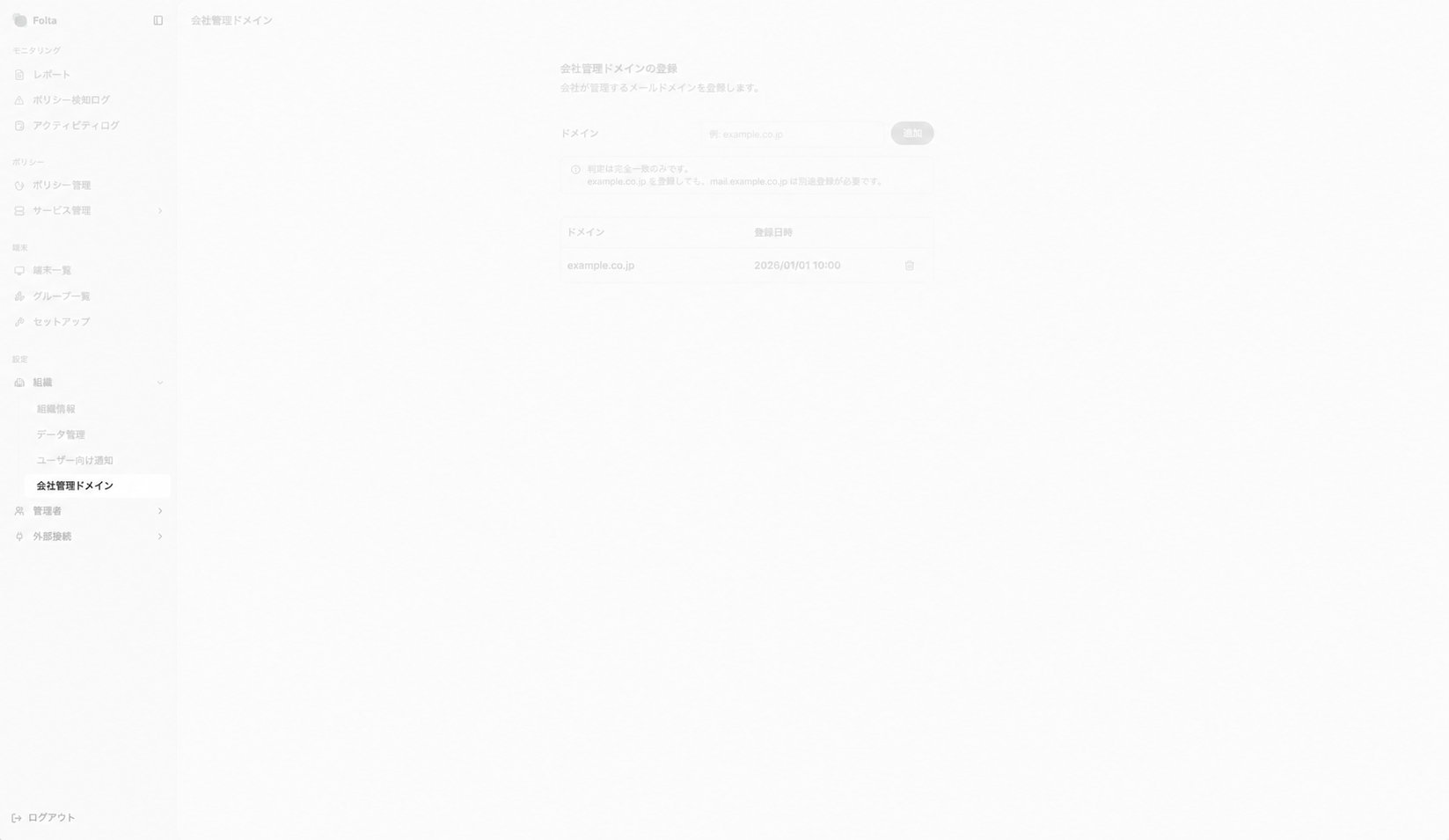
左サイドメニューの**設定**にある**組織**から**会社管理ドメイン**を選択します。
 ## 登録済みのドメインを確認する
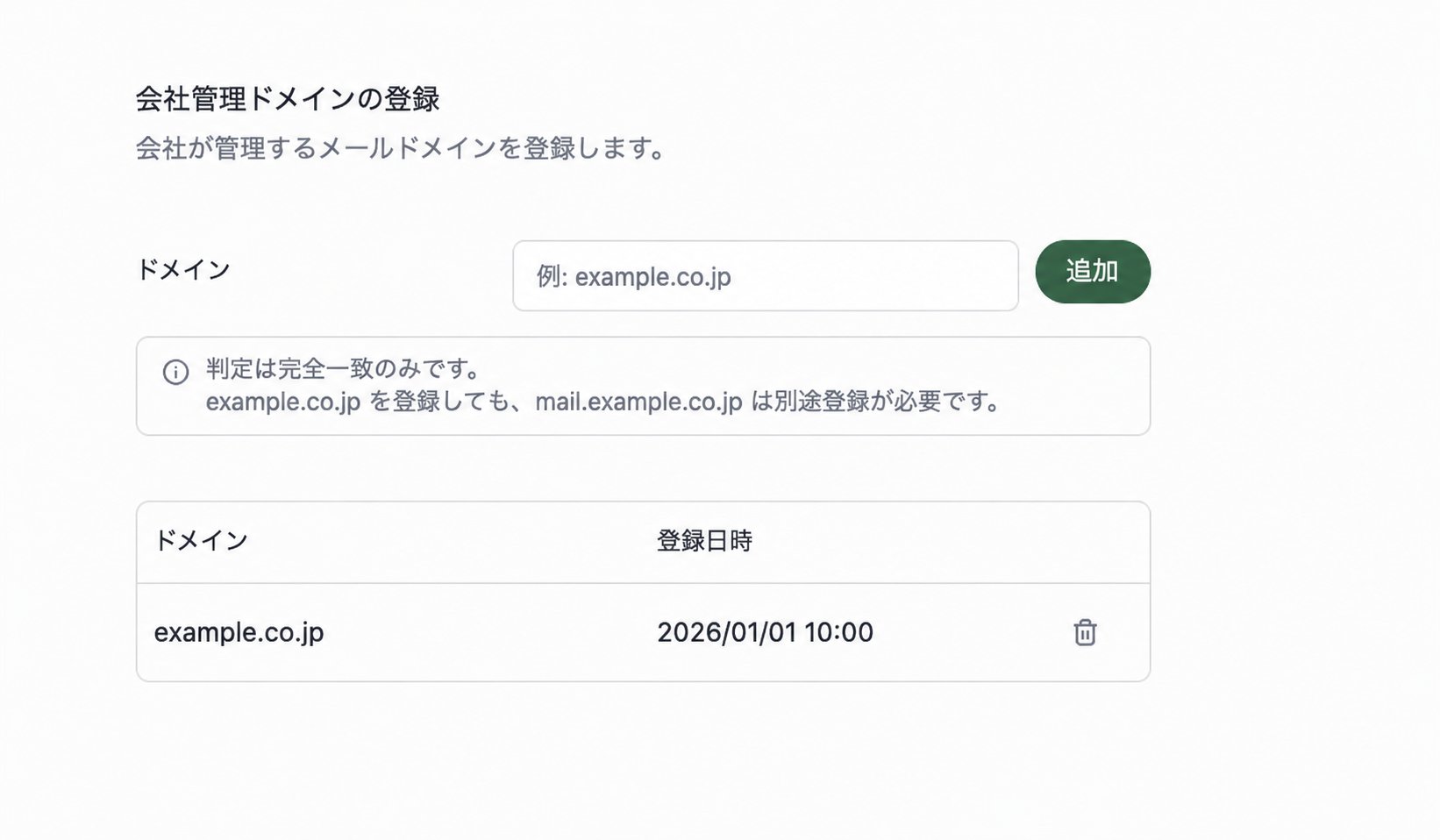 一覧の**ドメイン**と**登録日時**を確認し、現在どのメールドメインが登録されているかを把握します。
同じ会社で複数のメールドメインを使用している場合は、必要なドメインがそれぞれ登録されているかを確認します。
## 完全一致のルールを確認する
一覧の**ドメイン**と**登録日時**を確認し、現在どのメールドメインが登録されているかを把握します。
同じ会社で複数のメールドメインを使用している場合は、必要なドメインがそれぞれ登録されているかを確認します。
## 完全一致のルールを確認する
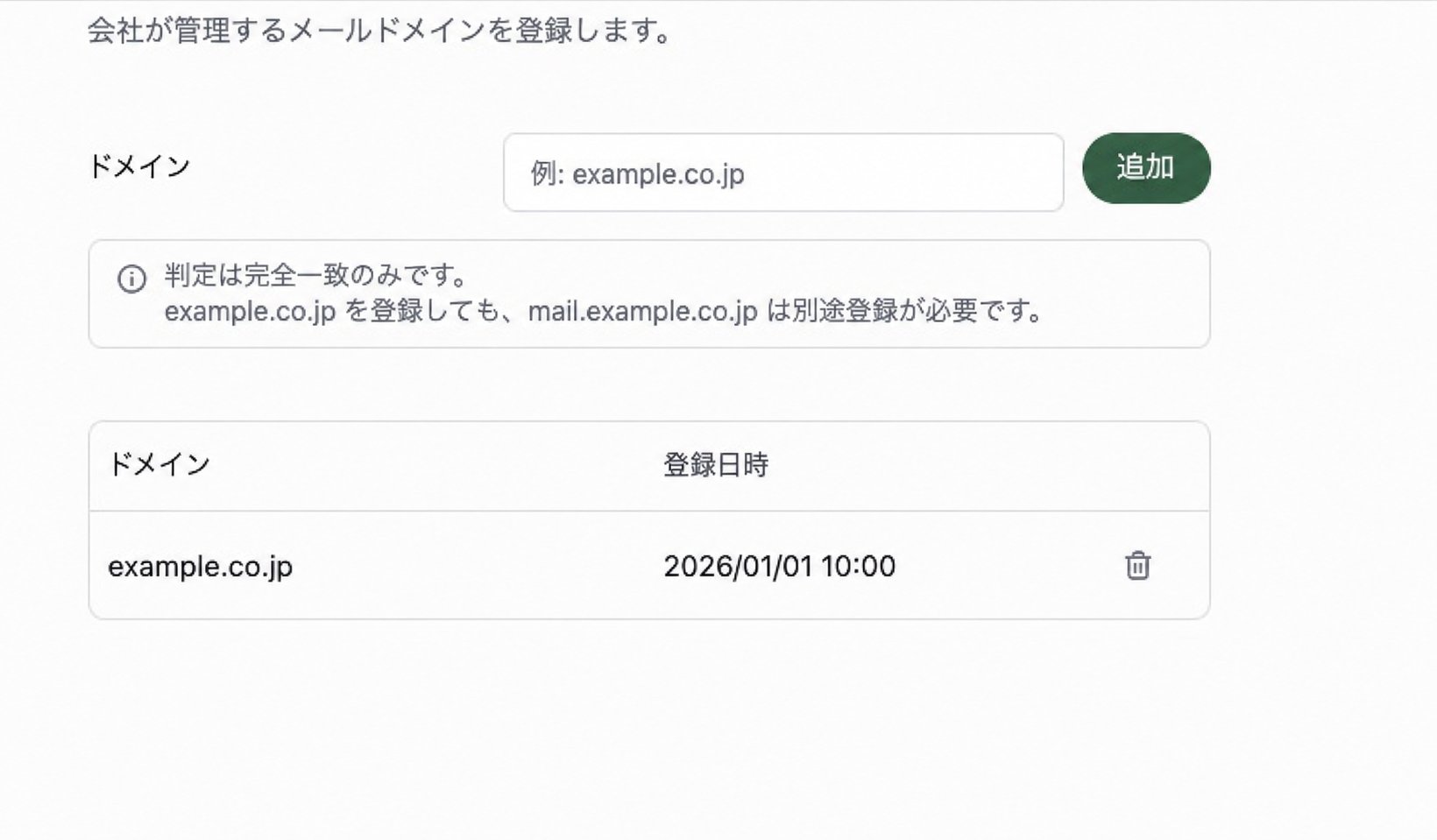 会社管理ドメインは**完全一致**で判定されます。たとえば `example.co.jp` を登録しても、`mail.example.co.jp` は自動的には含まれません。必要な場合は、サブドメインも別に登録します。
親ドメインを登録しただけでは、サブドメインを含むすべてのメールアドレスが対象になるとは限りません。実際に使用しているメールアドレスの `@` 以降を確認してください。
## ドメインを追加する
会社管理ドメインは**完全一致**で判定されます。たとえば `example.co.jp` を登録しても、`mail.example.co.jp` は自動的には含まれません。必要な場合は、サブドメインも別に登録します。
親ドメインを登録しただけでは、サブドメインを含むすべてのメールアドレスが対象になるとは限りません。実際に使用しているメールアドレスの `@` 以降を確認してください。
## ドメインを追加する
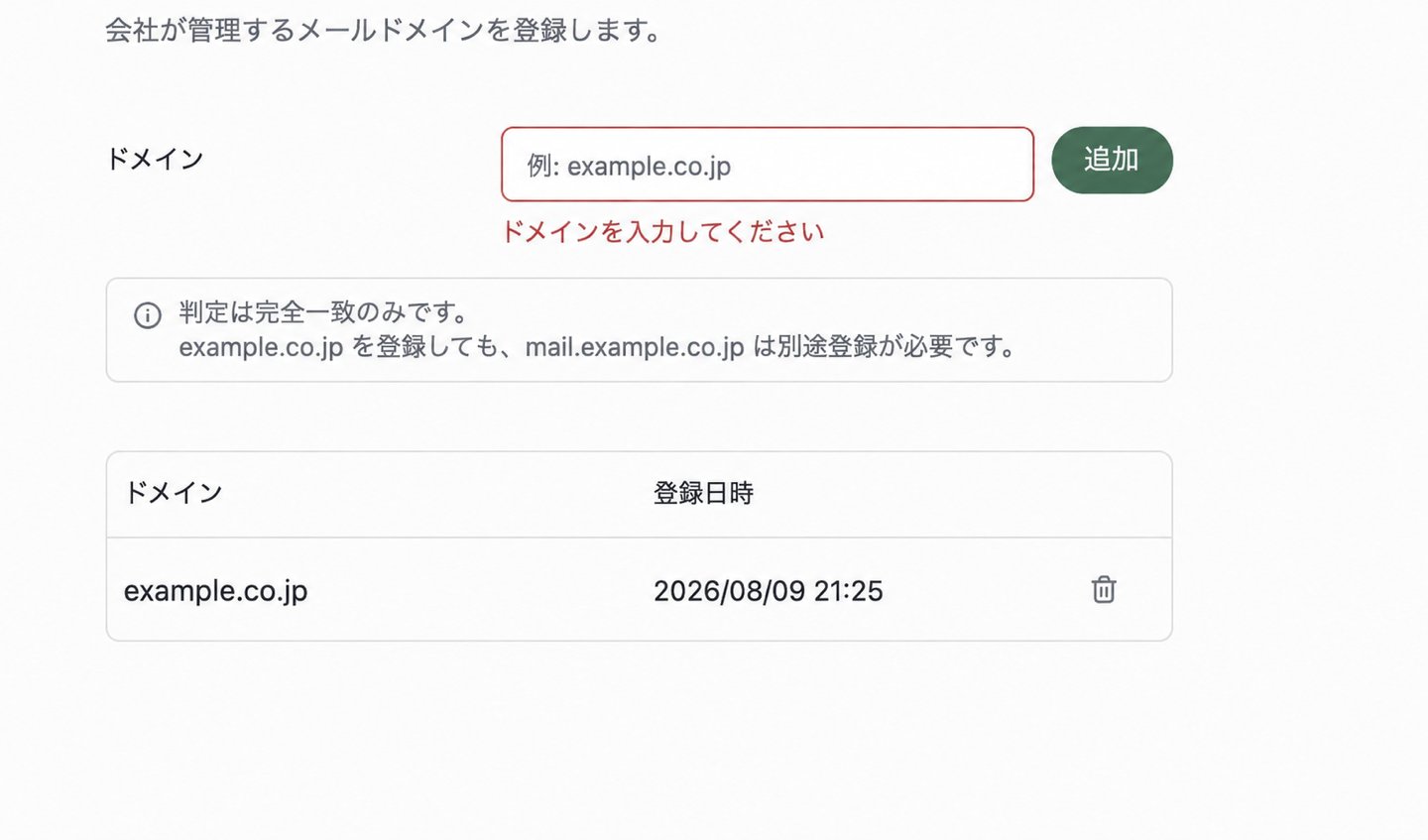 **ドメイン**に、会社が管理するメールアドレスの `@` より後ろを入力し、**追加**を選択します。入力例は `example.co.jp` です。
入力が空の場合は、**ドメインを入力してください**と表示されます。入力内容を確認してから追加してください。
## ドメインを削除する
削除するドメインの右端にある削除ボタンを選択します。
**ドメイン**に、会社が管理するメールアドレスの `@` より後ろを入力し、**追加**を選択します。入力例は `example.co.jp` です。
入力が空の場合は、**ドメインを入力してください**と表示されます。入力内容を確認してから追加してください。
## ドメインを削除する
削除するドメインの右端にある削除ボタンを選択します。
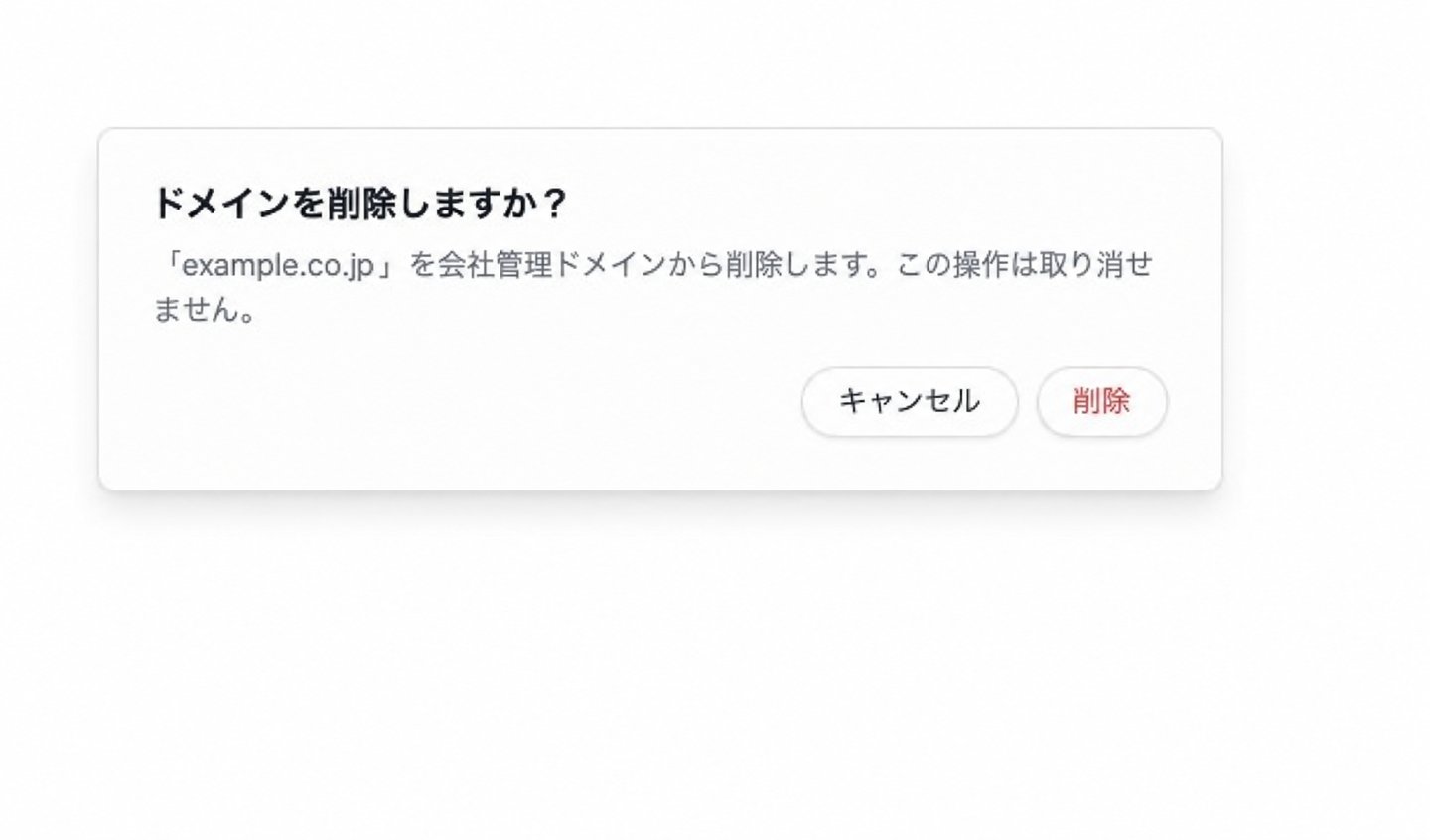 確認ダイアログには、削除するドメイン名が表示されます。対象に間違いがない場合だけ**削除**を選択します。
会社管理ドメインの削除は取り消せません。削除後も必要なドメインだった場合は、あらためて登録する必要があります。
## この画面から判断できること
* 現在登録されている会社管理ドメイン
* 各ドメインが登録された日時
* 必要な親ドメインとサブドメインがそれぞれ登録されているか
* 追加しようとしているドメインが入力されているか
## 次に確認する画面
* 現在開いている組織の名前とIDを確認する場合は、同じ**組織**配下の**組織情報**を確認します。
* 管理画面を利用する担当者を確認する場合は、**設定**の**管理者**を確認します。
* 端末から収集するデータの範囲を確認する場合は、同じ**組織**配下の**データ管理**を確認します。
会社管理ドメインは、表示名ではなくメールアドレスのドメイン部分を登録します。サブドメインを使用している場合は、完全一致の単位で一つずつ確認してください。
確認ダイアログには、削除するドメイン名が表示されます。対象に間違いがない場合だけ**削除**を選択します。
会社管理ドメインの削除は取り消せません。削除後も必要なドメインだった場合は、あらためて登録する必要があります。
## この画面から判断できること
* 現在登録されている会社管理ドメイン
* 各ドメインが登録された日時
* 必要な親ドメインとサブドメインがそれぞれ登録されているか
* 追加しようとしているドメインが入力されているか
## 次に確認する画面
* 現在開いている組織の名前とIDを確認する場合は、同じ**組織**配下の**組織情報**を確認します。
* 管理画面を利用する担当者を確認する場合は、**設定**の**管理者**を確認します。
* 端末から収集するデータの範囲を確認する場合は、同じ**組織**配下の**データ管理**を確認します。
会社管理ドメインは、表示名ではなくメールアドレスのドメイン部分を登録します。サブドメインを使用している場合は、完全一致の単位で一つずつ確認してください。