> ## Documentation Index
> Fetch the complete documentation index at: https://docs.folta.co.jp/llms.txt
> Use this file to discover all available pages before exploring further.
# AIクライアントをFoltaへ接続する
> 読み取り専用のFolta MCPへAIクライアントを接続するため、アクセストークンの発行、セットアップ、利用状況、失効を確認する方法を説明します。
コネクタは、Claude Code、Claude Desktop、CursorなどのAIクライアントを、Foltaの読み取り専用MCPサーバへ接続する画面です。
## コネクタを開く
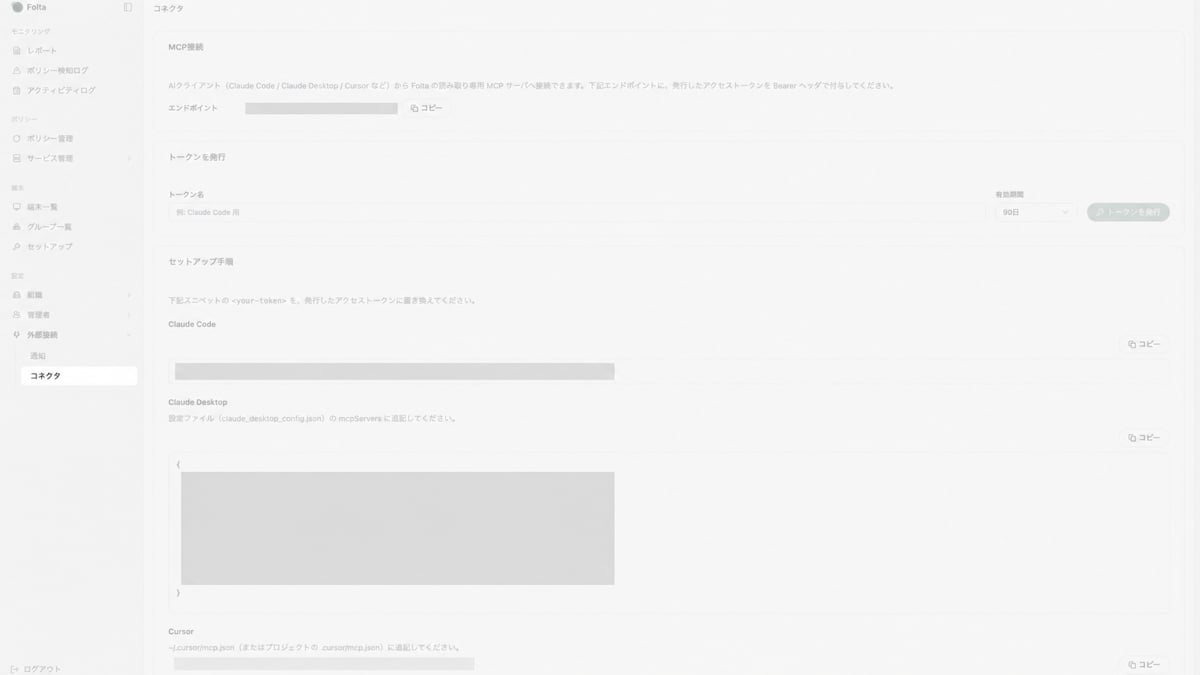
左サイドメニューの**設定**にある**外部接続**を開き、**コネクタ**を選択します。
 ## 接続先を確認する
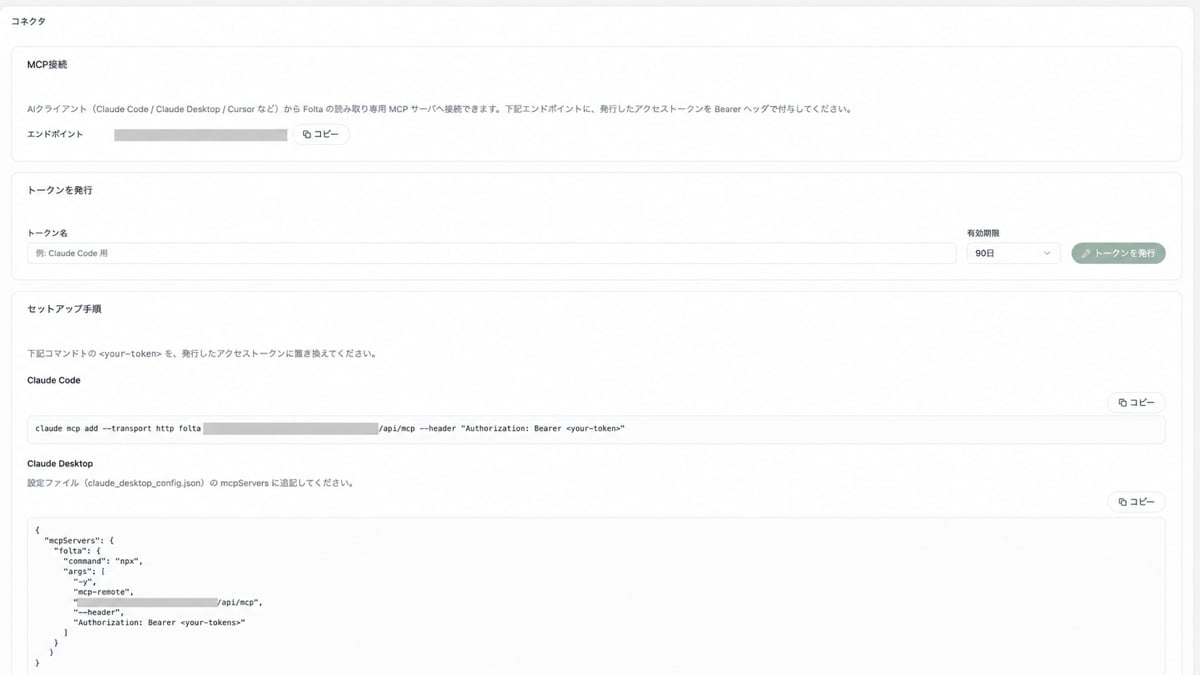 **MCP接続**に表示されるエンドポイントは、AIクライアントの接続先です。接続時は、このエンドポイントへ発行したアクセストークンをBearerヘッダで付与します。
Folta MCPは読み取り専用です。接続したAIクライアントから、Folta上の情報を確認・調査できますが、Foltaの設定やデータを変更する操作は行いません。
## アクセストークンを発行する
**MCP接続**に表示されるエンドポイントは、AIクライアントの接続先です。接続時は、このエンドポイントへ発行したアクセストークンをBearerヘッダで付与します。
Folta MCPは読み取り専用です。接続したAIクライアントから、Folta上の情報を確認・調査できますが、Foltaの設定やデータを変更する操作は行いません。
## アクセストークンを発行する
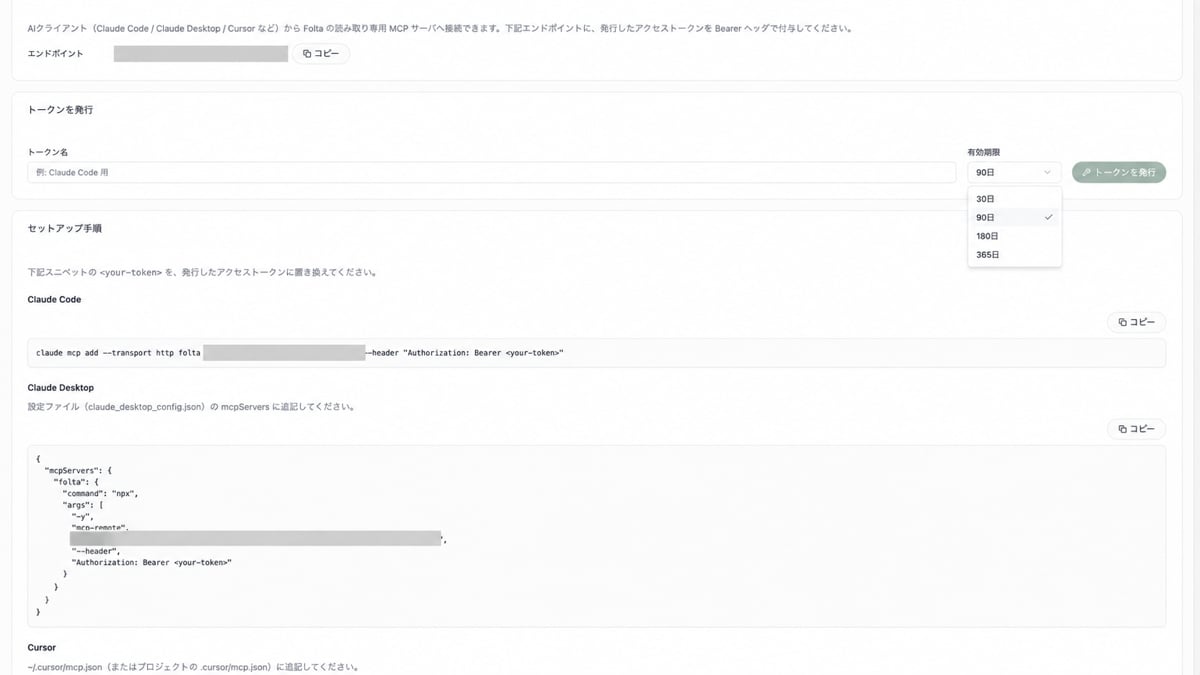 編集権限がある場合は、次の2項目を指定して**トークンを発行**を選択します。
* **トークン名**:利用するAIクライアントや担当者を区別できる名前を入力します。
* **有効期限**:30日、90日、180日、365日から選択します。画面を開いたときは90日が選択されています。
発行後は、アクセストークンの全体が画面に表示されます。
発行されたアクセストークンの全体を確認できるのは、そのときだけです。画面を閉じると再表示できないため、接続設定へすぐ反映するか、安全な場所へ保管してください。
アクセストークンは、その組織のFoltaデータを読み取るための認証情報です。他者と共有するチャット、公開リポジトリ、共同編集する文書には貼り付けないでください。
## AIクライアントへ設定する
**セットアップ手順**には、Claude Code、Claude Desktop、Cursor向けの接続設定が表示されます。トークンを発行した直後は、表示中のトークンが各設定例へ反映されます。それ以外の場合は、``を発行済みのアクセストークンへ置き換えます。
### Claude Codeへ接続する
編集権限がある場合は、次の2項目を指定して**トークンを発行**を選択します。
* **トークン名**:利用するAIクライアントや担当者を区別できる名前を入力します。
* **有効期限**:30日、90日、180日、365日から選択します。画面を開いたときは90日が選択されています。
発行後は、アクセストークンの全体が画面に表示されます。
発行されたアクセストークンの全体を確認できるのは、そのときだけです。画面を閉じると再表示できないため、接続設定へすぐ反映するか、安全な場所へ保管してください。
アクセストークンは、その組織のFoltaデータを読み取るための認証情報です。他者と共有するチャット、公開リポジトリ、共同編集する文書には貼り付けないでください。
## AIクライアントへ設定する
**セットアップ手順**には、Claude Code、Claude Desktop、Cursor向けの接続設定が表示されます。トークンを発行した直後は、表示中のトークンが各設定例へ反映されます。それ以外の場合は、``を発行済みのアクセストークンへ置き換えます。
### Claude Codeへ接続する
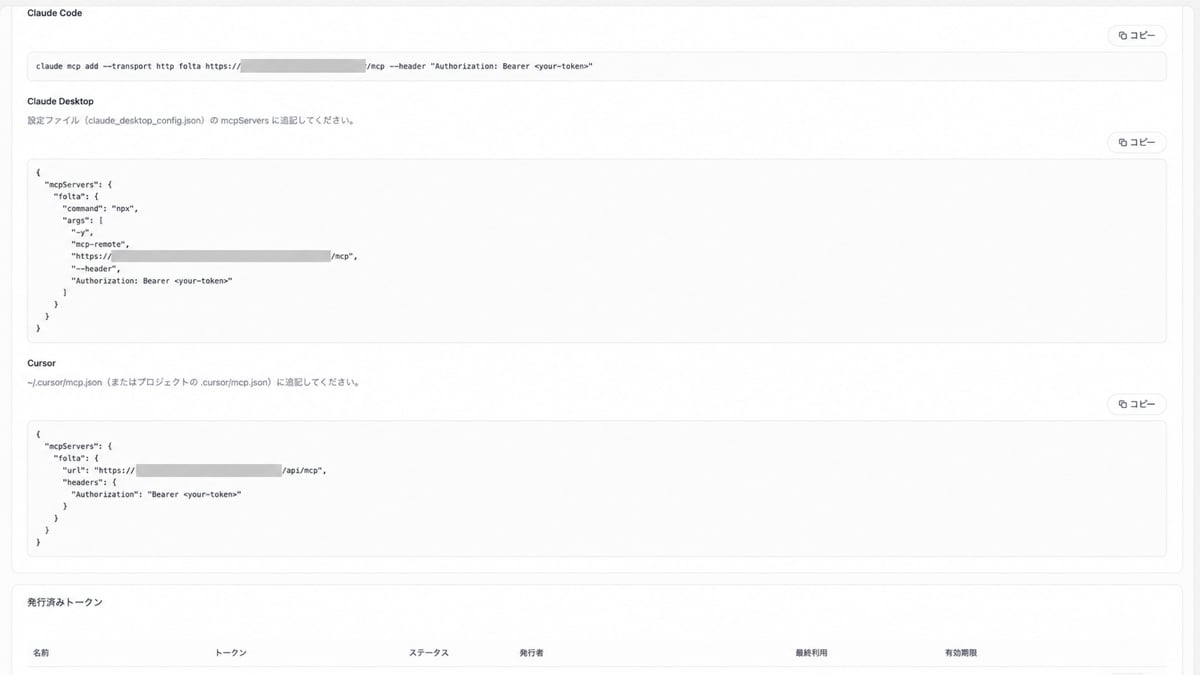 表示されたコマンドには、Folta MCPのエンドポイントとAuthorizationヘッダが含まれます。アクセストークンを置き換えたうえで、Claude Codeを利用する環境で実行します。
### Claude Desktopへ接続する
表示されたコマンドには、Folta MCPのエンドポイントとAuthorizationヘッダが含まれます。アクセストークンを置き換えたうえで、Claude Codeを利用する環境で実行します。
### Claude Desktopへ接続する
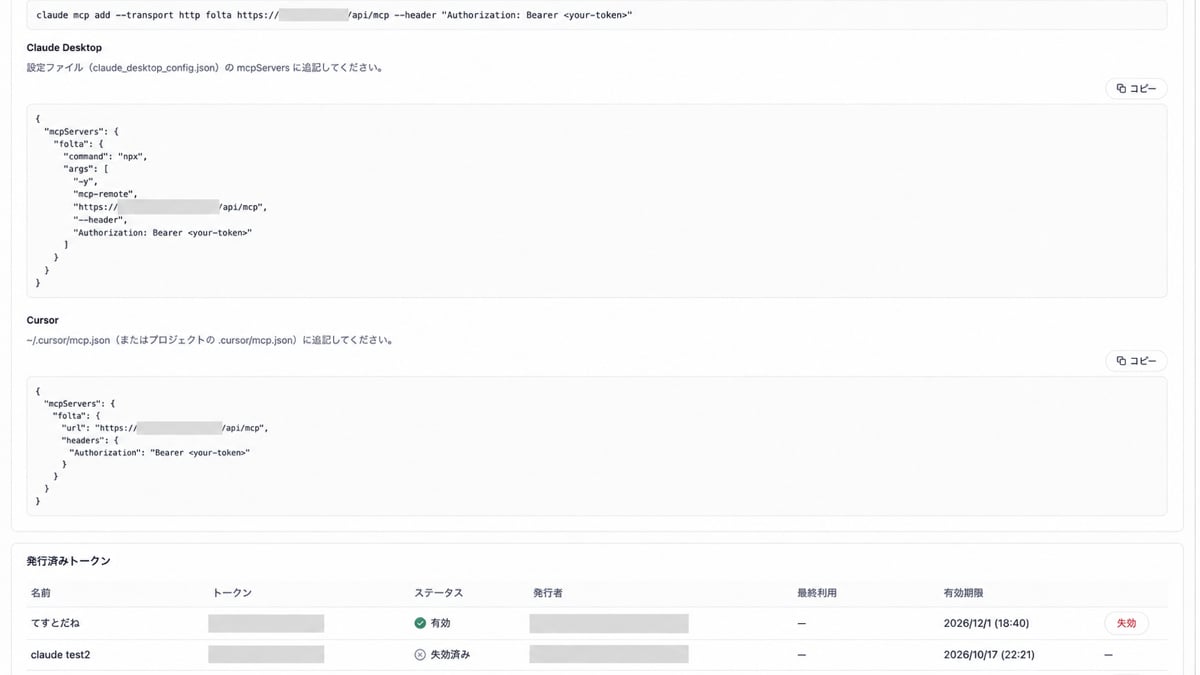 表示された内容を、Claude Desktopの設定ファイル `claude_desktop_config.json` にある `mcpServers`へ追加します。
### Cursorへ接続する
表示された内容を、Claude Desktopの設定ファイル `claude_desktop_config.json` にある `mcpServers`へ追加します。
### Cursorへ接続する
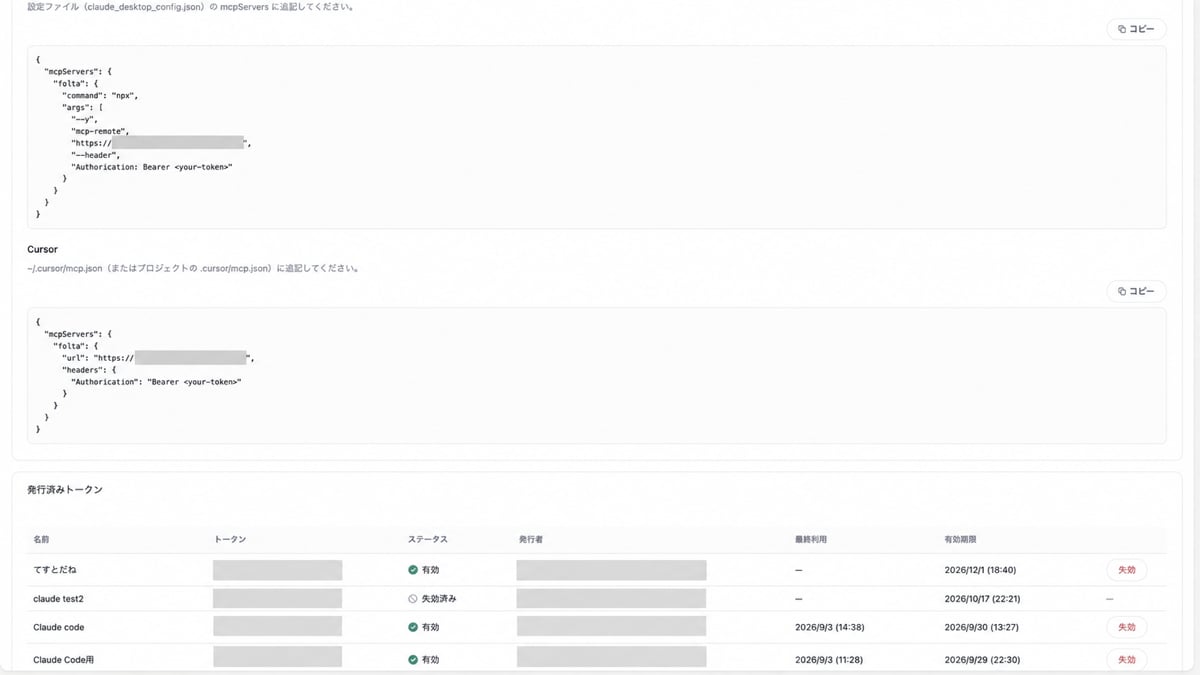 表示された内容を、`~/.cursor/mcp.json`またはプロジェクトの `.cursor/mcp.json`へ追加します。プロジェクト側の設定ファイルを共有する場合は、アクセストークンを含めない運用にしてください。
## 発行済みトークンを確認する
表示された内容を、`~/.cursor/mcp.json`またはプロジェクトの `.cursor/mcp.json`へ追加します。プロジェクト側の設定ファイルを共有する場合は、アクセストークンを含めない運用にしてください。
## 発行済みトークンを確認する
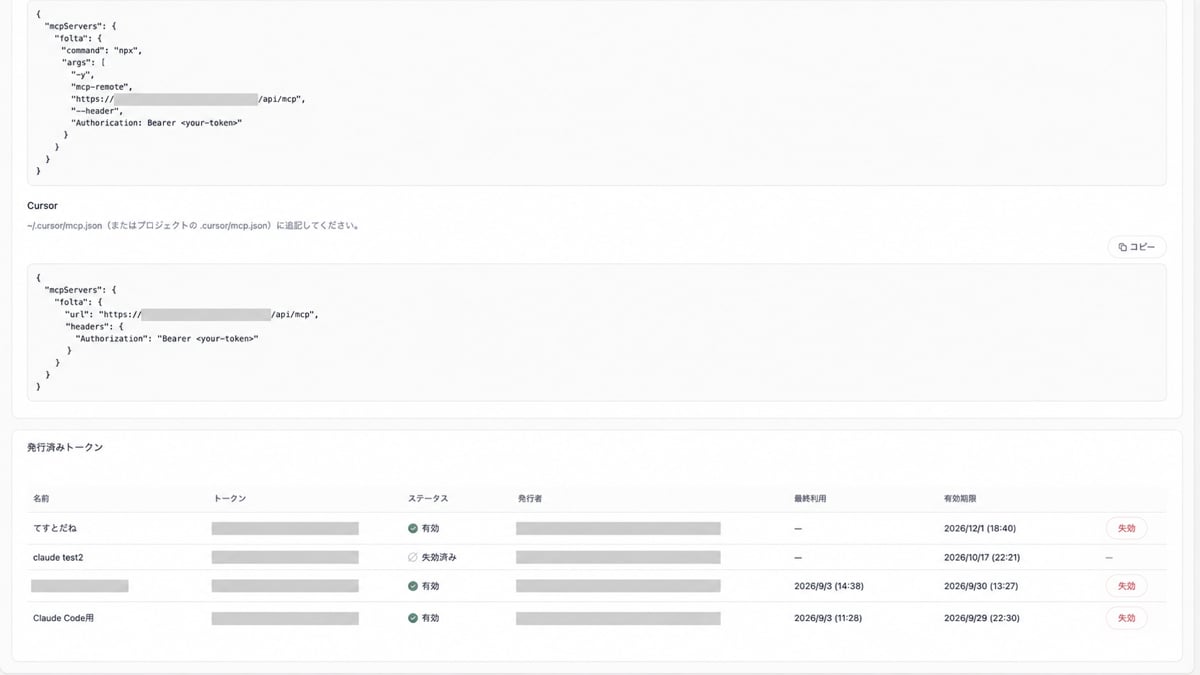 **発行済みトークン**では、接続に使われているトークンを次の情報から判断します。
* **名前**と**発行者**で、誰がどの用途で発行したかを確認します。
* **トークン**には、識別に使える一部だけが表示されます。全体は再表示されません。
* **ステータス**は、**有効**、**期限切れ**、**失効済み**のいずれかです。
* **最終利用**で、最後にMCP接続へ使われた日時を確認します。まだ利用されていない場合は\*\*—\*\*と表示されます。
* **有効期限**で、更新が必要になる時期を確認します。
**失効**を選べるのは有効なトークンです。失効済みのトークンでは、操作欄に\*\*—\*\*が表示されます。
## 不要になったトークンを失効する
有効なトークンの行にある**失効**を選択すると、確認画面が開きます。
**発行済みトークン**では、接続に使われているトークンを次の情報から判断します。
* **名前**と**発行者**で、誰がどの用途で発行したかを確認します。
* **トークン**には、識別に使える一部だけが表示されます。全体は再表示されません。
* **ステータス**は、**有効**、**期限切れ**、**失効済み**のいずれかです。
* **最終利用**で、最後にMCP接続へ使われた日時を確認します。まだ利用されていない場合は\*\*—\*\*と表示されます。
* **有効期限**で、更新が必要になる時期を確認します。
**失効**を選べるのは有効なトークンです。失効済みのトークンでは、操作欄に\*\*—\*\*が表示されます。
## 不要になったトークンを失効する
有効なトークンの行にある**失効**を選択すると、確認画面が開きます。
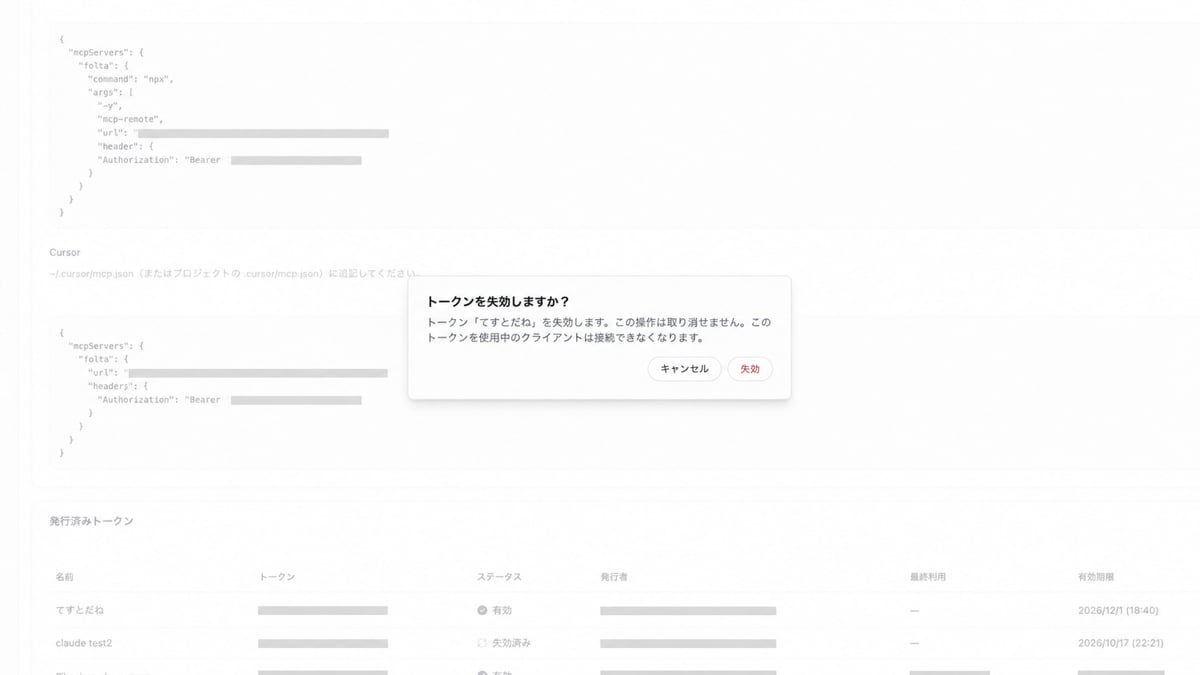 トークンの失効は取り消せません。そのトークンを使用しているAIクライアントは接続できなくなります。利用中の接続先を確認し、必要な場合は新しいトークンへ切り替えてから失効してください。
## この画面から判断できること
* AIクライアントが接続するFolta MCPのエンドポイント
* 接続するクライアントごとの設定方法
* 発行済みトークンの用途、状態、発行者、最終利用、有効期限
* 更新または失効が必要なトークン
* AIクライアントから利用できる接続が読み取り専用であること
## 次に確認する画面
* 組織全体の検知傾向をAIクライアントから調査する前に、**レポート**で現在の状況を確認します。
* 個別の検知を確認する場合は、**ポリシー検知ログ**を確認します。
* 端末上の操作履歴を確認する場合は、**アクティビティログ**を確認します。
* AIクライアントから参照するポリシーを確認する場合は、**ポリシー管理**を確認します。
トークン名には利用先が分かる名前を付け、最終利用と有効期限を定期的に確認します。不要になった接続は、対象トークンを失効してください。
トークンの失効は取り消せません。そのトークンを使用しているAIクライアントは接続できなくなります。利用中の接続先を確認し、必要な場合は新しいトークンへ切り替えてから失効してください。
## この画面から判断できること
* AIクライアントが接続するFolta MCPのエンドポイント
* 接続するクライアントごとの設定方法
* 発行済みトークンの用途、状態、発行者、最終利用、有効期限
* 更新または失効が必要なトークン
* AIクライアントから利用できる接続が読み取り専用であること
## 次に確認する画面
* 組織全体の検知傾向をAIクライアントから調査する前に、**レポート**で現在の状況を確認します。
* 個別の検知を確認する場合は、**ポリシー検知ログ**を確認します。
* 端末上の操作履歴を確認する場合は、**アクティビティログ**を確認します。
* AIクライアントから参照するポリシーを確認する場合は、**ポリシー管理**を確認します。
トークン名には利用先が分かる名前を付け、最終利用と有効期限を定期的に確認します。不要になった接続は、対象トークンを失効してください。