> ## Documentation Index
> Fetch the complete documentation index at: https://docs.folta.co.jp/llms.txt
> Use this file to discover all available pages before exploring further.
# 収集するデータを設定する
> データ管理でアクティビティ監視と各データの収集・保存方法を確認し、変更する方法を説明します。
データ管理は、端末のアクティビティを監視するか、操作に付随する情報をどの方法で収集するかを設定する画面です。
## データ管理を開く
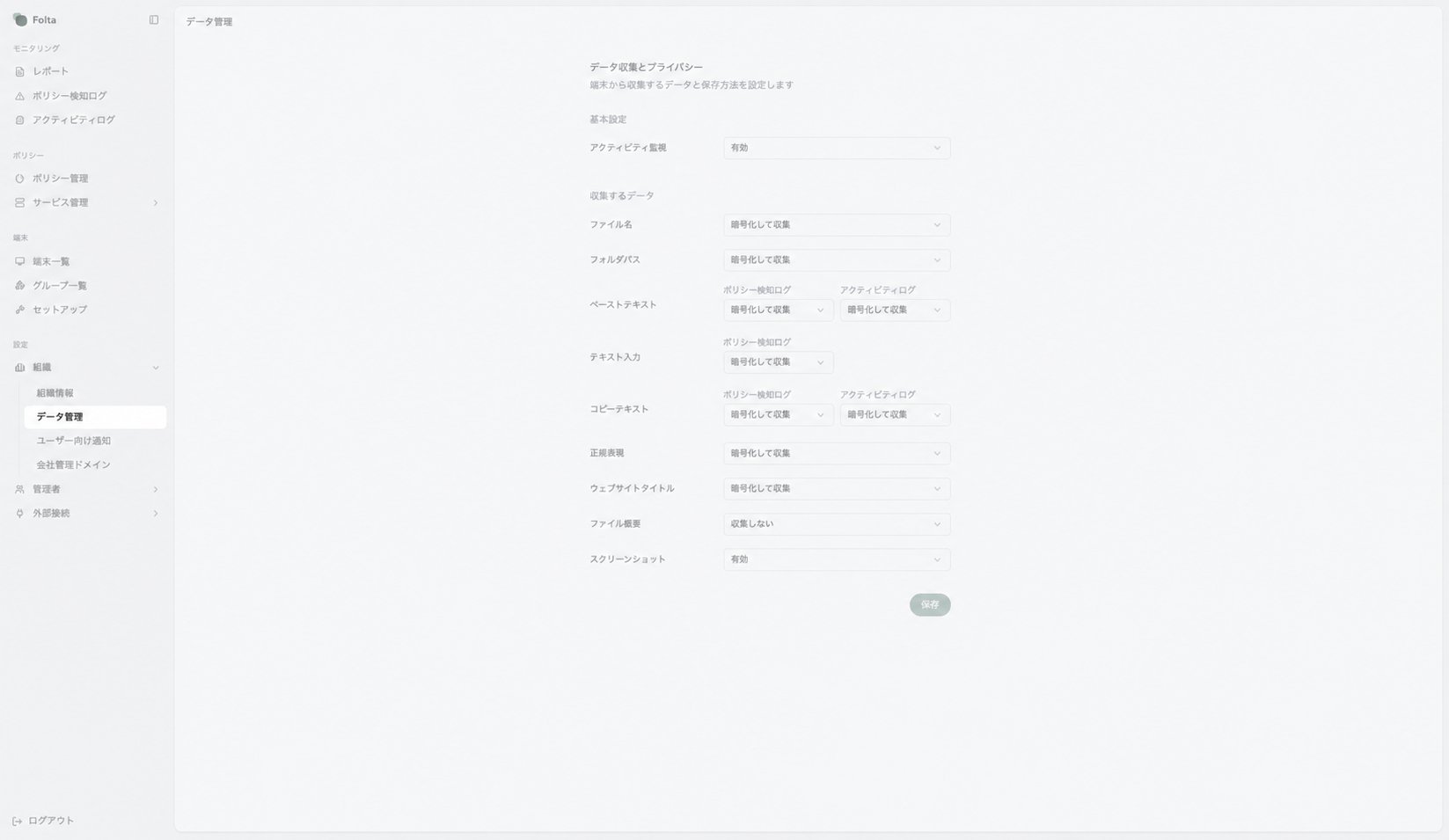
左サイドメニューの**設定**にある**組織**から**データ管理**を選択します。
 ## 設定全体を確認する
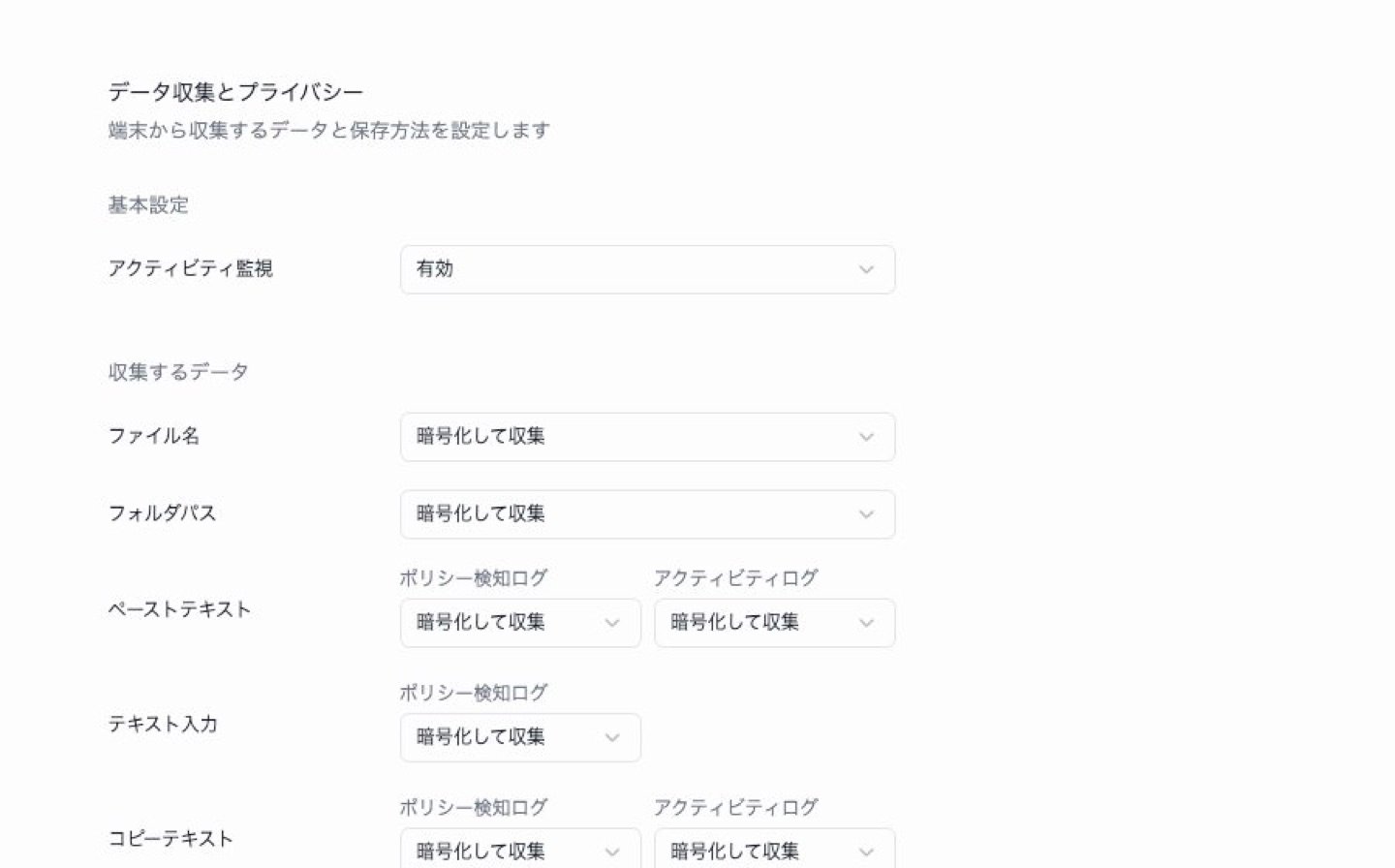 画面は**基本設定**と**収集するデータ**に分かれています。まずアクティビティ監視の状態を確認し、その後、データごとの保存方法を確認します。
## アクティビティ監視を確認する
画面は**基本設定**と**収集するデータ**に分かれています。まずアクティビティ監視の状態を確認し、その後、データごとの保存方法を確認します。
## アクティビティ監視を確認する
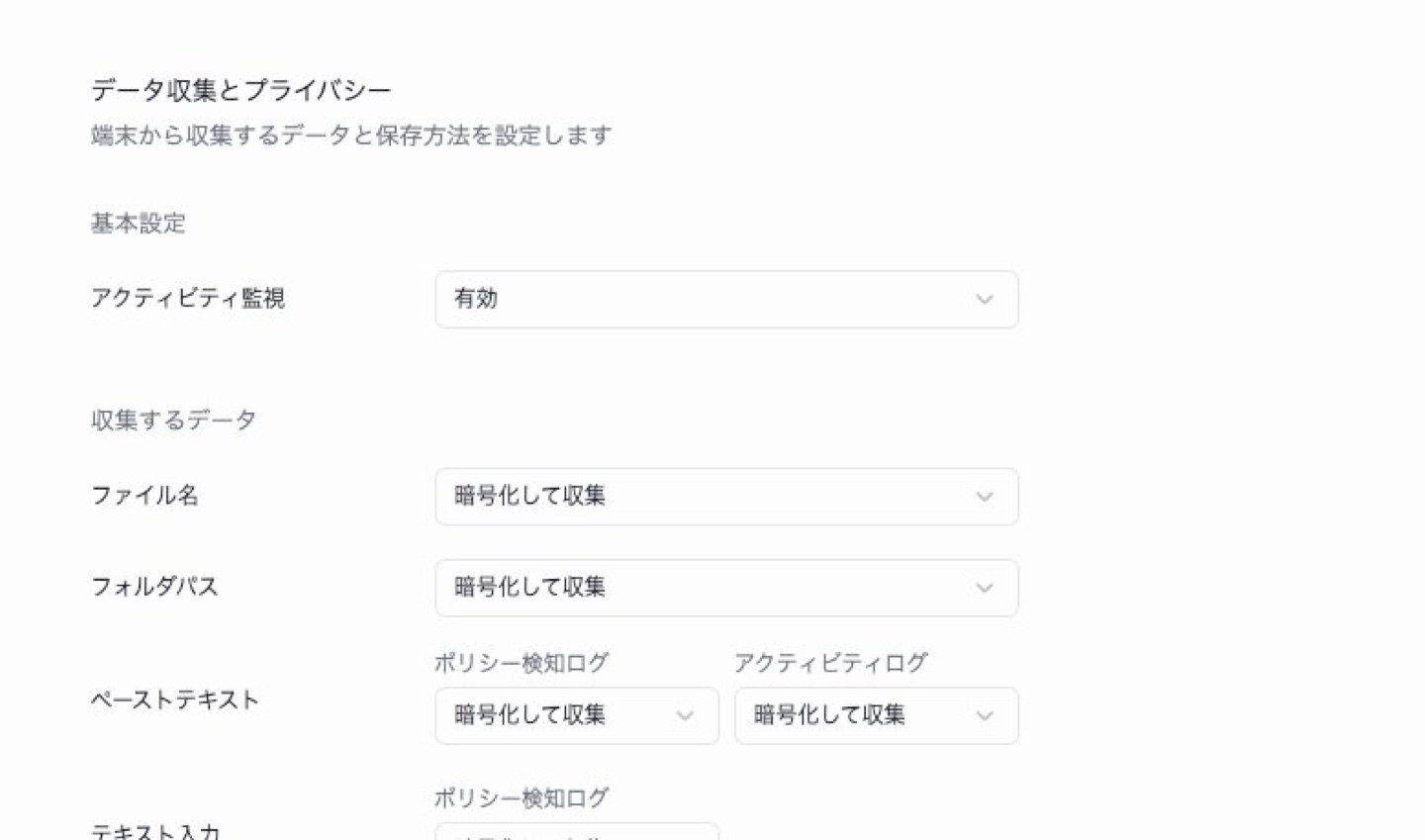 **アクティビティ監視**では、端末の操作をFoltaのアクティビティとして監視するかを**有効**または**無効**で選択します。
アクティビティ監視の変更は、組織の監視方針に関わります。現在の設定値と、変更する目的を確認してから保存してください。
## 収集するデータを確認する
**アクティビティ監視**では、端末の操作をFoltaのアクティビティとして監視するかを**有効**または**無効**で選択します。
アクティビティ監視の変更は、組織の監視方針に関わります。現在の設定値と、変更する目的を確認してから保存してください。
## 収集するデータを確認する
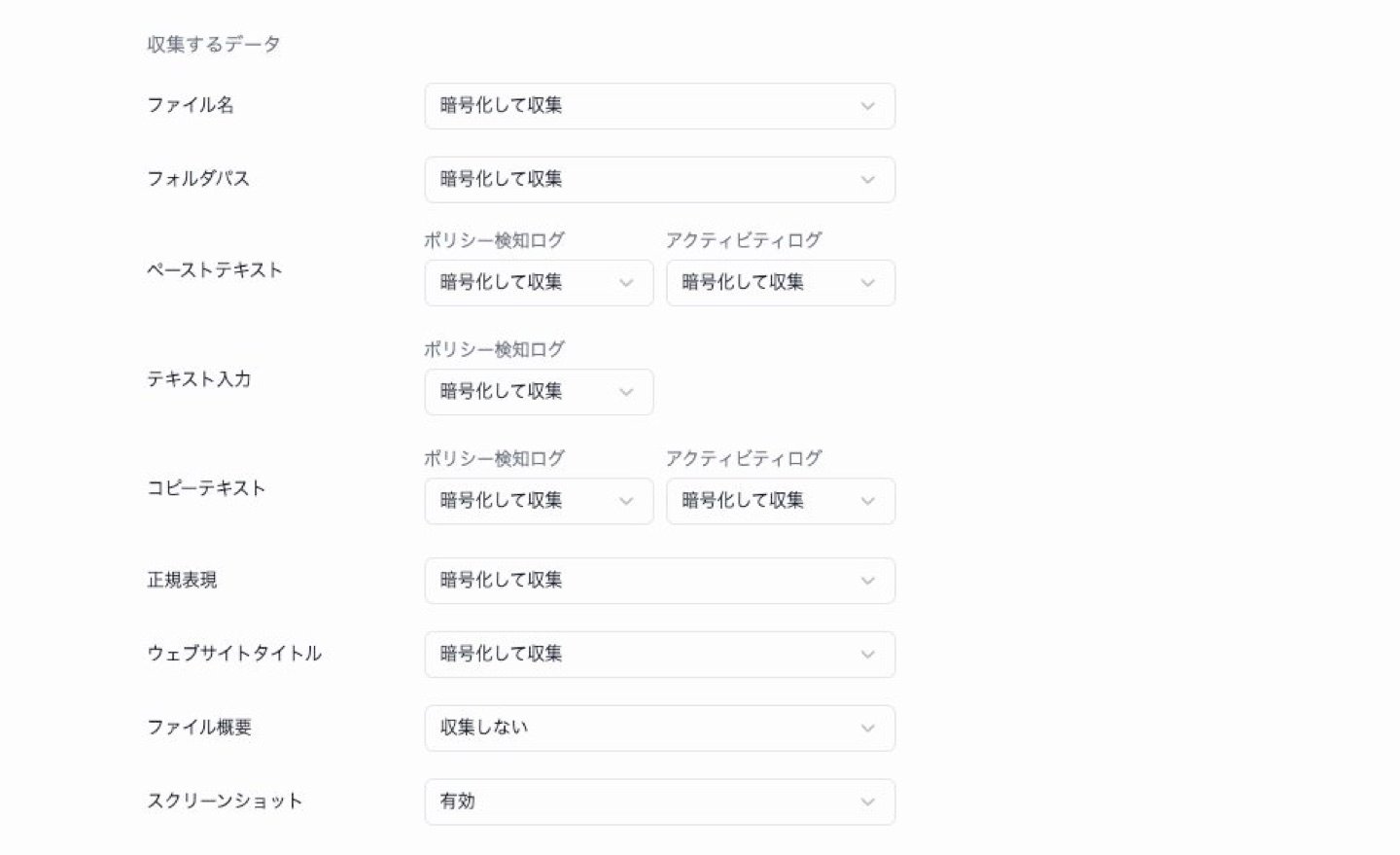 次の情報について、項目ごとに収集方法を設定できます。
* **ファイル名**、**フォルダパス**
* **ペーストテキスト**、**テキスト入力**、**コピーテキスト**
* **正規表現**、**ウェブサイトタイトル**
* **ファイル概要**、**スクリーンショット**
**ペーストテキスト**と**コピーテキスト**は、**ポリシー検知ログ**と**アクティビティログ**で別々に設定します。**テキスト入力**は、ポリシー検知ログの設定を確認します。
## 保存方法を選ぶ
次の情報について、項目ごとに収集方法を設定できます。
* **ファイル名**、**フォルダパス**
* **ペーストテキスト**、**テキスト入力**、**コピーテキスト**
* **正規表現**、**ウェブサイトタイトル**
* **ファイル概要**、**スクリーンショット**
**ペーストテキスト**と**コピーテキスト**は、**ポリシー検知ログ**と**アクティビティログ**で別々に設定します。**テキスト入力**は、ポリシー検知ログの設定を確認します。
## 保存方法を選ぶ
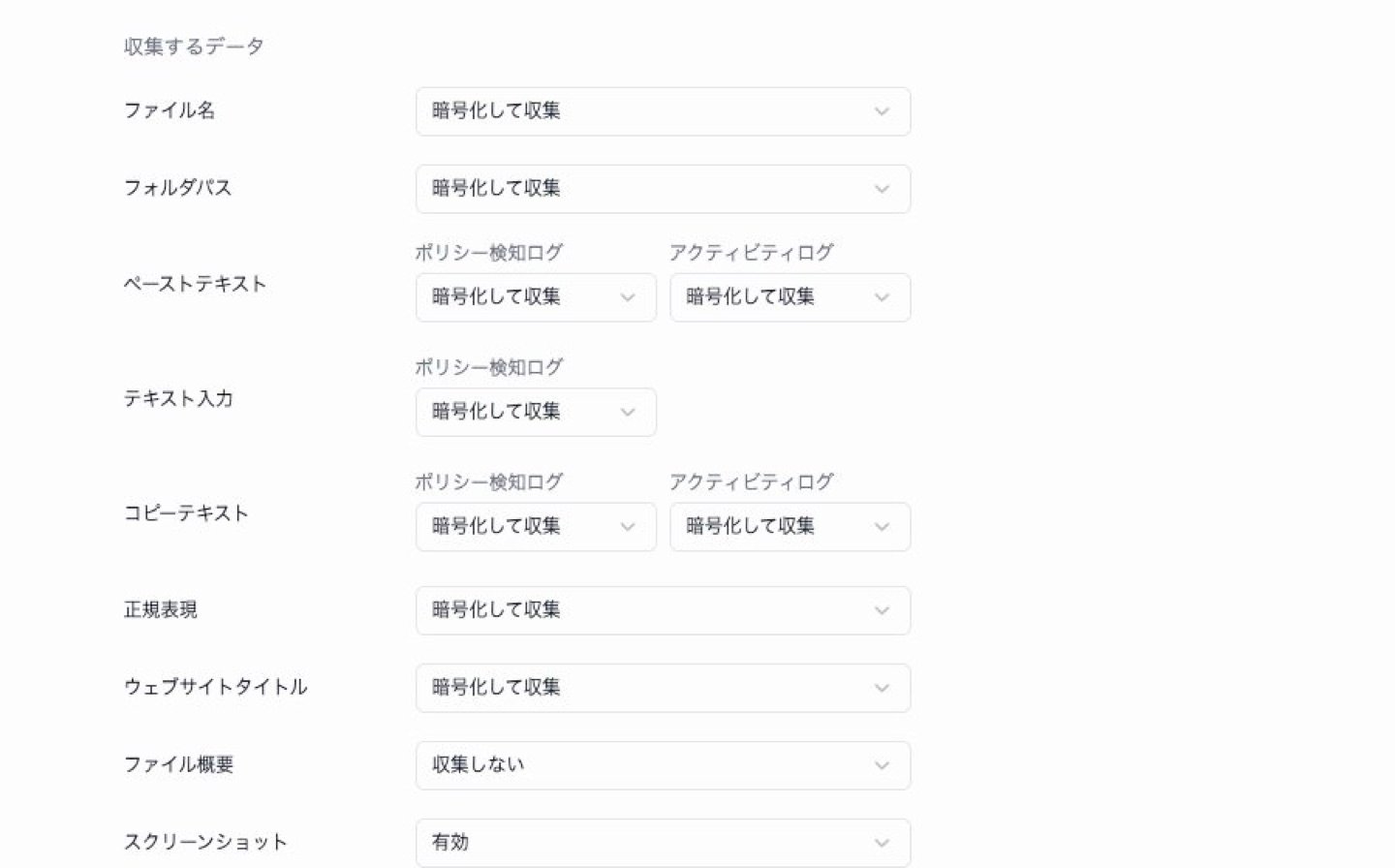 ファイル名やテキストなどの収集方法では、次のいずれかを選択します。
* **暗号化せず収集**: 収集した内容を暗号化しない設定です。
* **暗号化して収集**: 収集した内容を暗号化する設定です。
* **収集しない**: 対象の情報を収集しない設定です。
**ファイル概要**は**収集する**または**収集しない**、**スクリーンショット**は**有効**または**無効**から選択します。
同じ種類のテキストでも、ポリシー検知ログとアクティビティログで設定が分かれている項目があります。片方だけを見て判断せず、両方を確認してください。
## 変更を保存する
ファイル名やテキストなどの収集方法では、次のいずれかを選択します。
* **暗号化せず収集**: 収集した内容を暗号化しない設定です。
* **暗号化して収集**: 収集した内容を暗号化する設定です。
* **収集しない**: 対象の情報を収集しない設定です。
**ファイル概要**は**収集する**または**収集しない**、**スクリーンショット**は**有効**または**無効**から選択します。
同じ種類のテキストでも、ポリシー検知ログとアクティビティログで設定が分かれている項目があります。片方だけを見て判断せず、両方を確認してください。
## 変更を保存する
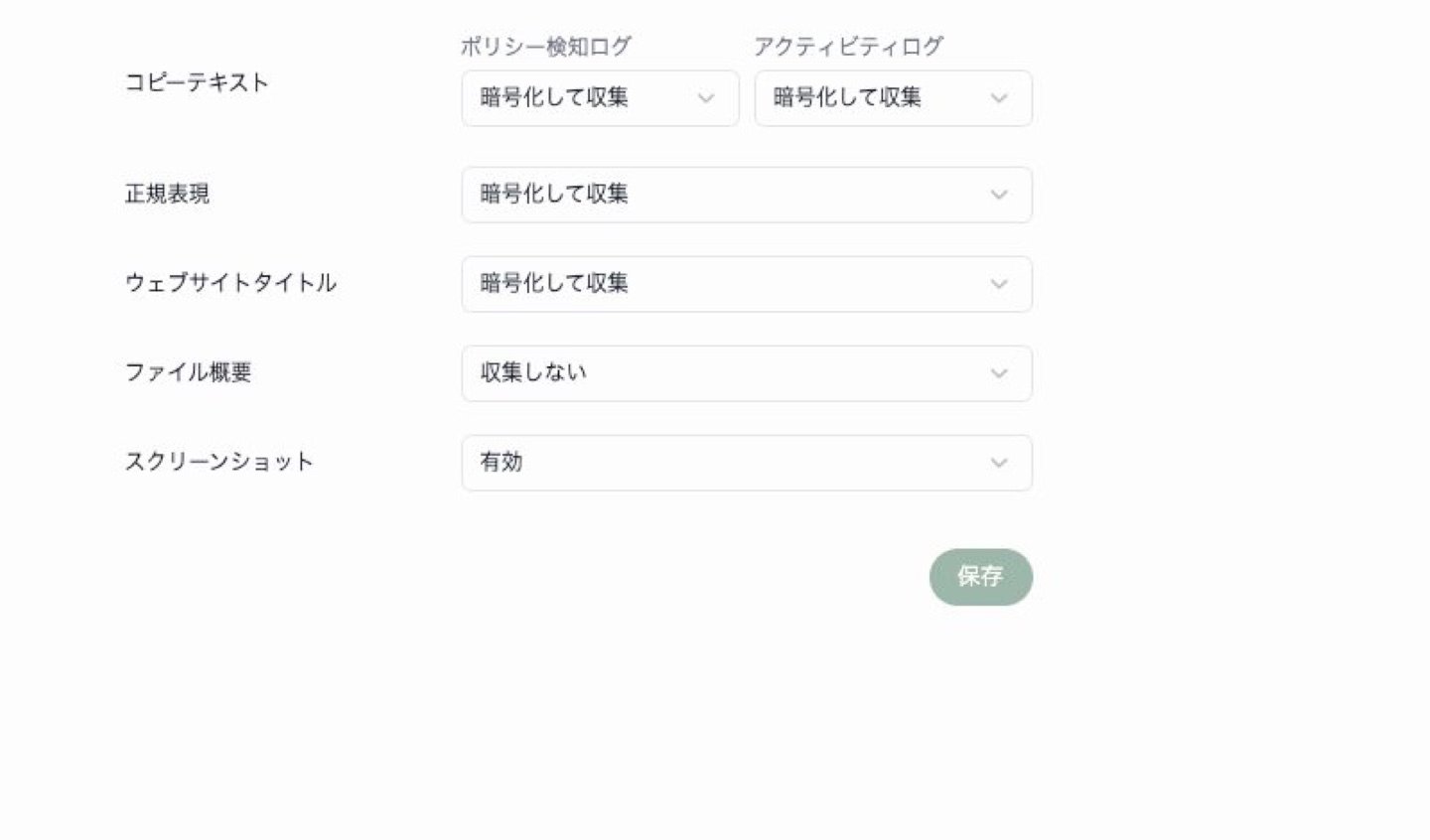 設定を変更すると、画面下部の**保存**を選択できるようになります。今回の画面は変更前のため、保存ボタンが選択できない状態です。保存する前に、収集対象、対象となるログ、暗号化の有無を上から順に確認します。
## この画面から判断できること
* アクティビティ監視が有効か無効か
* どのデータを収集する設定になっているか
* 収集するデータを暗号化する設定か
* ポリシー検知ログとアクティビティログで、収集方法に違いがあるか
* スクリーンショットを保存する設定か
## 次に確認する画面
* 収集された端末操作を確認する場合は、左サイドメニューの**アクティビティログ**を確認します。
* ポリシーに一致した操作と収集内容を確認する場合は、**ポリシー検知ログ**を確認します。
* どの操作を検知・制御するか見直す場合は、**ポリシー管理**を確認します。
* ブロック・警告時に利用者へ表示する内容を確認する場合は、**ユーザー向け通知**を確認します。
データ管理では、「収集するか」だけでなく、「どのログ向けか」と「暗号化するか」を組み合わせて確認します。
設定を変更すると、画面下部の**保存**を選択できるようになります。今回の画面は変更前のため、保存ボタンが選択できない状態です。保存する前に、収集対象、対象となるログ、暗号化の有無を上から順に確認します。
## この画面から判断できること
* アクティビティ監視が有効か無効か
* どのデータを収集する設定になっているか
* 収集するデータを暗号化する設定か
* ポリシー検知ログとアクティビティログで、収集方法に違いがあるか
* スクリーンショットを保存する設定か
## 次に確認する画面
* 収集された端末操作を確認する場合は、左サイドメニューの**アクティビティログ**を確認します。
* ポリシーに一致した操作と収集内容を確認する場合は、**ポリシー検知ログ**を確認します。
* どの操作を検知・制御するか見直す場合は、**ポリシー管理**を確認します。
* ブロック・警告時に利用者へ表示する内容を確認する場合は、**ユーザー向け通知**を確認します。
データ管理では、「収集するか」だけでなく、「どのログ向けか」と「暗号化するか」を組み合わせて確認します。