> ## Documentation Index
> Fetch the complete documentation index at: https://docs.folta.co.jp/llms.txt
> Use this file to discover all available pages before exploring further.
# 検知通知を外部サービスへ連携する
> ポリシー検知をSlackまたはMicrosoft Teamsへ通知するため、通知先、検知レベル、接続状態を確認・設定する方法を説明します。
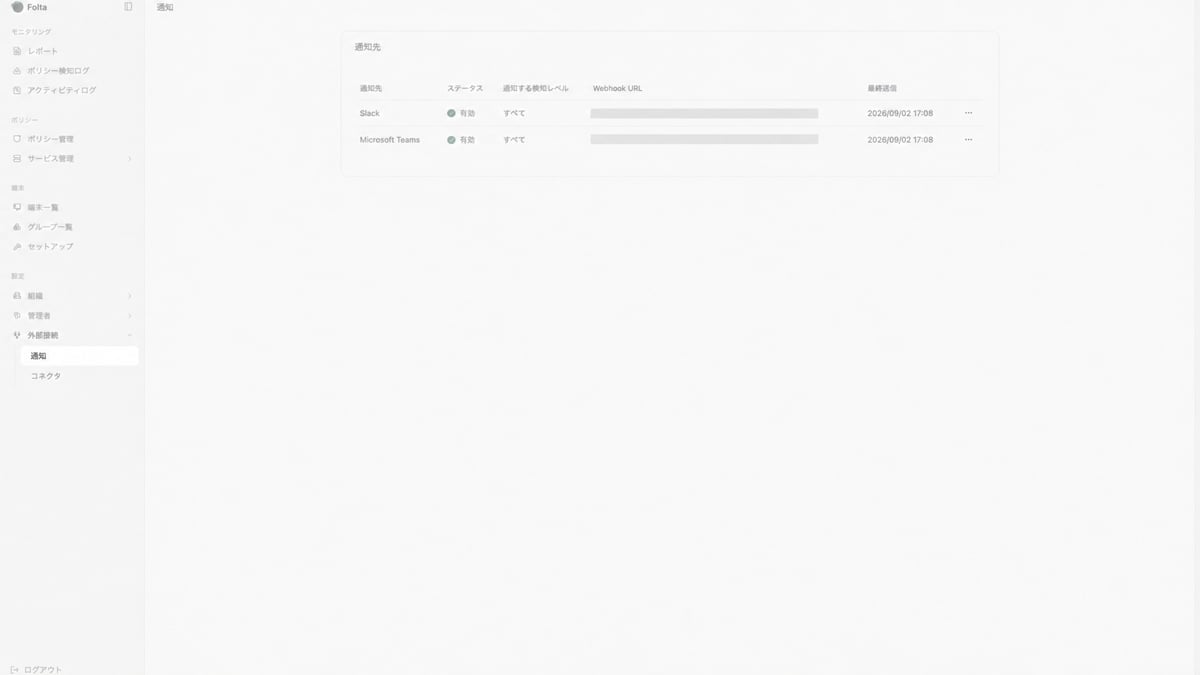
通知は、Foltaのポリシー検知をSlackまたはMicrosoft Teamsへ送るための外部接続を管理する画面です。
## 通知を開く
左サイドメニューの**設定**にある**外部接続**を開き、**通知**を選択します。
 ## 通知先の状態を確認する
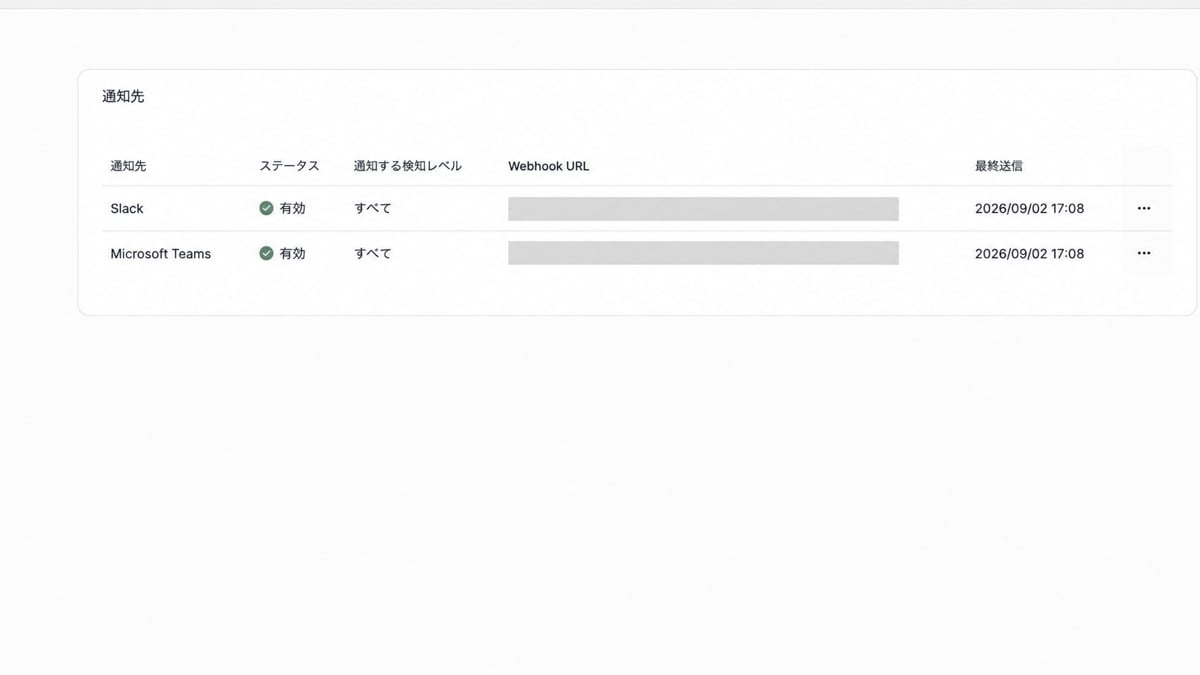 一覧では、通知先ごとに次の情報を確認します。
* **ステータス**が**有効**の場合は、Webhook URLが設定され、通知できる状態です。**未設定**の場合は通知されません。
* **通知する検知レベル**には、通知対象として選択した範囲が表示されます。未設定の場合は**通知しない**と表示されます。
* **Webhook URL**には、設定済みURLの一部だけが表示されます。保存済みURLの全体は再表示されません。
* **最終送信**には、最後に通知を送信した日時が表示されます。空欄の場合は、この画面から送信実績を確認できません。
## Slack通知を設定する
編集権限がある場合は、Slackの行にある操作メニューから**設定**を選択できます。すでに設定済みの場合は、操作名が**編集**になります。
一覧では、通知先ごとに次の情報を確認します。
* **ステータス**が**有効**の場合は、Webhook URLが設定され、通知できる状態です。**未設定**の場合は通知されません。
* **通知する検知レベル**には、通知対象として選択した範囲が表示されます。未設定の場合は**通知しない**と表示されます。
* **Webhook URL**には、設定済みURLの一部だけが表示されます。保存済みURLの全体は再表示されません。
* **最終送信**には、最後に通知を送信した日時が表示されます。空欄の場合は、この画面から送信実績を確認できません。
## Slack通知を設定する
編集権限がある場合は、Slackの行にある操作メニューから**設定**を選択できます。すでに設定済みの場合は、操作名が**編集**になります。
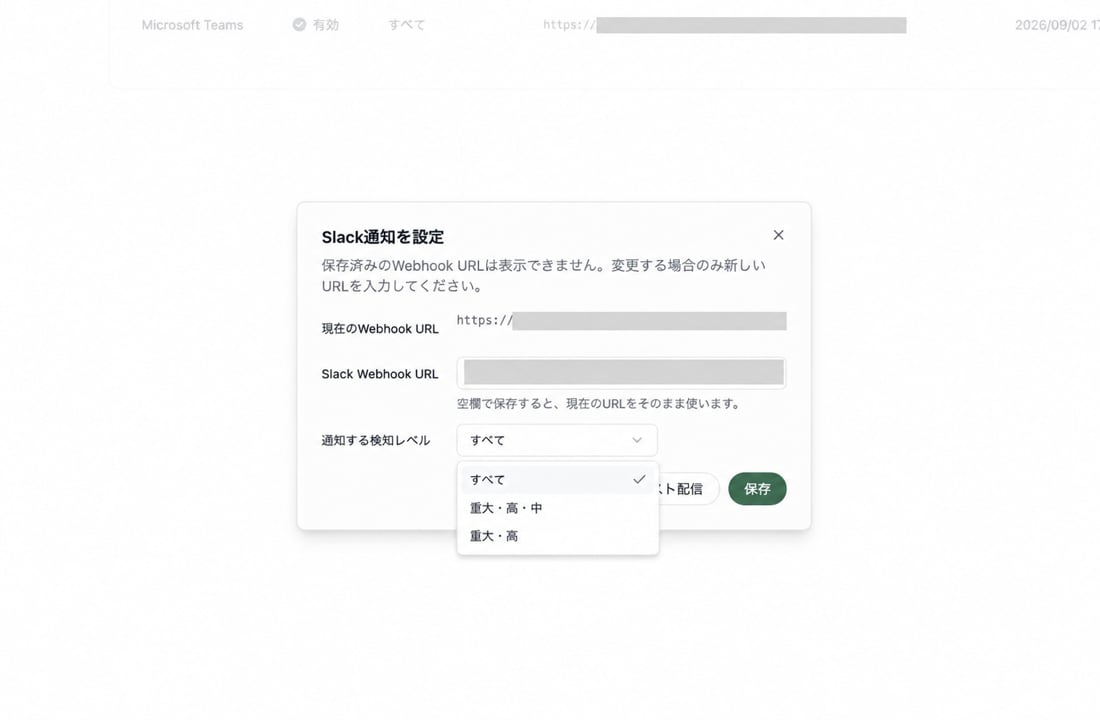 **Slack Webhook URL**には、Slackで作成したIncoming Webhook URLを入力します。**通知する検知レベル**では、次のいずれかを選択します。
* **すべて**:すべての検知レベルを通知します。
* **重大・高・中**:低を除く検知を通知します。
* **重大・高**:重大と高の検知だけを通知します。
設定済みの通知先を編集する場合、保存済みのWebhook URLは入力欄へ再表示されません。URLを変更しないときは入力欄を空欄のままにすると、現在のURLを維持して保存できます。
## Microsoft Teams通知を設定する
Microsoft Teamsの行にある操作メニューから、未設定の場合は**設定**、設定済みの場合は**編集**を選択します。
**Slack Webhook URL**には、Slackで作成したIncoming Webhook URLを入力します。**通知する検知レベル**では、次のいずれかを選択します。
* **すべて**:すべての検知レベルを通知します。
* **重大・高・中**:低を除く検知を通知します。
* **重大・高**:重大と高の検知だけを通知します。
設定済みの通知先を編集する場合、保存済みのWebhook URLは入力欄へ再表示されません。URLを変更しないときは入力欄を空欄のままにすると、現在のURLを維持して保存できます。
## Microsoft Teams通知を設定する
Microsoft Teamsの行にある操作メニューから、未設定の場合は**設定**、設定済みの場合は**編集**を選択します。
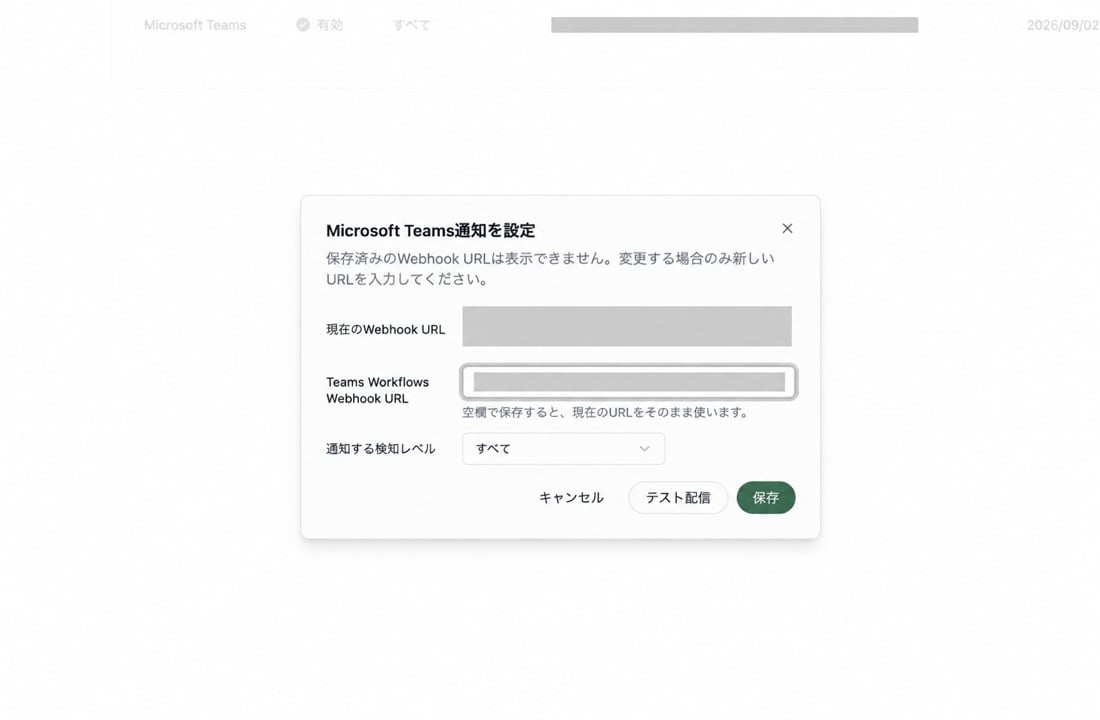 **Teams Workflows Webhook URL**には、Microsoft TeamsのWorkflowsで「Teams webhook要求を受信したとき」のURLを作成して入力します。通知対象の選び方はSlackと同じです。
Webhook URLは、通知先へ投稿できる認証情報として扱ってください。保存済みのURLは画面に全体表示されないため、変更する場合は新しいURLを準備してから編集します。
## 保存前後に接続を確認する
設定画面の**テスト配信**を選択すると、入力中のWebhook URLへテスト通知を送れます。設定済みの通知先は、一覧の操作メニューからもテスト配信できます。
**Teams Workflows Webhook URL**には、Microsoft TeamsのWorkflowsで「Teams webhook要求を受信したとき」のURLを作成して入力します。通知対象の選び方はSlackと同じです。
Webhook URLは、通知先へ投稿できる認証情報として扱ってください。保存済みのURLは画面に全体表示されないため、変更する場合は新しいURLを準備してから編集します。
## 保存前後に接続を確認する
設定画面の**テスト配信**を選択すると、入力中のWebhook URLへテスト通知を送れます。設定済みの通知先は、一覧の操作メニューからもテスト配信できます。
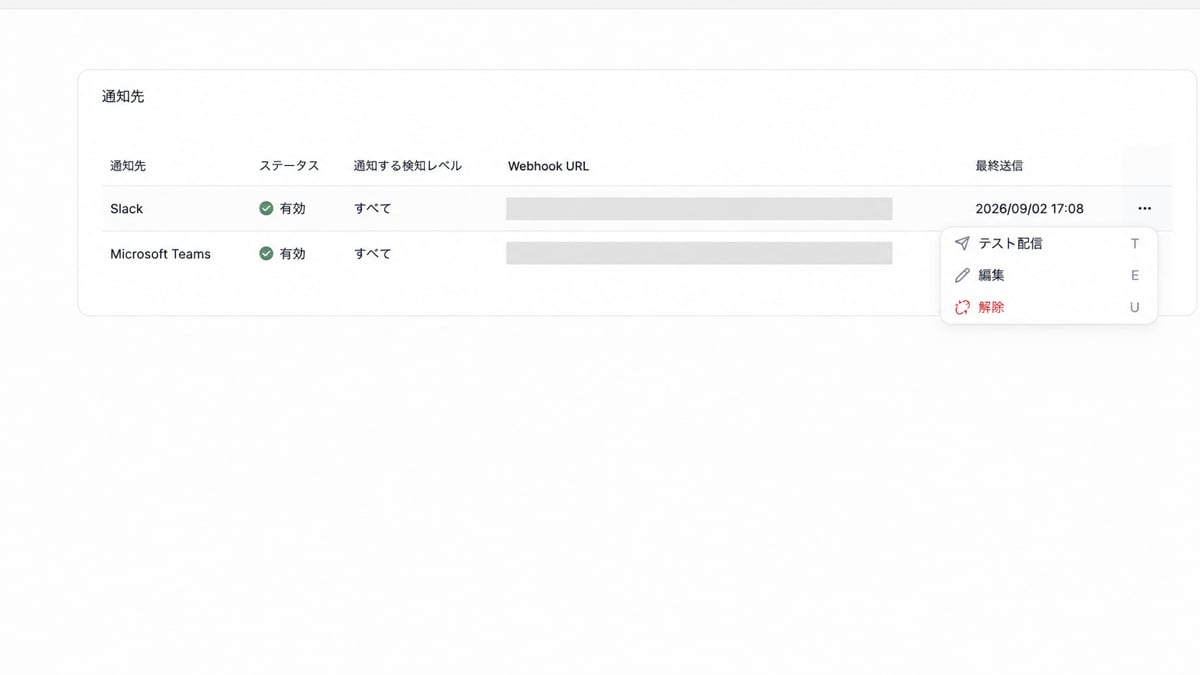 設定画面で新しいURLを入力してテストした場合は、入力中のURLが使われます。設定済みのURLを変更せずにテストした場合は、保存済みのURLが使われます。
**テスト配信**を選択すると、指定したSlackまたはMicrosoft Teamsへ実際にテスト通知が送られます。通知先のチャンネルを確認してから実行してください。
テスト結果を確認し、通知先と検知レベルが正しければ**保存**を選択します。
## 通知連携を解除する
設定済みの通知先を停止する場合は、操作メニューから**解除**を選択します。
設定画面で新しいURLを入力してテストした場合は、入力中のURLが使われます。設定済みのURLを変更せずにテストした場合は、保存済みのURLが使われます。
**テスト配信**を選択すると、指定したSlackまたはMicrosoft Teamsへ実際にテスト通知が送られます。通知先のチャンネルを確認してから実行してください。
テスト結果を確認し、通知先と検知レベルが正しければ**保存**を選択します。
## 通知連携を解除する
設定済みの通知先を停止する場合は、操作メニューから**解除**を選択します。
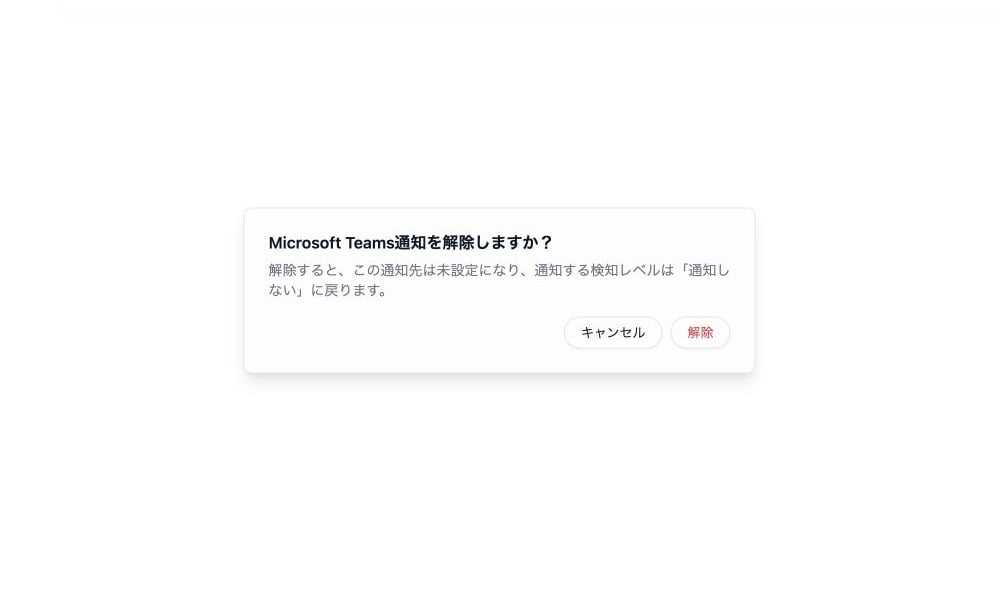 解除すると、その通知先のWebhook URLが削除され、ステータスは**未設定**、通知する検知レベルは**通知しない**に戻ります。再開する場合は、Webhook URLをもう一度設定します。
## この画面から判断できること
* SlackまたはMicrosoft Teamsへ検知通知を送れる状態か
* どの検知レベルが通知対象になっているか
* 設定済みWebhook URLの識別部分
* 最後に通知が送信された日時
* テスト配信、設定変更、連携解除のどの操作へ進むべきか
## 次に確認する画面
* 通知対象となる検知の内容を確認する場合は、**ポリシー検知ログ**を確認します。
* 検知レベルやポリシーの動作を確認する場合は、**ポリシー管理**を確認します。
* 検知の全体傾向を確認する場合は、**レポート**を確認します。
最初にステータスと通知する検知レベルを確認します。設定を変更する場合は、テスト配信で通知先を確かめてから保存してください。
解除すると、その通知先のWebhook URLが削除され、ステータスは**未設定**、通知する検知レベルは**通知しない**に戻ります。再開する場合は、Webhook URLをもう一度設定します。
## この画面から判断できること
* SlackまたはMicrosoft Teamsへ検知通知を送れる状態か
* どの検知レベルが通知対象になっているか
* 設定済みWebhook URLの識別部分
* 最後に通知が送信された日時
* テスト配信、設定変更、連携解除のどの操作へ進むべきか
## 次に確認する画面
* 通知対象となる検知の内容を確認する場合は、**ポリシー検知ログ**を確認します。
* 検知レベルやポリシーの動作を確認する場合は、**ポリシー管理**を確認します。
* 検知の全体傾向を確認する場合は、**レポート**を確認します。
最初にステータスと通知する検知レベルを確認します。設定を変更する場合は、テスト配信で通知先を確かめてから保存してください。