> ## Documentation Index
> Fetch the complete documentation index at: https://docs.folta.co.jp/llms.txt
> Use this file to discover all available pages before exploring further.
# 端末を確認・管理する
> 端末一覧で登録状態、利用状況、グループ、検知履歴を確認し、CSV入出力や失効を行う方法を説明します。
端末一覧は、Foltaに登録されている端末と利用状況を確認する画面です。端末を絞り込み、最終利用やステータスを確認したうえで、端末ごとの情報やポリシー検知ログまで調べられます。
## 端末一覧を開く
左サイドメニューの**端末**から**端末一覧**を選択します。
 ## 確認したい端末を絞り込む
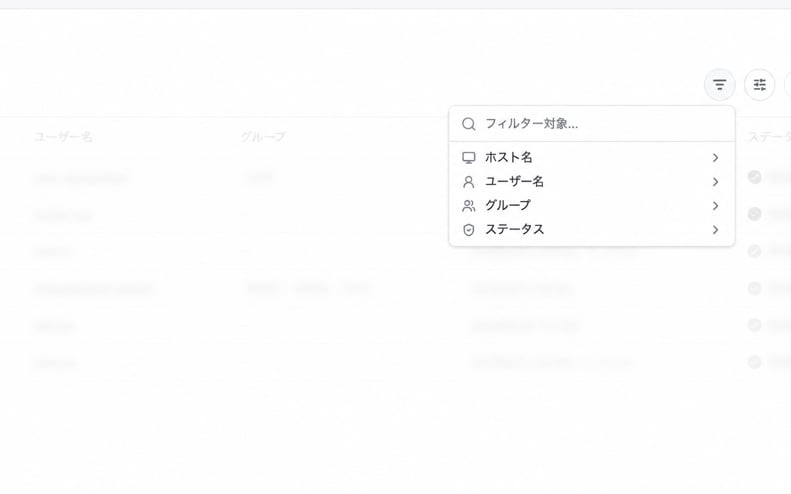 フィルターでは、次の条件を組み合わせられます。
* 端末を指定する場合は、**ホスト名**を使います。
* 利用者を指定する場合は、**ユーザー名**を使います。
* 所属単位で確認する場合は、**グループ**を使います。
* 利用可能な端末と失効済みの端末を分ける場合は、**ステータス**で**有効**または**失効**を選択します。
複数の条件を組み合わせると、特定の利用者やグループに対象を絞れます。条件を外す場合は、適用中のフィルターにある解除ボタンを選択します。すべて外す場合は**クリア**を選択します。
フィルターでは、次の条件を組み合わせられます。
* 端末を指定する場合は、**ホスト名**を使います。
* 利用者を指定する場合は、**ユーザー名**を使います。
* 所属単位で確認する場合は、**グループ**を使います。
* 利用可能な端末と失効済みの端末を分ける場合は、**ステータス**で**有効**または**失効**を選択します。
複数の条件を組み合わせると、特定の利用者やグループに対象を絞れます。条件を外す場合は、適用中のフィルターにある解除ボタンを選択します。すべて外す場合は**クリア**を選択します。
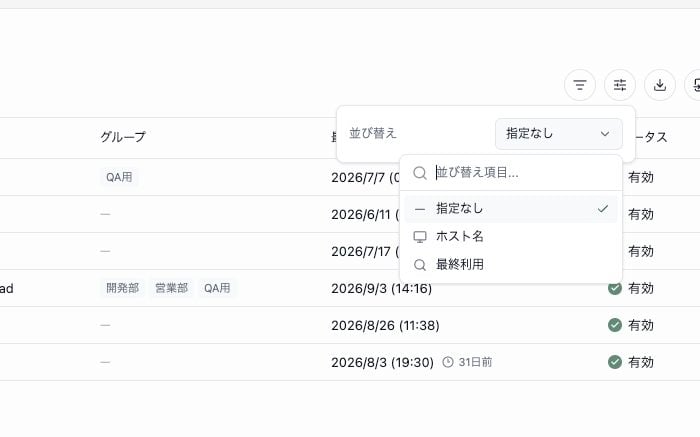 **並び替え**では、**ホスト名**または**最終利用**を基準に、昇順・降順を切り替えられます。最近利用された端末や長期間利用されていない端末を確認する場合は、**最終利用**を基準にします。
## 一覧から端末の状態を確認する
**並び替え**では、**ホスト名**または**最終利用**を基準に、昇順・降順を切り替えられます。最近利用された端末や長期間利用されていない端末を確認する場合は、**最終利用**を基準にします。
## 一覧から端末の状態を確認する
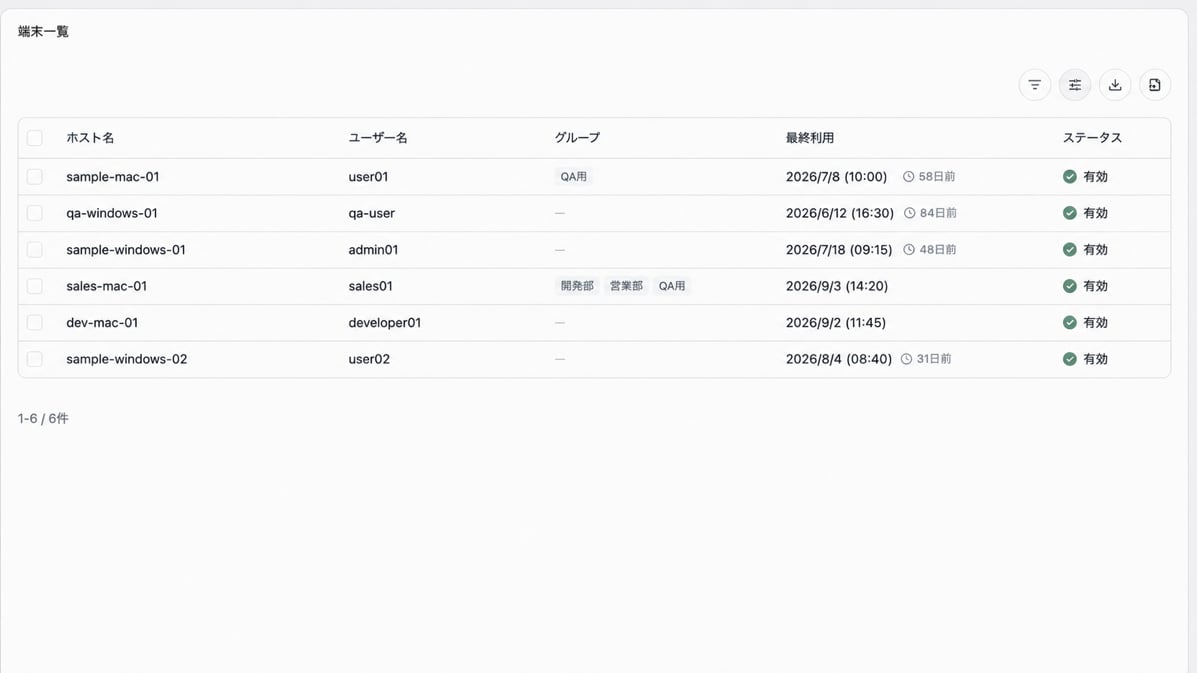 * **ホスト名**と**ユーザー名**で、対象の端末と利用者を確認します。
* **グループ**で、端末がどの管理単位に所属しているかを確認します。所属がない場合は「—」が表示されます。
* **最終利用**で、端末が最後に利用された日時を確認します。利用記録がない場合は「—」が表示されます。
* **ステータス**で、端末が**有効**か**失効**かを確認します。
最終利用から30日以上経過している端末には、時計のアイコンと「48日前」のような経過日数が表示されます。利用者が合っているか、想定したグループに所属しているか、最近利用されているかを見比べると、詳しく確認する端末を絞れます。端末の詳細を調べる場合は、**ホスト名**を選択します。
## 端末情報をCSVで入出力する
* **ホスト名**と**ユーザー名**で、対象の端末と利用者を確認します。
* **グループ**で、端末がどの管理単位に所属しているかを確認します。所属がない場合は「—」が表示されます。
* **最終利用**で、端末が最後に利用された日時を確認します。利用記録がない場合は「—」が表示されます。
* **ステータス**で、端末が**有効**か**失効**かを確認します。
最終利用から30日以上経過している端末には、時計のアイコンと「48日前」のような経過日数が表示されます。利用者が合っているか、想定したグループに所属しているか、最近利用されているかを見比べると、詳しく確認する端末を絞れます。端末の詳細を調べる場合は、**ホスト名**を選択します。
## 端末情報をCSVで入出力する
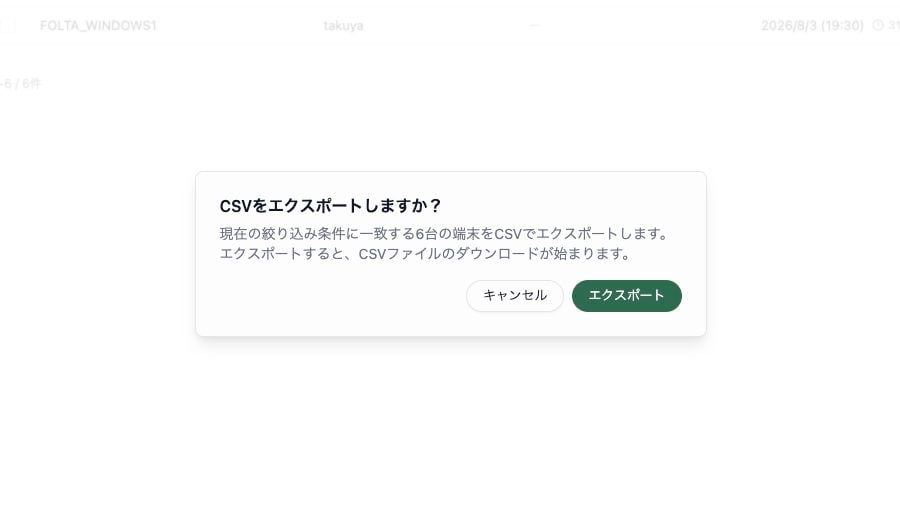 画面上部の**エクスポート**を選択すると、現在の絞り込み条件に一致する端末をCSVで出力できます。確認画面で対象台数を確かめてから、**エクスポート**を実行します。
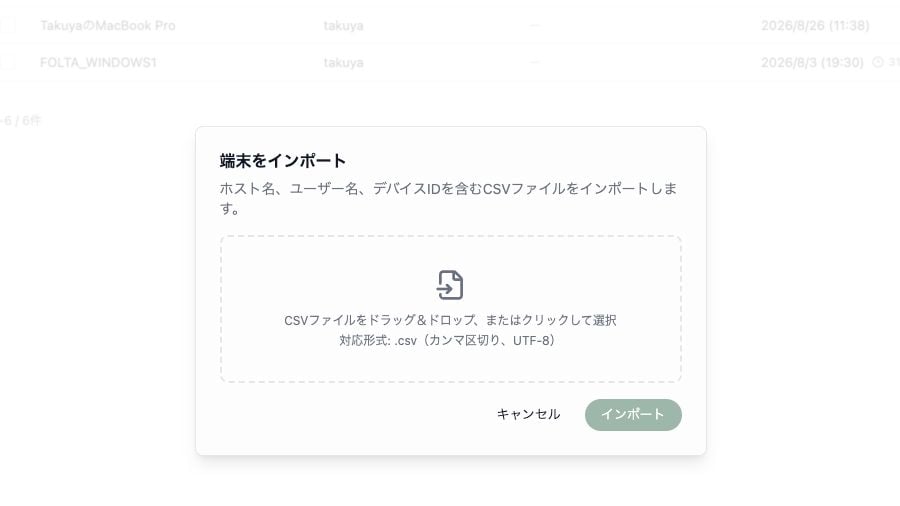 編集権限がある場合は、画面上部の**インポート**から端末をまとめて登録できます。ホスト名、ユーザー名、デバイスIDを含む、カンマ区切り・UTF-8形式のCSVファイルを選択します。
インポートを実行すると、CSVに含まれる端末が登録されます。対象ファイルと内容を確認してから実行してください。
## 端末を失効する
編集権限がある場合は、有効な端末を選択して**失効**できます。失効済みの端末は選択できません。
編集権限がある場合は、画面上部の**インポート**から端末をまとめて登録できます。ホスト名、ユーザー名、デバイスIDを含む、カンマ区切り・UTF-8形式のCSVファイルを選択します。
インポートを実行すると、CSVに含まれる端末が登録されます。対象ファイルと内容を確認してから実行してください。
## 端末を失効する
編集権限がある場合は、有効な端末を選択して**失効**できます。失効済みの端末は選択できません。
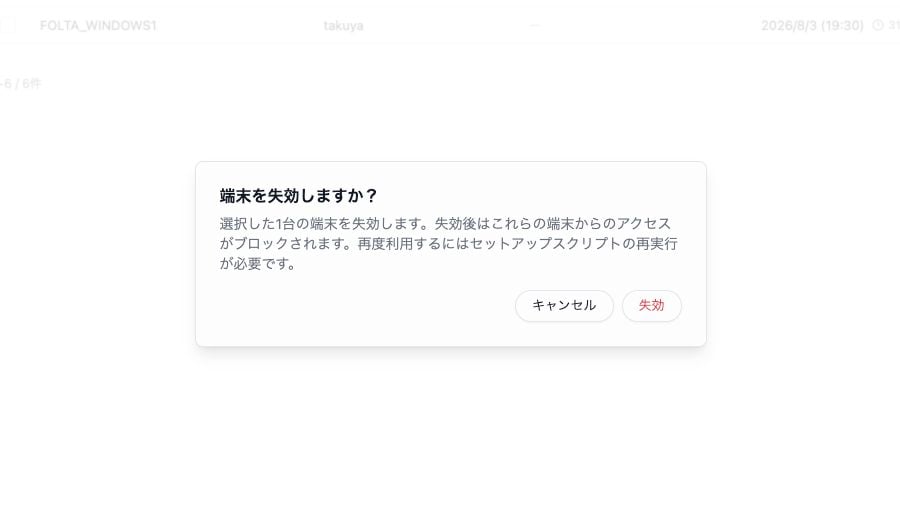 端末を失効すると、その端末からのアクセスがブロックされます。再度利用するには、セットアップスクリプトの再実行が必要です。
## 端末の詳細を確認する
一覧で対象の**ホスト名**を選択すると、端末詳細が開きます。
端末を失効すると、その端末からのアクセスがブロックされます。再度利用するには、セットアップスクリプトの再実行が必要です。
## 端末の詳細を確認する
一覧で対象の**ホスト名**を選択すると、端末詳細が開きます。
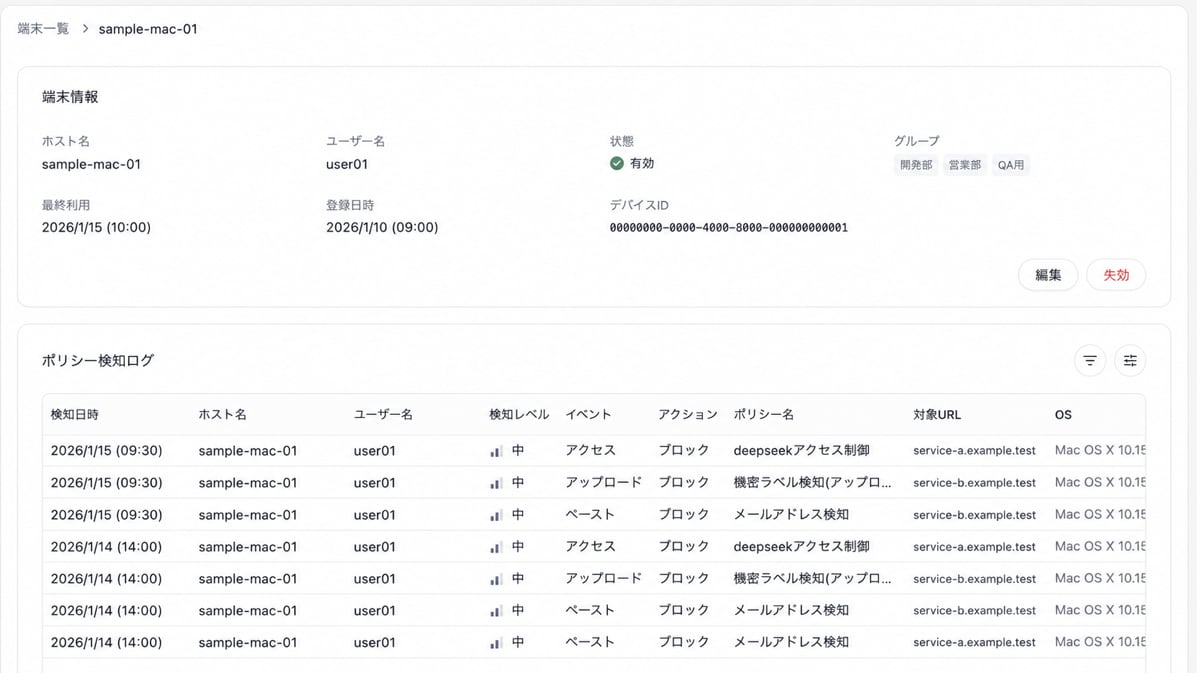 **端末情報**では、次の項目を確認できます。
* **ホスト名**、**ユーザー名**、**デバイスID**で、対象の端末と利用者を特定します。
* **状態**で、端末が有効か失効済みかを確認します。
* **グループ**で、適用対象を管理する単位を確認します。
* **最終利用**と**登録日時**で、端末が登録された時期と直近の利用状況を確認します。
* 失効済みの端末では、**失効日時**も表示されます。
対象の端末と利用者が一致しているか、所属グループと状態が想定どおりかを確認します。
## 端末情報を変更する
編集権限がある場合は、端末情報の**編集**を選択すると、ホスト名、ユーザー名、グループを変更できます。
**端末情報**では、次の項目を確認できます。
* **ホスト名**、**ユーザー名**、**デバイスID**で、対象の端末と利用者を特定します。
* **状態**で、端末が有効か失効済みかを確認します。
* **グループ**で、適用対象を管理する単位を確認します。
* **最終利用**と**登録日時**で、端末が登録された時期と直近の利用状況を確認します。
* 失効済みの端末では、**失効日時**も表示されます。
対象の端末と利用者が一致しているか、所属グループと状態が想定どおりかを確認します。
## 端末情報を変更する
編集権限がある場合は、端末情報の**編集**を選択すると、ホスト名、ユーザー名、グループを変更できます。
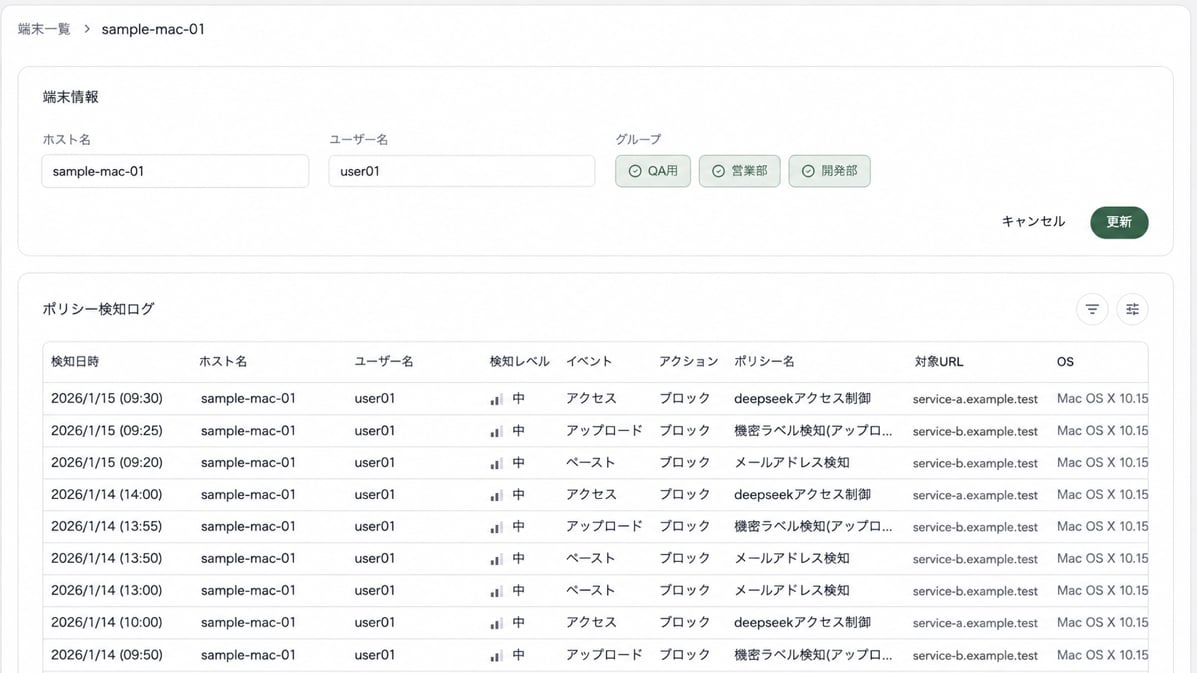 内容を変更しない場合は**キャンセル**、反映する場合は変更内容を確認して**更新**を選択します。
## 端末ごとのポリシー検知を確認する
端末詳細の**ポリシー検知ログ**には、その端末で発生した検知が表示されます。
内容を変更しない場合は**キャンセル**、反映する場合は変更内容を確認して**更新**を選択します。
## 端末ごとのポリシー検知を確認する
端末詳細の**ポリシー検知ログ**には、その端末で発生した検知が表示されます。
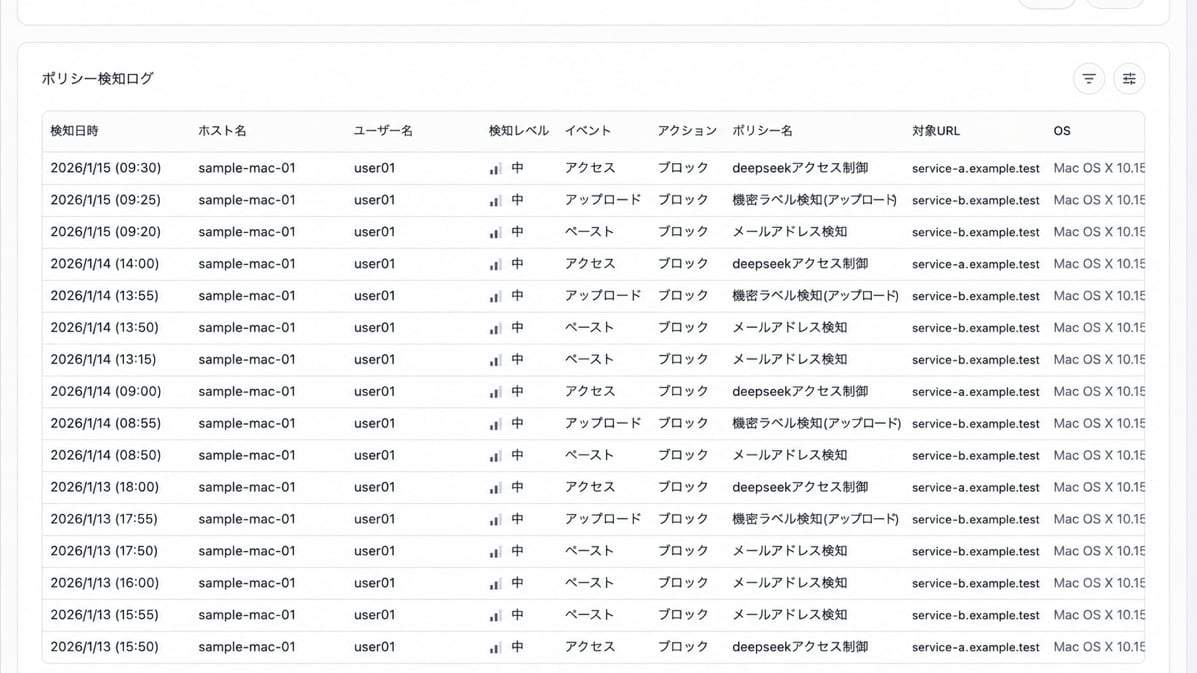 検知された日時とポリシーに加え、どの操作で、どのアクションが実行されたかを確認できます。**対象URL**、**サービス名**、OSやブラウザの情報を見比べると、どの利用環境で検知が発生したかを判断できます。
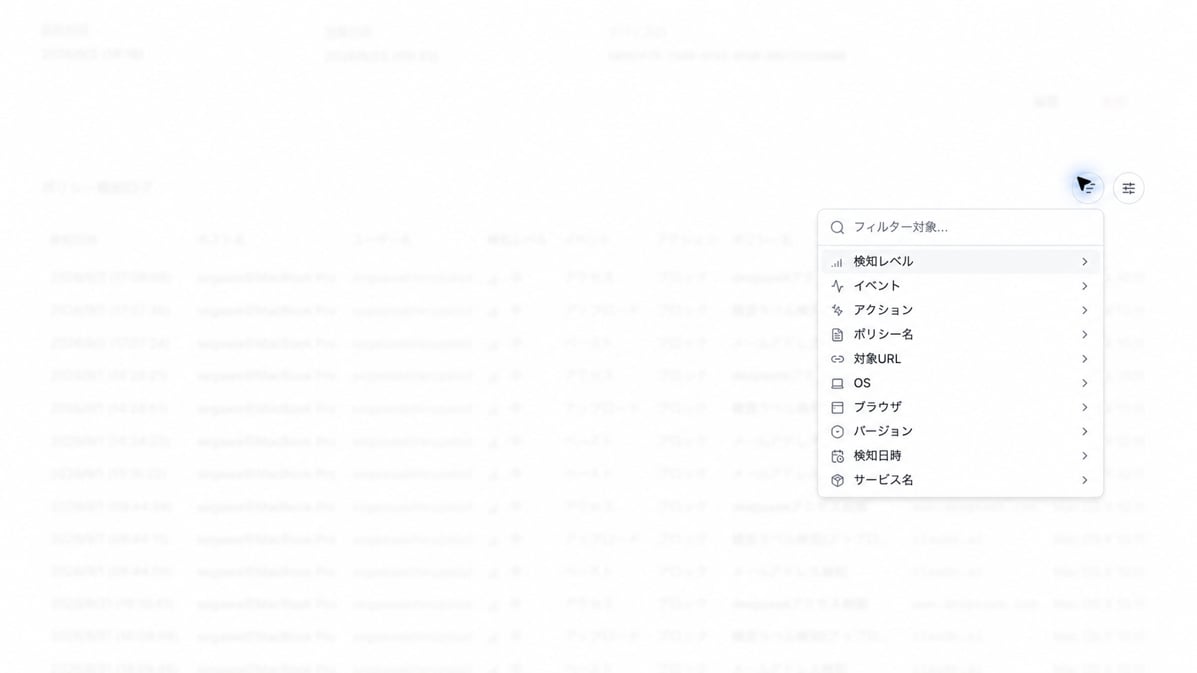 調査したい検知が多い場合は、**検知レベル**、**イベント**、**アクション**、**ポリシー名**、**対象URL**、**OS**、**ブラウザ**、**バージョン**、**検知日時**、**サービス名**を組み合わせて絞り込みます。
## 次に確認する画面
* 端末の所属先を整理する場合は、**グループ一覧**を確認します。
* 新しい端末を登録する手順や、失効後に再度利用する手順を確認する場合は、[導入方法を選ぶ](/)から利用環境に合う手順を確認します。
* 組織全体の検知を横断して調べる場合は、**ポリシー検知ログ**を確認します。
* 同じ端末で発生した操作を時系列で調べる場合は、**アクティビティログ**を確認します。
端末一覧は、端末の登録状態と利用状況を確認する入口です。特定の端末に検知が集中している場合は端末詳細、組織全体を横断して調べる場合はポリシー検知ログを確認してください。
調査したい検知が多い場合は、**検知レベル**、**イベント**、**アクション**、**ポリシー名**、**対象URL**、**OS**、**ブラウザ**、**バージョン**、**検知日時**、**サービス名**を組み合わせて絞り込みます。
## 次に確認する画面
* 端末の所属先を整理する場合は、**グループ一覧**を確認します。
* 新しい端末を登録する手順や、失効後に再度利用する手順を確認する場合は、[導入方法を選ぶ](/)から利用環境に合う手順を確認します。
* 組織全体の検知を横断して調べる場合は、**ポリシー検知ログ**を確認します。
* 同じ端末で発生した操作を時系列で調べる場合は、**アクティビティログ**を確認します。
端末一覧は、端末の登録状態と利用状況を確認する入口です。特定の端末に検知が集中している場合は端末詳細、組織全体を横断して調べる場合はポリシー検知ログを確認してください。