> ## Documentation Index
> Fetch the complete documentation index at: https://docs.folta.co.jp/llms.txt
> Use this file to discover all available pages before exploring further.
# ユーザー向け通知を設定する
> ブロック・警告画面に表示するロゴ、表示名、共通メッセージを設定し、保存前に確認する方法を説明します。
ユーザー向け通知は、ポリシーによって操作をブロックまたは警告したときに、利用者へ表示する内容を設定する画面です。
## ユーザー向け通知を開く
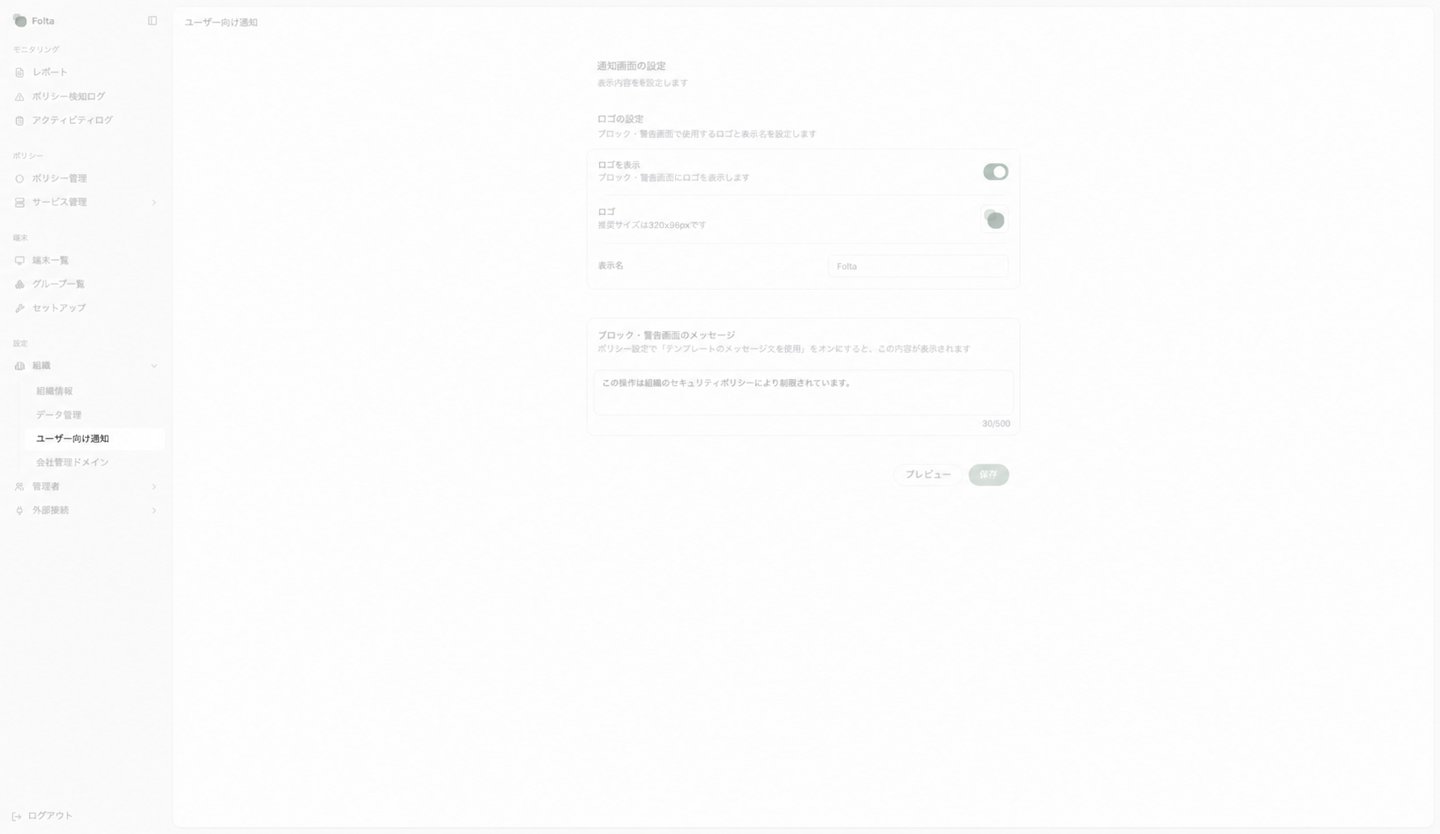
左サイドメニューの**設定**にある**組織**から**ユーザー向け通知**を選択します。
 ## 通知の構成を確認する
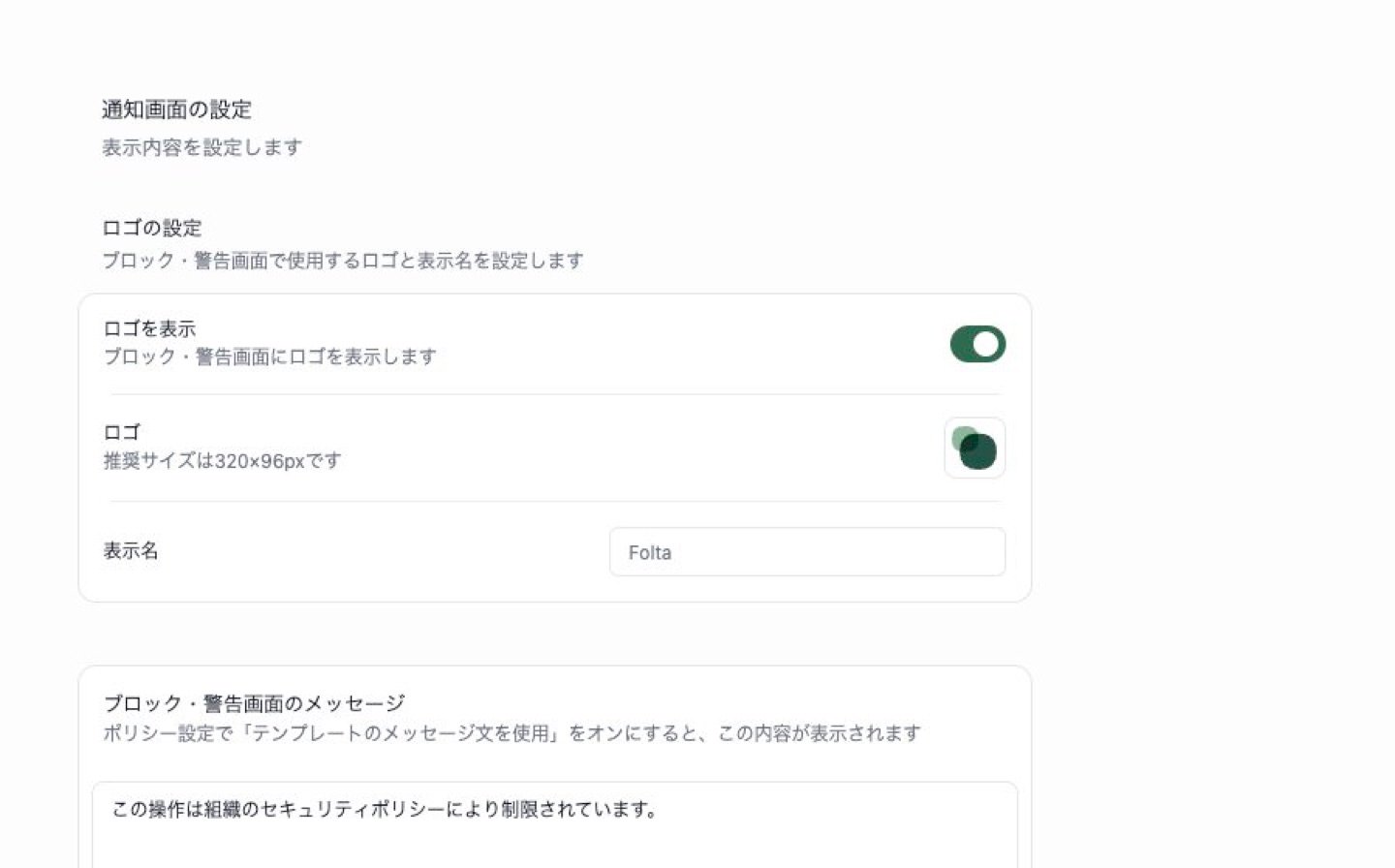 設定する内容は、**ロゴを表示するか**、**どのロゴを使うか**、**表示名**、**ブロック・警告画面のメッセージ**の4点です。
## ロゴと表示名を設定する
設定する内容は、**ロゴを表示するか**、**どのロゴを使うか**、**表示名**、**ブロック・警告画面のメッセージ**の4点です。
## ロゴと表示名を設定する
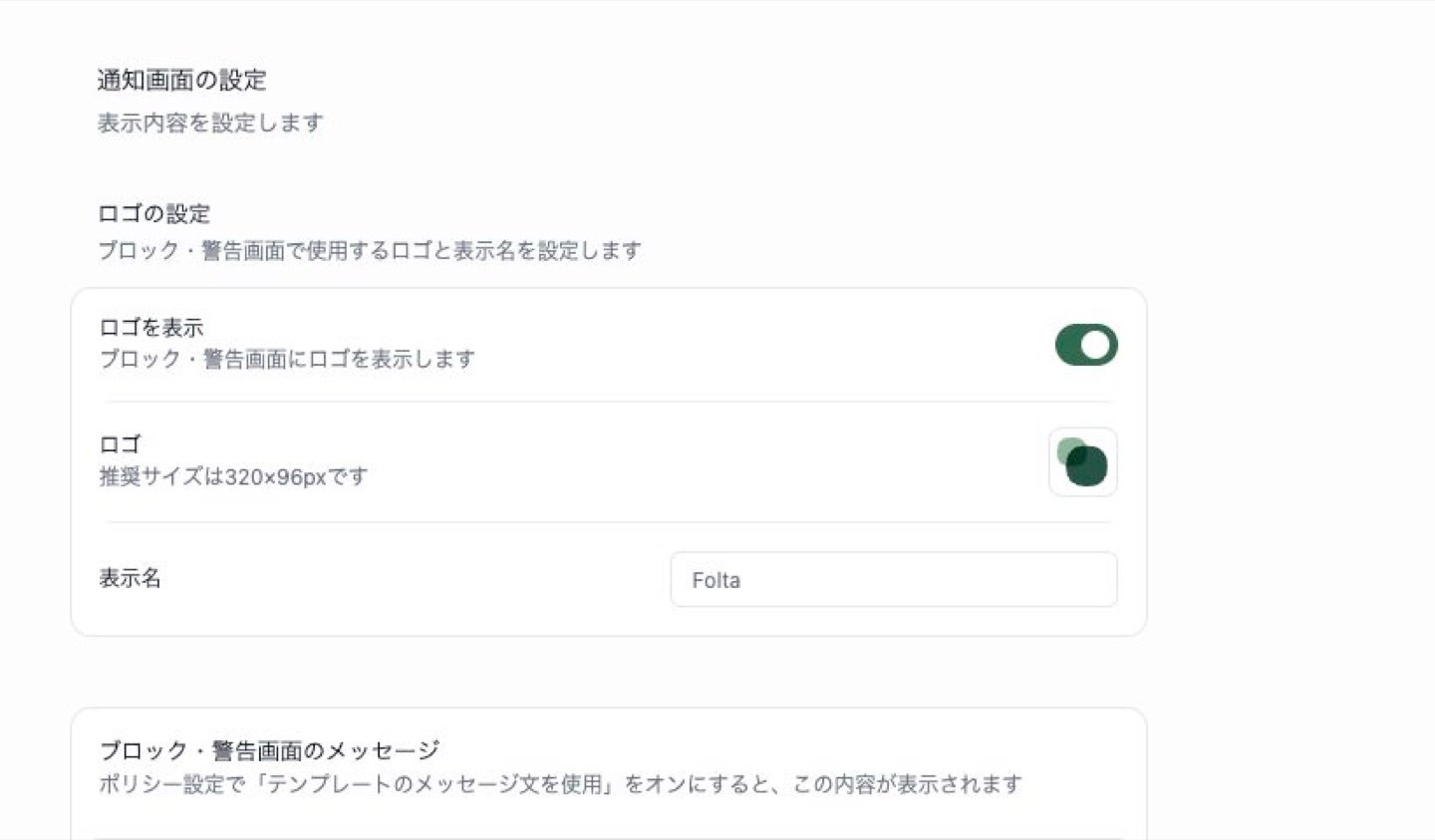 * **ロゴを表示**では、ブロック・警告画面にロゴを表示するかを切り替えます。
* **ロゴ**では、通知に使用する画像を変更できます。画面には推奨サイズとして**320×96px**が表示されます。
* **表示名**では、通知の発信元として利用者に見せる名称を入力します。
ロゴを変更した場合は、保存前にプレビューで表示を確認してください。
## 共通のメッセージを設定する
* **ロゴを表示**では、ブロック・警告画面にロゴを表示するかを切り替えます。
* **ロゴ**では、通知に使用する画像を変更できます。画面には推奨サイズとして**320×96px**が表示されます。
* **表示名**では、通知の発信元として利用者に見せる名称を入力します。
ロゴを変更した場合は、保存前にプレビューで表示を確認してください。
## 共通のメッセージを設定する
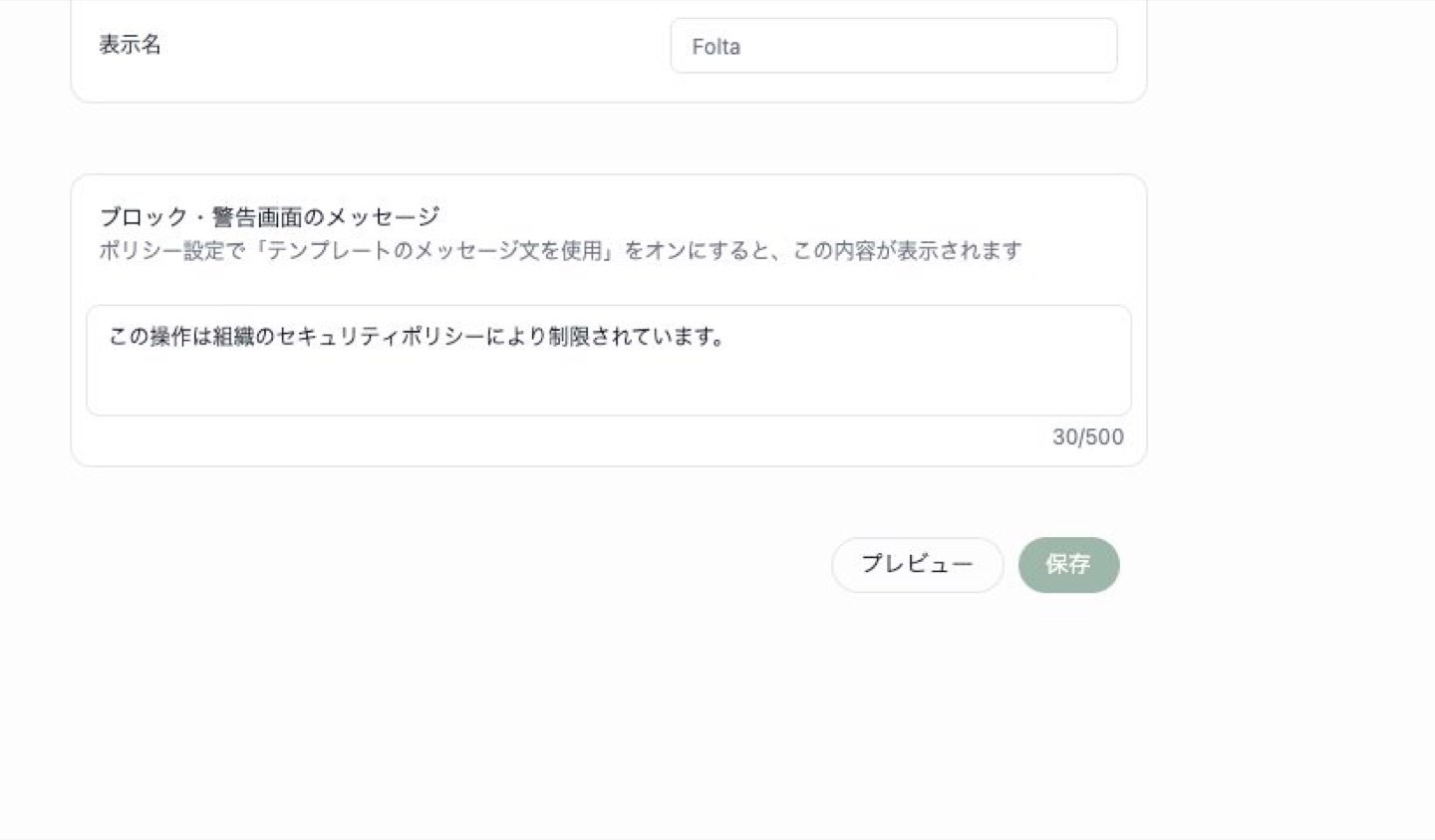 **ブロック・警告画面のメッセージ**には、操作が制限された理由や、利用者に求める次の対応を入力します。入力できる長さは500文字までです。
このメッセージは、ポリシー設定で**テンプレートのメッセージ文を使用**が有効な場合に表示されます。ポリシーごとに個別のメッセージを使用している場合は、そのポリシー側の設定を確認します。
## 保存前にプレビューする
**ブロック・警告画面のメッセージ**には、操作が制限された理由や、利用者に求める次の対応を入力します。入力できる長さは500文字までです。
このメッセージは、ポリシー設定で**テンプレートのメッセージ文を使用**が有効な場合に表示されます。ポリシーごとに個別のメッセージを使用している場合は、そのポリシー側の設定を確認します。
## 保存前にプレビューする
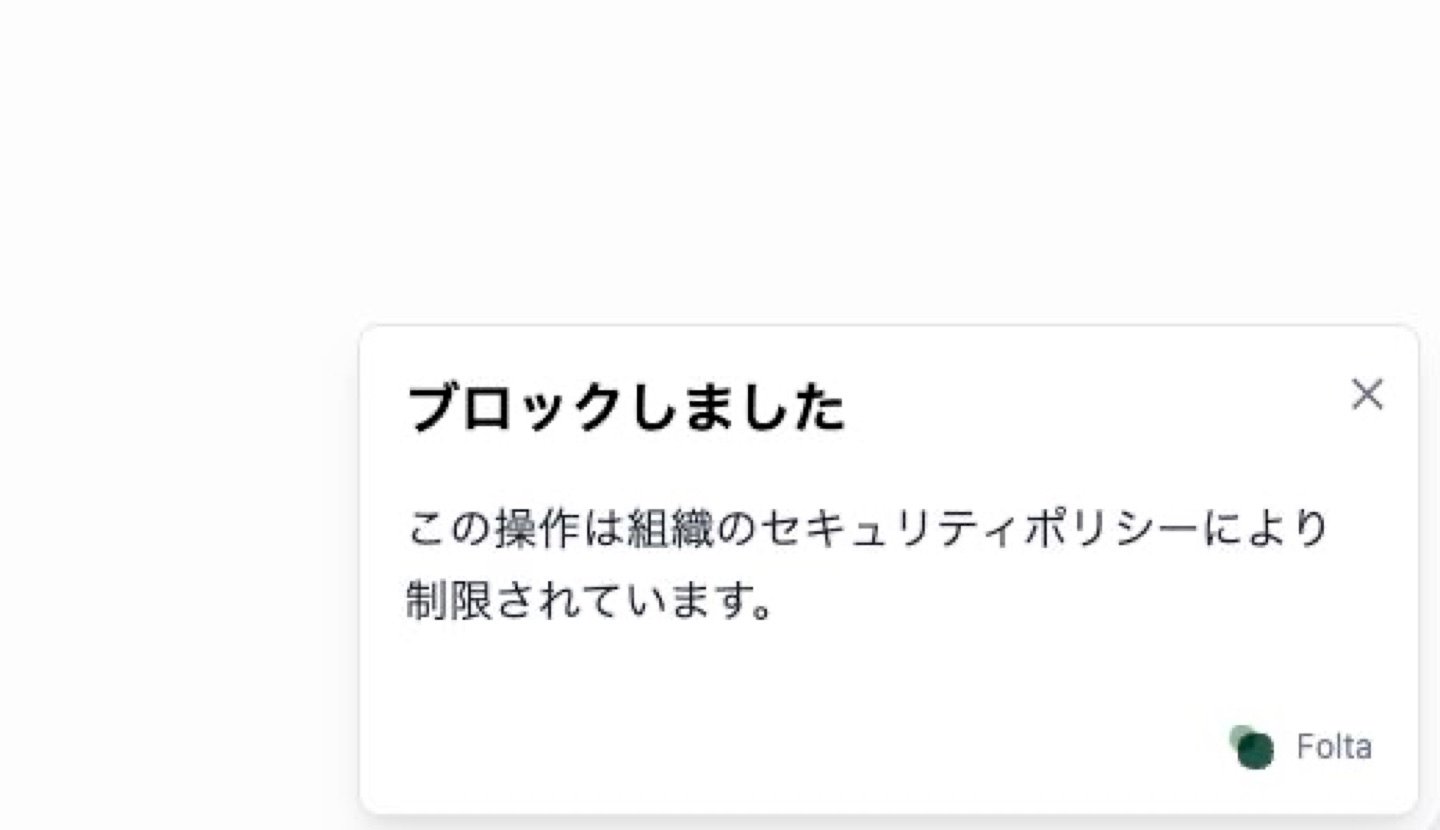 画面下部の**プレビュー**を選択すると、保存前の入力内容を使った通知イメージが画面右下に表示されます。
次の点を確認します。
* ロゴが読み取れる大きさで表示されているか
* 表示名が通知の発信元として分かりやすいか
* メッセージが利用者に伝わる内容になっているか
* 改行を含め、全体が読みやすいか
プレビューを表示しただけでは、設定は保存されません。内容を確認した後に**保存**を選択します。
## この画面から判断できること
* ブロック・警告画面にロゴを表示する設定か
* 現在選択されているロゴと表示名
* 通知の発信元として表示される名前
* テンプレートを使うポリシーに共通で表示されるメッセージ
* 保存前の通知イメージ
## 次に確認する画面
* どのポリシーがテンプレートのメッセージ文を使用するか確認する場合は、左サイドメニューの**ポリシー管理**を確認します。
* 通知の対象になった操作と適用ポリシーを調べる場合は、**ポリシー検知ログ**を確認します。
* 端末上で記録された操作を確認する場合は、**アクティビティログ**を確認します。
* 組織を識別する情報を確認する場合は、同じ**組織**配下の**組織情報**を確認します。
保存前にプレビューし、「誰から」「なぜ制限されたか」「次に何をすればよいか」が利用者へ伝わるかを確認してください。
画面下部の**プレビュー**を選択すると、保存前の入力内容を使った通知イメージが画面右下に表示されます。
次の点を確認します。
* ロゴが読み取れる大きさで表示されているか
* 表示名が通知の発信元として分かりやすいか
* メッセージが利用者に伝わる内容になっているか
* 改行を含め、全体が読みやすいか
プレビューを表示しただけでは、設定は保存されません。内容を確認した後に**保存**を選択します。
## この画面から判断できること
* ブロック・警告画面にロゴを表示する設定か
* 現在選択されているロゴと表示名
* 通知の発信元として表示される名前
* テンプレートを使うポリシーに共通で表示されるメッセージ
* 保存前の通知イメージ
## 次に確認する画面
* どのポリシーがテンプレートのメッセージ文を使用するか確認する場合は、左サイドメニューの**ポリシー管理**を確認します。
* 通知の対象になった操作と適用ポリシーを調べる場合は、**ポリシー検知ログ**を確認します。
* 端末上で記録された操作を確認する場合は、**アクティビティログ**を確認します。
* 組織を識別する情報を確認する場合は、同じ**組織**配下の**組織情報**を確認します。
保存前にプレビューし、「誰から」「なぜ制限されたか」「次に何をすればよいか」が利用者へ伝わるかを確認してください。