> ## Documentation Index
> Fetch the complete documentation index at: https://docs.folta.co.jp/llms.txt
> Use this file to discover all available pages before exploring further.
# 組織情報を確認する
> 組織名、組織ID、サブドメインを確認し、問い合わせや設定確認に必要な組織を特定する方法を説明します。
組織情報は、現在開いているFolta環境の組織名、組織ID、サブドメインを確認する画面です。
## 組織情報を開く
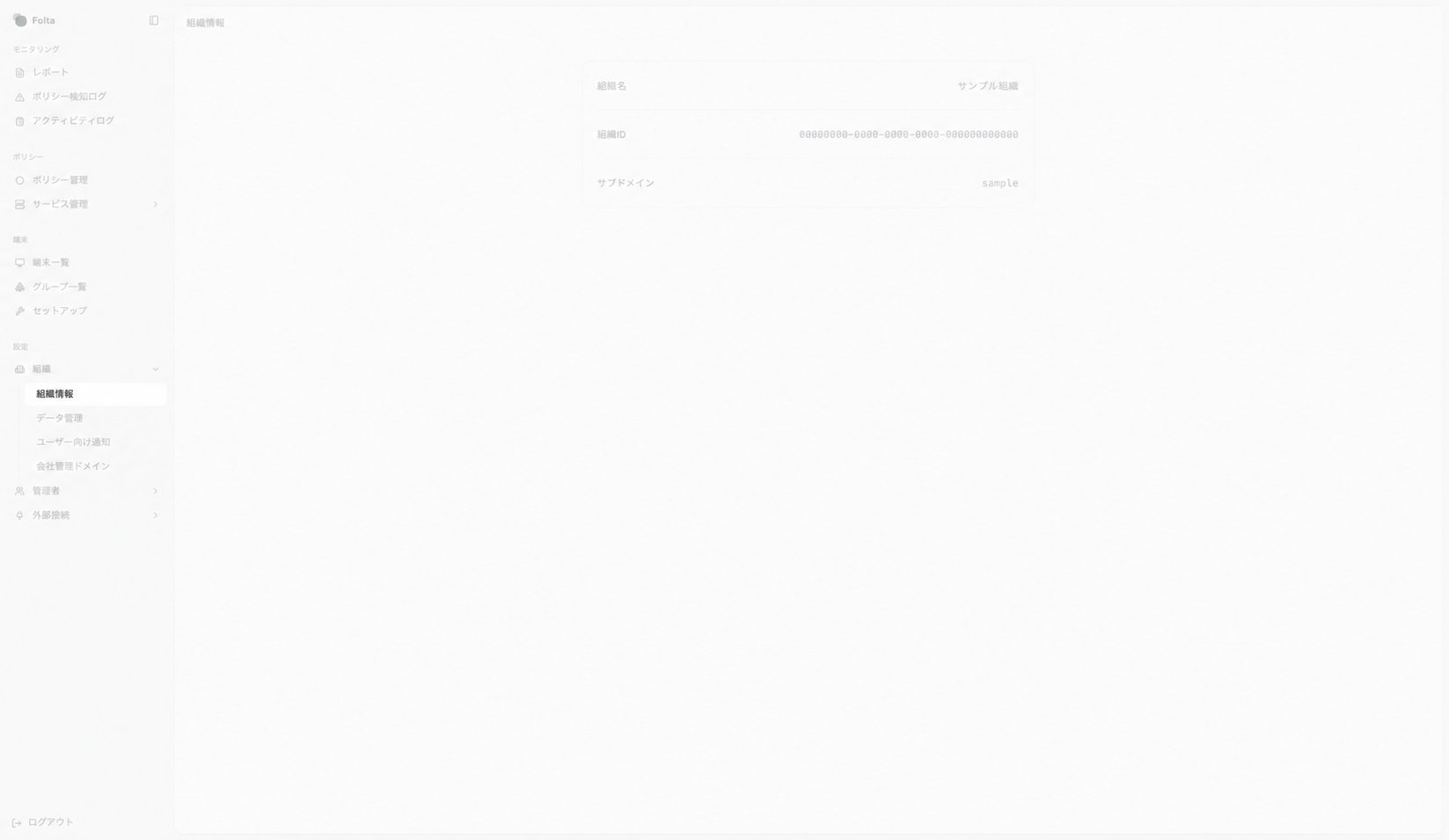
左サイドメニューの**設定**にある**組織**から**組織情報**を選択します。
 ## 現在の組織を確認する
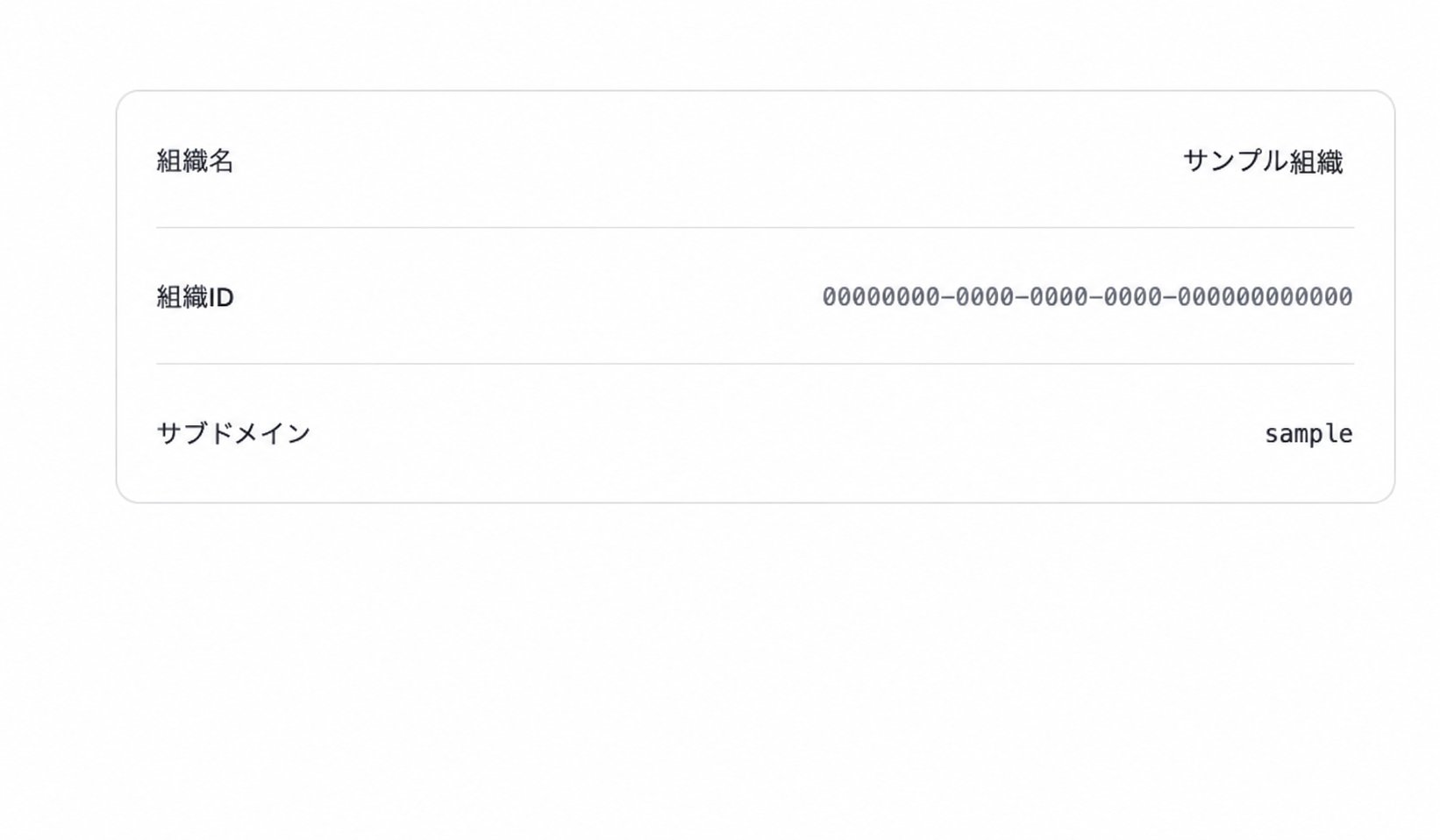 * **組織名**では、管理画面で使用している組織の名称を確認できます。
* **組織ID**では、組織を一意に特定するIDを確認できます。
* **サブドメイン**では、その組織に設定されているサブドメインを確認できます。
この画面には編集欄や保存ボタンはなく、表示されている情報を確認するために使用します。
## この画面から判断できること
複数の組織を管理している場合や、サポートへ問い合わせる場合は、**組織名**だけでなく**組織ID**も合わせて確認すると、対象の組織を取り違えにくくなります。
サブドメインに関する確認では、画面に表示されている文字列を省略せずに確認してください。
組織IDとサブドメインは組織を識別する情報です。問い合わせ時は、必要な相手と経路に限って共有してください。
## 次に確認する画面
* 端末から収集する情報と保存方法を確認する場合は、同じ**組織**配下の**データ管理**を確認します。
* ブロック・警告画面のロゴ、表示名、メッセージを確認する場合は、**ユーザー向け通知**を確認します。
* 組織が管理するメールドメインを確認する場合は、**会社管理ドメイン**を確認します。
* 管理画面を利用できる担当者を確認する場合は、**設定**の**管理者**を確認します。
組織情報は、ほかの設定を確認する前に「どの組織を見ているか」を確かめるための起点です。
* **組織名**では、管理画面で使用している組織の名称を確認できます。
* **組織ID**では、組織を一意に特定するIDを確認できます。
* **サブドメイン**では、その組織に設定されているサブドメインを確認できます。
この画面には編集欄や保存ボタンはなく、表示されている情報を確認するために使用します。
## この画面から判断できること
複数の組織を管理している場合や、サポートへ問い合わせる場合は、**組織名**だけでなく**組織ID**も合わせて確認すると、対象の組織を取り違えにくくなります。
サブドメインに関する確認では、画面に表示されている文字列を省略せずに確認してください。
組織IDとサブドメインは組織を識別する情報です。問い合わせ時は、必要な相手と経路に限って共有してください。
## 次に確認する画面
* 端末から収集する情報と保存方法を確認する場合は、同じ**組織**配下の**データ管理**を確認します。
* ブロック・警告画面のロゴ、表示名、メッセージを確認する場合は、**ユーザー向け通知**を確認します。
* 組織が管理するメールドメインを確認する場合は、**会社管理ドメイン**を確認します。
* 管理画面を利用できる担当者を確認する場合は、**設定**の**管理者**を確認します。
組織情報は、ほかの設定を確認する前に「どの組織を見ているか」を確かめるための起点です。