> ## Documentation Index
> Fetch the complete documentation index at: https://docs.folta.co.jp/llms.txt
> Use this file to discover all available pages before exploring further.
# ポリシーを作成する
> Foltaで検知する操作、条件、適用対象、違反時の動作を設定し、新しいポリシーを作成する方法を説明します。
ポリシーでは、「どの操作を」「どの条件で」「どの端末グループとサービスに対して検知し」「検知時にどう動作するか」を設定します。
## 作成画面を開く
左サイドメニューの**ポリシー**から**ポリシー管理**を選択し、画面右上の**ポリシーを作成**を選択します。
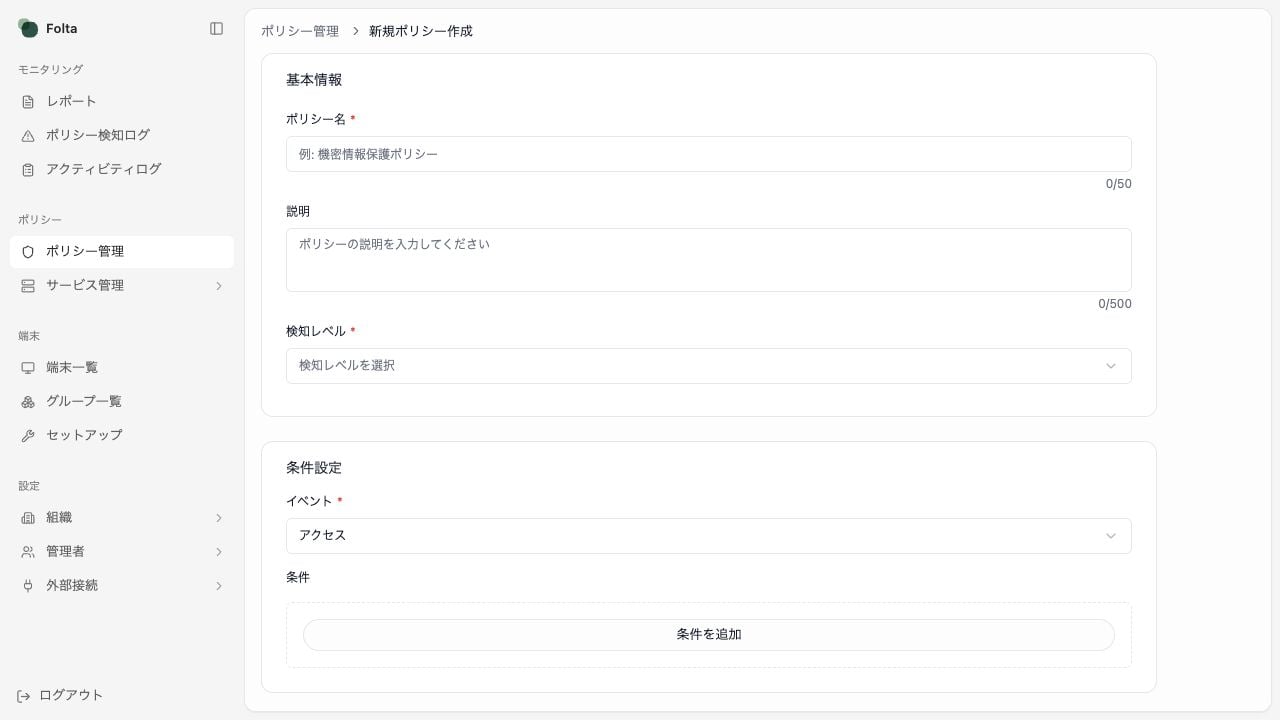
 新規ポリシー作成画面には、基本情報、条件設定、適用対象、対象サービス、アクションの順に設定項目が並びます。
 ## 1. 基本情報を入力する
| 項目 | 入力内容 |
| --------- | ------------------------------------------------- |
| **ポリシー名** | 一覧で目的を識別できる名前を入力します。必須項目です。 |
| **説明** | 制御する操作や作成理由など、運用時に判断材料となる内容を入力します。 |
| **検知レベル** | **重大**、**高**、**中**、**低**から、検知内容の重要度を選択します。必須項目です。 |
## 2. イベントと条件を設定する
**イベント**では、ポリシーが検知する操作を1つ選択します。
## 1. 基本情報を入力する
| 項目 | 入力内容 |
| --------- | ------------------------------------------------- |
| **ポリシー名** | 一覧で目的を識別できる名前を入力します。必須項目です。 |
| **説明** | 制御する操作や作成理由など、運用時に判断材料となる内容を入力します。 |
| **検知レベル** | **重大**、**高**、**中**、**低**から、検知内容の重要度を選択します。必須項目です。 |
## 2. イベントと条件を設定する
**イベント**では、ポリシーが検知する操作を1つ選択します。
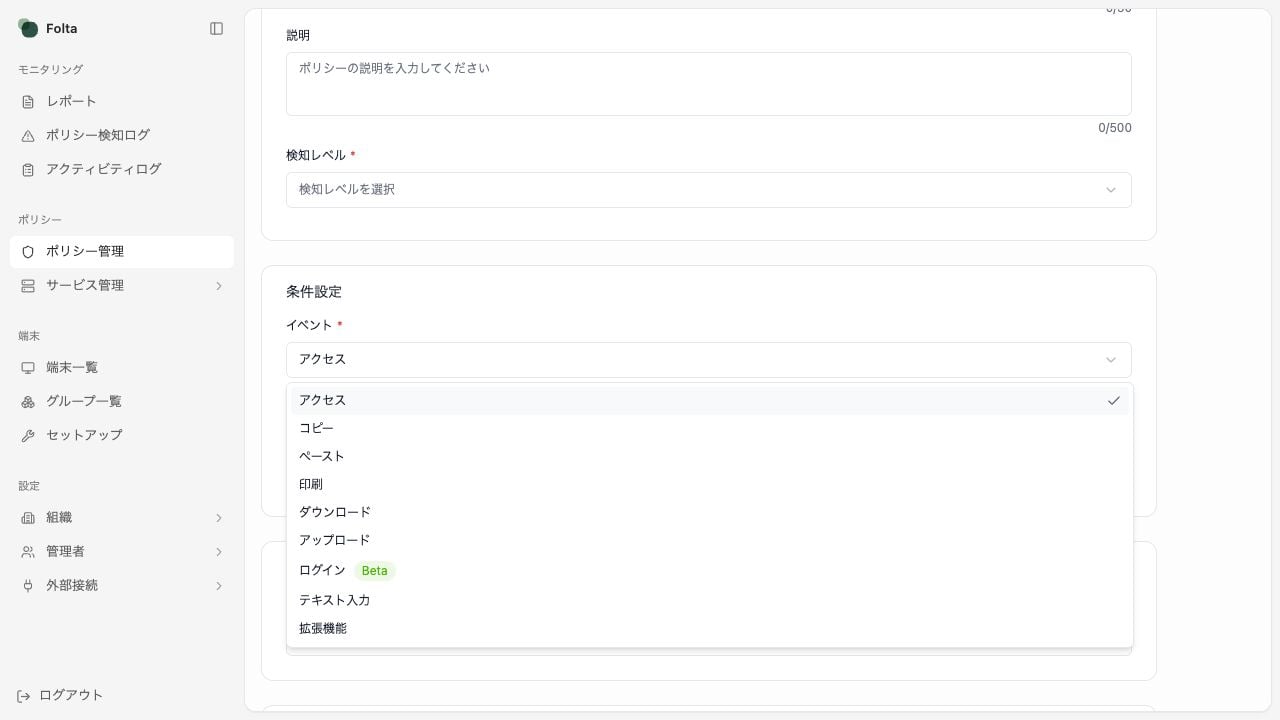 すべてのイベントで、**OS**、**ブラウザ**、**ブラウザバージョン**を条件にできます。イベントごとに追加で選択できる条件は次のとおりです。
| イベント | 検知する操作 | 選択できるイベント固有の条件 |
| -------------- | ---------------- | ----------------------------------------------------------- |
| **アクセス** | Webページへのアクセス | URLパス、ログイン中アカウント |
| **コピー** | Webページ上のコピー | URLパス、コピーテキスト、ログイン中アカウント |
| **ペースト** | Webページ上のペースト | URLパス、ペースト内容、ファイル名、アカウント確認結果、ログイン中アカウント |
| **印刷** | Webページの印刷 | URLパス |
| **ダウンロード** | ファイルのダウンロード | URLパス、ファイル内容、ファイル名、ブラウザ危険判定、アカウント確認結果、ログイン中アカウント |
| **アップロード** | ファイルのアップロード | URLパス、ファイル内容、ファイル名、アカウント確認結果、ログイン中アカウント |
| **ログイン(Beta)** | サービスへのログイン | URLパス、ログイン中アカウント、SSOスコープ、SSOプロバイダ、SSOユーザー、入力ユーザー名、アカウント確認結果 |
| **テキスト入力** | Webページ上のテキスト入力 | URLパス、入力テキスト、ログイン中アカウント |
| **拡張機能** | ブラウザ拡張機能に関するイベント | 拡張機能ID、拡張機能名 |
**ログイン**イベントはBeta版で、一定の環境下でのみ利用できます。利用可否は担当者へ確認してください。
### 条件で使う主な用語
| 項目 | 判定する内容 | 利用例 |
| ----------- | --------------------------- | -------------------------------- |
| ファイル内容・テキスト | ファイルや操作から取得した文字列 | 機密語や特定の文字列を含む操作を検知する |
| ブラウザ危険判定 | ブラウザがダウンロードへ付けた危険性の判定 | 危険、一般的でない、パスワード保護などの判定を条件にする |
| アカウント確認結果 | 使用アカウントが会社管理、会社管理外、判定不能のどれか | 会社管理外アカウントでの操作を検知する |
| SSOスコープ | SSOで要求された権限の範囲 | `openid`、`email`など、要求された権限を条件にする |
### 条件を絞り込む
**条件**では、条件項目、演算子、値を1組として設定します。たとえば、ダウンロードの**URLパス**に**次に等しい**を指定すると、入力したパスに一致する操作を対象にできます。
すべてのイベントで、**OS**、**ブラウザ**、**ブラウザバージョン**を条件にできます。イベントごとに追加で選択できる条件は次のとおりです。
| イベント | 検知する操作 | 選択できるイベント固有の条件 |
| -------------- | ---------------- | ----------------------------------------------------------- |
| **アクセス** | Webページへのアクセス | URLパス、ログイン中アカウント |
| **コピー** | Webページ上のコピー | URLパス、コピーテキスト、ログイン中アカウント |
| **ペースト** | Webページ上のペースト | URLパス、ペースト内容、ファイル名、アカウント確認結果、ログイン中アカウント |
| **印刷** | Webページの印刷 | URLパス |
| **ダウンロード** | ファイルのダウンロード | URLパス、ファイル内容、ファイル名、ブラウザ危険判定、アカウント確認結果、ログイン中アカウント |
| **アップロード** | ファイルのアップロード | URLパス、ファイル内容、ファイル名、アカウント確認結果、ログイン中アカウント |
| **ログイン(Beta)** | サービスへのログイン | URLパス、ログイン中アカウント、SSOスコープ、SSOプロバイダ、SSOユーザー、入力ユーザー名、アカウント確認結果 |
| **テキスト入力** | Webページ上のテキスト入力 | URLパス、入力テキスト、ログイン中アカウント |
| **拡張機能** | ブラウザ拡張機能に関するイベント | 拡張機能ID、拡張機能名 |
**ログイン**イベントはBeta版で、一定の環境下でのみ利用できます。利用可否は担当者へ確認してください。
### 条件で使う主な用語
| 項目 | 判定する内容 | 利用例 |
| ----------- | --------------------------- | -------------------------------- |
| ファイル内容・テキスト | ファイルや操作から取得した文字列 | 機密語や特定の文字列を含む操作を検知する |
| ブラウザ危険判定 | ブラウザがダウンロードへ付けた危険性の判定 | 危険、一般的でない、パスワード保護などの判定を条件にする |
| アカウント確認結果 | 使用アカウントが会社管理、会社管理外、判定不能のどれか | 会社管理外アカウントでの操作を検知する |
| SSOスコープ | SSOで要求された権限の範囲 | `openid`、`email`など、要求された権限を条件にする |
### 条件を絞り込む
**条件**では、条件項目、演算子、値を1組として設定します。たとえば、ダウンロードの**URLパス**に**次に等しい**を指定すると、入力したパスに一致する操作を対象にできます。
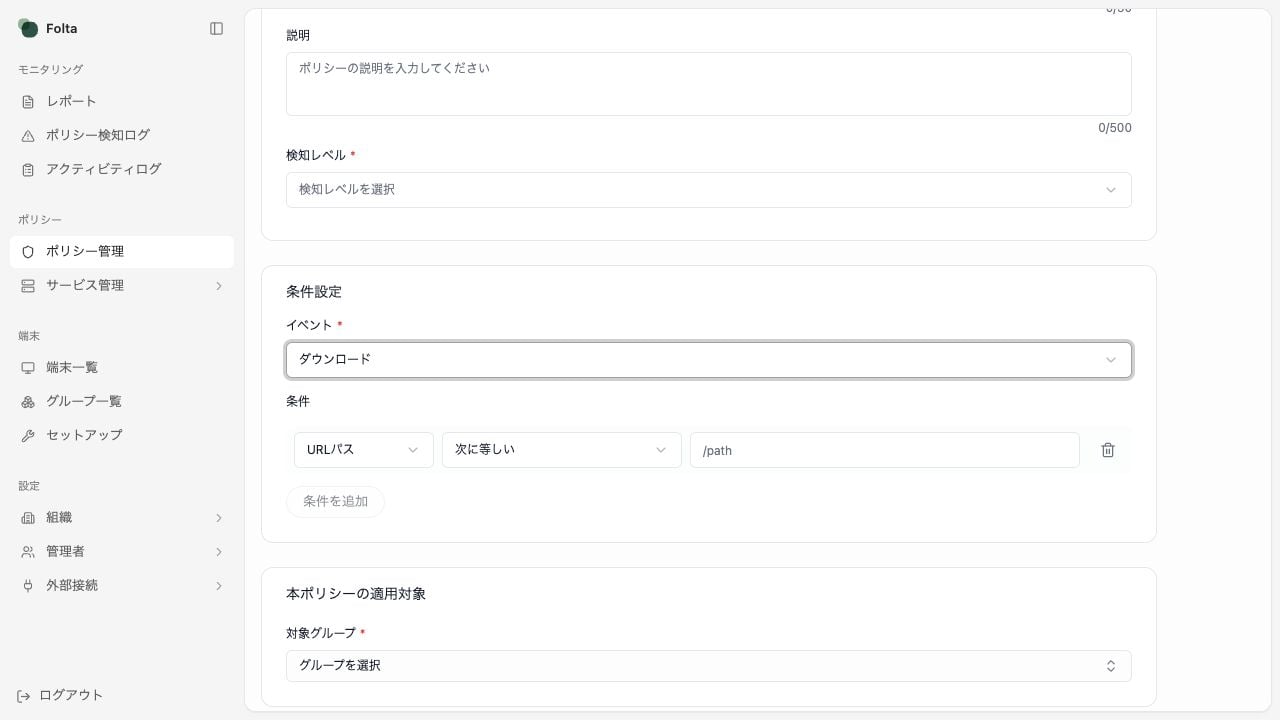 条件を追加すると、複数の条件は**AND**で結ばれます。すべての条件に一致する操作だけを対象にしたい場合に使います。
**拡張機能**では、拡張機能IDまたは拡張機能名を含む条件が必須です。ほかのイベントでは、必要な場合だけ条件を追加できます。
## 3. 適用対象を設定する
**対象グループ**で、ポリシーを適用する端末を選択します。組織内のすべての端末に適用する場合は**全端末**を、範囲を限定する場合は登録済みのグループを選択します。
**対象サービス**は、次のいずれかの単位で選択します。
* **サービス単位**:選択したサービスだけを対象にします。
* **タグ単位**:選択したタグに含まれるサービスをまとめて対象にします。必要に応じて、一部のサービスやタグを対象から外せます。
条件を追加すると、複数の条件は**AND**で結ばれます。すべての条件に一致する操作だけを対象にしたい場合に使います。
**拡張機能**では、拡張機能IDまたは拡張機能名を含む条件が必須です。ほかのイベントでは、必要な場合だけ条件を追加できます。
## 3. 適用対象を設定する
**対象グループ**で、ポリシーを適用する端末を選択します。組織内のすべての端末に適用する場合は**全端末**を、範囲を限定する場合は登録済みのグループを選択します。
**対象サービス**は、次のいずれかの単位で選択します。
* **サービス単位**:選択したサービスだけを対象にします。
* **タグ単位**:選択したタグに含まれるサービスをまとめて対象にします。必要に応じて、一部のサービスやタグを対象から外せます。
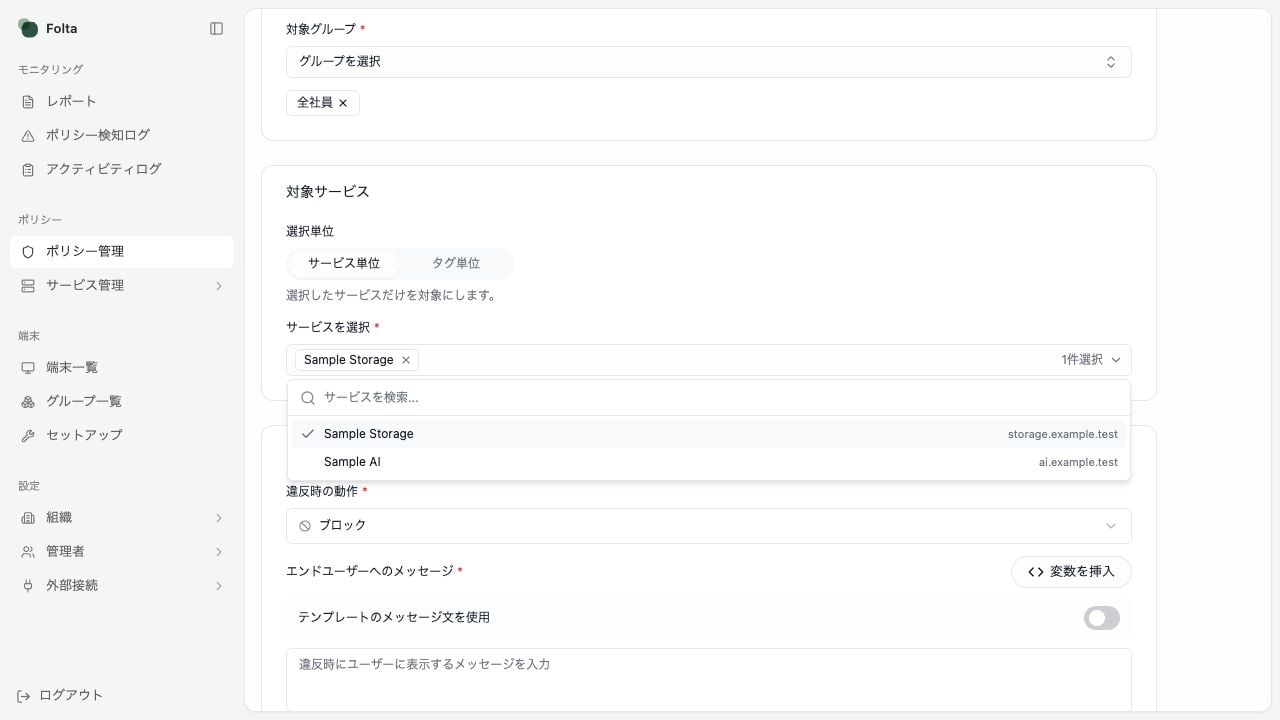 選択肢が見つからない場合は、先に[グループ一覧](/admin/group-list)、[サービス一覧](/admin/service-list)、[タグ一覧](/admin/tag-list)で登録内容を確認してください。
**拡張機能**イベントでは対象サービスを指定しません。対象グループと条件で適用範囲を設定します。
## 4. 検知時の動作を設定する
選択肢が見つからない場合は、先に[グループ一覧](/admin/group-list)、[サービス一覧](/admin/service-list)、[タグ一覧](/admin/tag-list)で登録内容を確認してください。
**拡張機能**イベントでは対象サービスを指定しません。対象グループと条件で適用範囲を設定します。
## 4. 検知時の動作を設定する
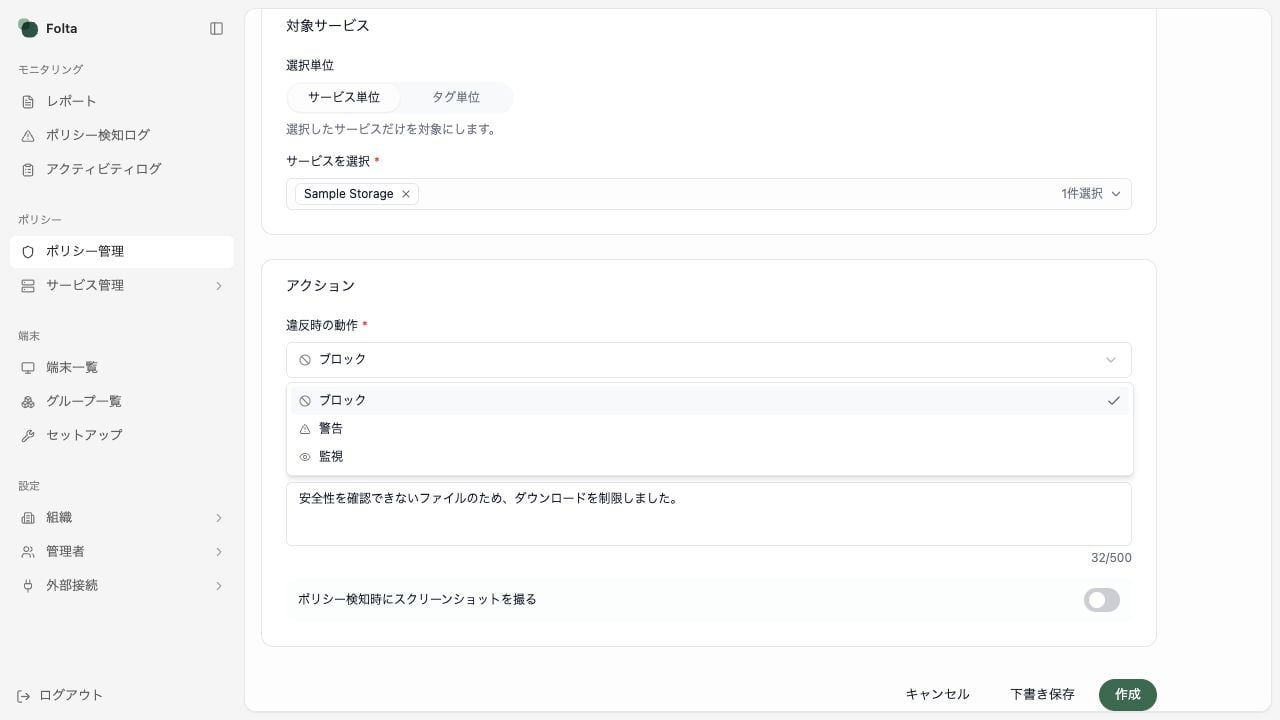 **違反時の動作**は、次の3種類から選択します。いずれも一致した操作はポリシー検知ログで確認できます。
| 動作 | 利用者への表示 | 操作の扱い |
| -------- | ------------------ | ----------------- |
| **ブロック** | 設定したメッセージを表示します。 | 対象の操作を制限します。 |
| **警告** | 設定した警告メッセージを表示します。 | 操作自体は制限せず、続行できます。 |
| **監視** | メッセージを表示しません。 | 操作を制限せず、ログに記録します。 |
**エンドユーザーへのメッセージ**には、組織で設定されたテンプレート文または個別のメッセージを使用できます。**変数を挿入**で選択できる内容は、設定したイベントに応じて変わります。
**ポリシー検知時にスクリーンショットを撮る**が表示されている場合は、検知時の画面を記録するかどうかを設定できます。
**拡張機能**イベントでは、ブラウザの仕様によりスクリーンショットを取得できません。
## 5. 下書き保存または作成する
* 設定を完成させる前に保存する場合は、**下書き保存**を選択します。ポリシー名を入力すると保存できます。
* 設定を有効なポリシーとして登録する場合は、必須項目をすべて入力して**作成**を選択します。
**作成**したポリシーは有効な状態で登録されます。特に**ブロック**や**警告**を選択した場合は、イベント、条件、対象グループ、対象サービス(拡張機能イベントを除く)を確認してから作成してください。
初めて適用する場合は、テスト用グループを対象に**監視**で作成し、ポリシー検知ログで一致条件を確認します。意図した操作だけが記録されることを確認してから、対象範囲を広げ、必要に応じて**警告**または**ブロック**へ変更してください。
作成後は[ポリシー管理](/admin/policy-management)で設定内容とステータスを確認できます。ポリシーに一致した操作は[ポリシー検知ログ](/admin/policy-detection-logs)で確認します。
**違反時の動作**は、次の3種類から選択します。いずれも一致した操作はポリシー検知ログで確認できます。
| 動作 | 利用者への表示 | 操作の扱い |
| -------- | ------------------ | ----------------- |
| **ブロック** | 設定したメッセージを表示します。 | 対象の操作を制限します。 |
| **警告** | 設定した警告メッセージを表示します。 | 操作自体は制限せず、続行できます。 |
| **監視** | メッセージを表示しません。 | 操作を制限せず、ログに記録します。 |
**エンドユーザーへのメッセージ**には、組織で設定されたテンプレート文または個別のメッセージを使用できます。**変数を挿入**で選択できる内容は、設定したイベントに応じて変わります。
**ポリシー検知時にスクリーンショットを撮る**が表示されている場合は、検知時の画面を記録するかどうかを設定できます。
**拡張機能**イベントでは、ブラウザの仕様によりスクリーンショットを取得できません。
## 5. 下書き保存または作成する
* 設定を完成させる前に保存する場合は、**下書き保存**を選択します。ポリシー名を入力すると保存できます。
* 設定を有効なポリシーとして登録する場合は、必須項目をすべて入力して**作成**を選択します。
**作成**したポリシーは有効な状態で登録されます。特に**ブロック**や**警告**を選択した場合は、イベント、条件、対象グループ、対象サービス(拡張機能イベントを除く)を確認してから作成してください。
初めて適用する場合は、テスト用グループを対象に**監視**で作成し、ポリシー検知ログで一致条件を確認します。意図した操作だけが記録されることを確認してから、対象範囲を広げ、必要に応じて**警告**または**ブロック**へ変更してください。
作成後は[ポリシー管理](/admin/policy-management)で設定内容とステータスを確認できます。ポリシーに一致した操作は[ポリシー検知ログ](/admin/policy-detection-logs)で確認します。