> ## Documentation Index
> Fetch the complete documentation index at: https://docs.folta.co.jp/llms.txt
> Use this file to discover all available pages before exploring further.
# ポリシー検知ログを確認する
> ポリシーに一致した操作を絞り込み、適用されたルールと対象端末を確認する方法を説明します。
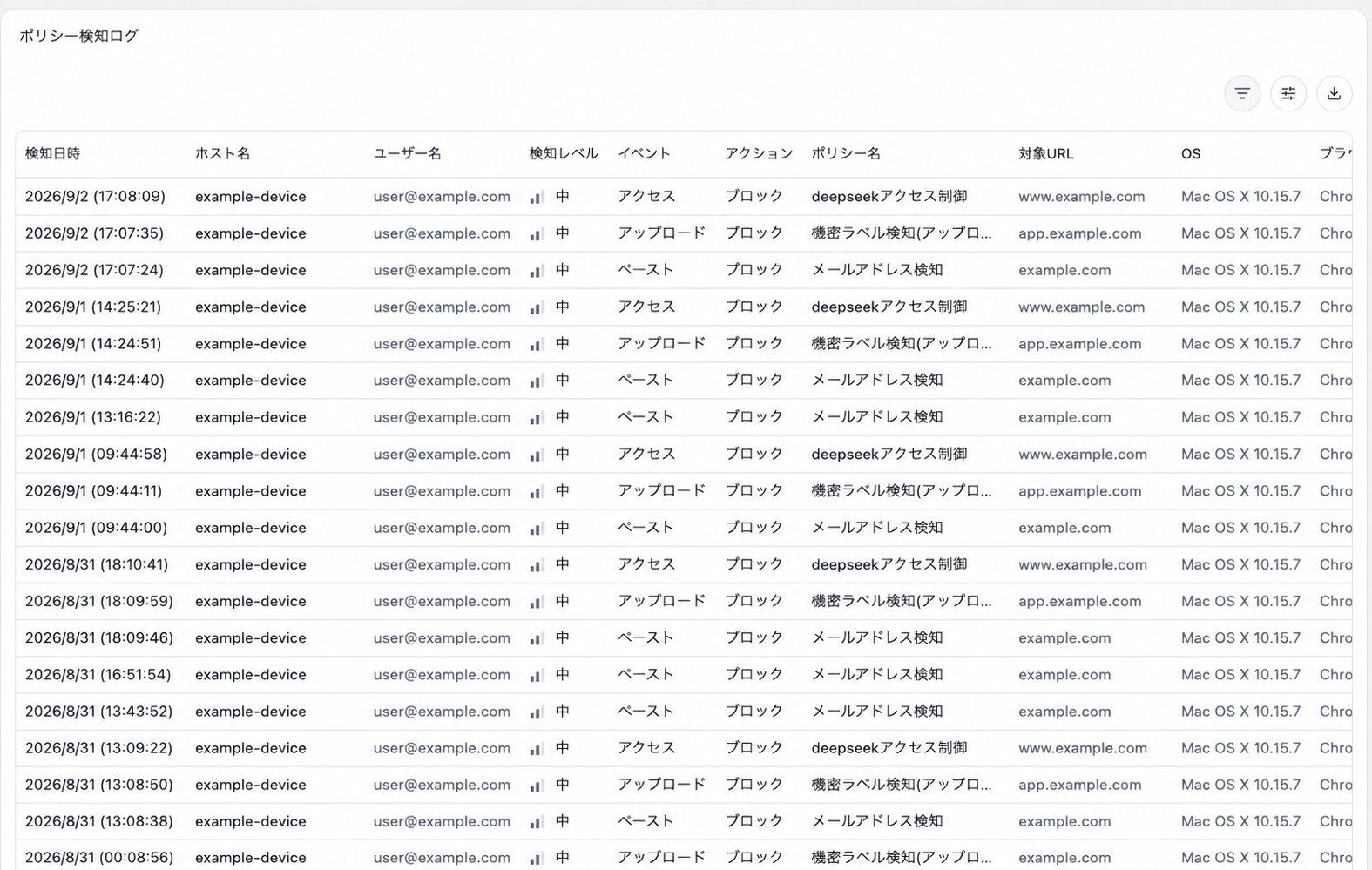
ポリシー検知ログは、ポリシーに一致した操作を一覧から探し、何が・どこで・どのルールによって検知されたかを確認する画面です。
## ポリシー検知ログを開く
左サイドメニューの**モニタリング**から**ポリシー検知ログ**を選択します。
![左サイドメニューの[モニタリング]配下に[ポリシー検知ログ]が表示されたFolta管理画面。](https://mintcdn.com/folta/rSS0uvnLXHE2zFHF/images/admin/policy-detection-logs-navigation-spotlight-v1.png?fit=max&auto=format&n=rSS0uvnLXHE2zFHF&q=85&s=2d28434faad468db9334d5cf5f0304da) ## 一覧から調査対象を見つける
## 一覧から調査対象を見つける
 ### 一覧に表示される項目
| 項目 | 説明 |
| --------- | --------------------------------- |
| 検知日時 | ポリシーに一致した操作が検知された日時です。 |
| ホスト名 | 操作が発生した端末の名前です。 |
| ユーザー名 | 操作を行った端末のユーザー名です。 |
| 検知レベル | ポリシー作成時に設定した重要度です。 |
| イベント | アクセス、アップロード、ペーストなど、検知された操作の種類です。 |
| アクション | ブロックなど、検知時に実行された動作です。 |
| ポリシー名 | 操作に一致したポリシーの名前です。 |
| 対象URL | 操作が検知されたWebサイトのURLです。 |
| OS | 操作が発生した端末のOSです。 |
| ブラウザ | 操作が発生したブラウザです。 |
| バージョン | 操作が発生したブラウザのバージョンです。 |
| サービス名 | 操作先として判定されたサービスの名前です。 |
| アカウント確認結果 | 使用アカウントが会社管理、会社管理外、判定不能のどれかを示します。 |
| スクリーンショット | 検知時の画面が記録されているかを示します。 |
最初に**検知日時**、**ホスト名**、**ユーザー名**を確認し、いつ・どの端末で・誰の操作が検知されたかを特定します。次に**検知レベル**、**イベント**、**アクション**を確認し、調査の優先度と検知された操作を判断します。**ポリシー名**と**対象URL**を見比べると、どのルールがどのWebサイト上の操作に適用されたかを確認できます。
同じポリシーや端末の行が繰り返し表示されている場合は、単発の操作か、同じ対象で継続して発生しているかを見分ける手がかりになります。
## 条件を絞り込む
件数が多い場合は、画面右上の**フィルターを追加**を選択します。
### 一覧に表示される項目
| 項目 | 説明 |
| --------- | --------------------------------- |
| 検知日時 | ポリシーに一致した操作が検知された日時です。 |
| ホスト名 | 操作が発生した端末の名前です。 |
| ユーザー名 | 操作を行った端末のユーザー名です。 |
| 検知レベル | ポリシー作成時に設定した重要度です。 |
| イベント | アクセス、アップロード、ペーストなど、検知された操作の種類です。 |
| アクション | ブロックなど、検知時に実行された動作です。 |
| ポリシー名 | 操作に一致したポリシーの名前です。 |
| 対象URL | 操作が検知されたWebサイトのURLです。 |
| OS | 操作が発生した端末のOSです。 |
| ブラウザ | 操作が発生したブラウザです。 |
| バージョン | 操作が発生したブラウザのバージョンです。 |
| サービス名 | 操作先として判定されたサービスの名前です。 |
| アカウント確認結果 | 使用アカウントが会社管理、会社管理外、判定不能のどれかを示します。 |
| スクリーンショット | 検知時の画面が記録されているかを示します。 |
最初に**検知日時**、**ホスト名**、**ユーザー名**を確認し、いつ・どの端末で・誰の操作が検知されたかを特定します。次に**検知レベル**、**イベント**、**アクション**を確認し、調査の優先度と検知された操作を判断します。**ポリシー名**と**対象URL**を見比べると、どのルールがどのWebサイト上の操作に適用されたかを確認できます。
同じポリシーや端末の行が繰り返し表示されている場合は、単発の操作か、同じ対象で継続して発生しているかを見分ける手がかりになります。
## 条件を絞り込む
件数が多い場合は、画面右上の**フィルターを追加**を選択します。
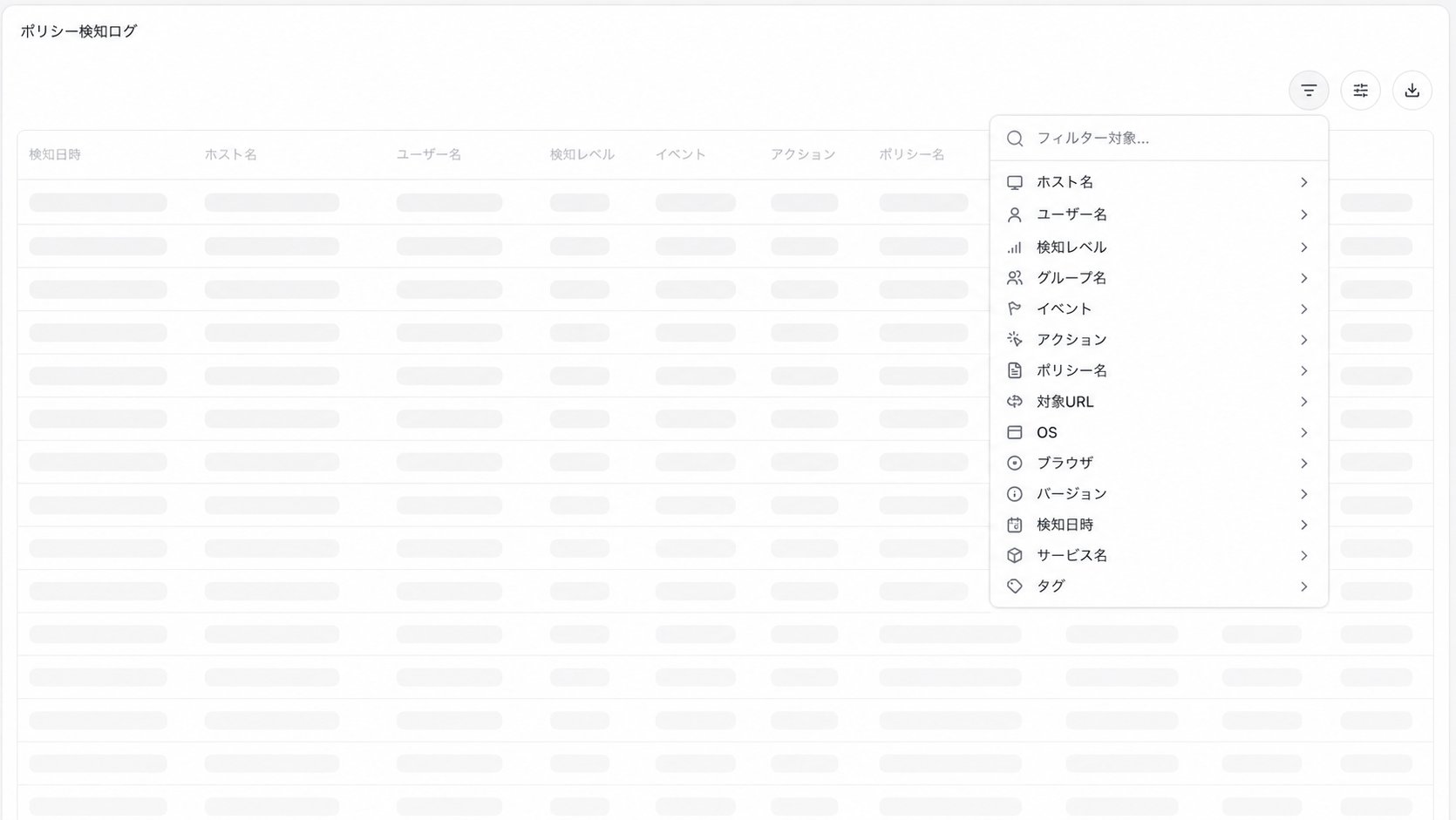 調べたい内容に合わせて、次の条件を組み合わせます。
* **人や端末を絞る**: ホスト名、ユーザー名、グループ名
* **検知内容を絞る**: 検知レベル、イベント、アクション、ポリシー名、検知日時
* **利用環境を絞る**: 対象URL、サービス名、タグ、OS、ブラウザ、バージョン
たとえば、特定ユーザーのブロックを調べる場合は、**ユーザー名**と**アクション**を組み合わせます。特定サービスで発生した操作を調べる場合は、**サービス名**または**対象URL**を使います。
画面右上の**表示オプション**では、検知日時、ホスト名、ユーザー名、検知レベル、イベント、アクション、ポリシー名、対象URL、サービス名を基準に並び替えられます。
## 1件の検知内容を確認する
調査する行を選択すると、画面右側に**ポリシー検知詳細**が開きます。
調べたい内容に合わせて、次の条件を組み合わせます。
* **人や端末を絞る**: ホスト名、ユーザー名、グループ名
* **検知内容を絞る**: 検知レベル、イベント、アクション、ポリシー名、検知日時
* **利用環境を絞る**: 対象URL、サービス名、タグ、OS、ブラウザ、バージョン
たとえば、特定ユーザーのブロックを調べる場合は、**ユーザー名**と**アクション**を組み合わせます。特定サービスで発生した操作を調べる場合は、**サービス名**または**対象URL**を使います。
画面右上の**表示オプション**では、検知日時、ホスト名、ユーザー名、検知レベル、イベント、アクション、ポリシー名、対象URL、サービス名を基準に並び替えられます。
## 1件の検知内容を確認する
調査する行を選択すると、画面右側に**ポリシー検知詳細**が開きます。
 ### 詳細に表示される項目
| セクション | 項目 | 説明 |
| ------ | --------------------- | ---------------------------------------------------- |
| 適用ポリシー | 検知レベル | ポリシー作成時に設定した重要度です。 |
| 適用ポリシー | イベント | ポリシーが検知した操作の種類です。 |
| 適用ポリシー | ポリシー名 | 操作に一致したポリシーの名前です。 |
| 適用ポリシー | 対象URL | 操作が検知されたWebサイトのURLです。 |
| 適用ポリシー | アクション | 検知時に実行された動作です。 |
| 検知内容 | 検知日時 | 操作が検知された日時です。 |
| 検知内容 | アカウント確認結果 | 使用アカウントが会社管理、会社管理外、判定不能のどれかを示します。判定不能の場合は理由も確認できます。 |
| 検知内容 | スクリーンショット | 検知時に記録された画面です。表示されている場合は拡大できます。 |
| 検知内容 | 拡張機能名・拡張機能ID | 拡張機能イベントの場合に、対象となった拡張機能を表示します。 |
| 取得内容 | イベントごとの記録 | イベントに応じて取得したテキストやファイル情報などを表示します。記録がない場合は、その状態を表示します。 |
| ログイン情報 | 使用アカウント・SSOユーザー・プロバイダ | ログイン情報が記録されている場合に表示します。 |
| 端末情報 | 端末 | 操作が発生した端末名とユーザー名です。 |
| 端末情報 | OS | 操作が発生した端末のOSです。 |
| 端末情報 | ブラウザ | 操作が発生したブラウザです。 |
| 端末情報 | バージョン | 操作が発生したブラウザのバージョンです。 |
| 追加情報 | 監査ログデータ | 画面上の項目だけで原因を判断できない場合に確認する、ポリシー検知の元データです。 |
**適用ポリシー**と**検知内容**を見比べると、意図したルールと動作が適用されたかを判断できます。特定の端末や利用環境に偏った検知かを調べる場合は、**端末情報**を確認します。より詳しい記録が必要な場合は、**追加情報**を開きます。
## 記録された画面を確認する
**検知内容**にスクリーンショットが表示されている場合は、**拡大表示**を選択します。
### 詳細に表示される項目
| セクション | 項目 | 説明 |
| ------ | --------------------- | ---------------------------------------------------- |
| 適用ポリシー | 検知レベル | ポリシー作成時に設定した重要度です。 |
| 適用ポリシー | イベント | ポリシーが検知した操作の種類です。 |
| 適用ポリシー | ポリシー名 | 操作に一致したポリシーの名前です。 |
| 適用ポリシー | 対象URL | 操作が検知されたWebサイトのURLです。 |
| 適用ポリシー | アクション | 検知時に実行された動作です。 |
| 検知内容 | 検知日時 | 操作が検知された日時です。 |
| 検知内容 | アカウント確認結果 | 使用アカウントが会社管理、会社管理外、判定不能のどれかを示します。判定不能の場合は理由も確認できます。 |
| 検知内容 | スクリーンショット | 検知時に記録された画面です。表示されている場合は拡大できます。 |
| 検知内容 | 拡張機能名・拡張機能ID | 拡張機能イベントの場合に、対象となった拡張機能を表示します。 |
| 取得内容 | イベントごとの記録 | イベントに応じて取得したテキストやファイル情報などを表示します。記録がない場合は、その状態を表示します。 |
| ログイン情報 | 使用アカウント・SSOユーザー・プロバイダ | ログイン情報が記録されている場合に表示します。 |
| 端末情報 | 端末 | 操作が発生した端末名とユーザー名です。 |
| 端末情報 | OS | 操作が発生した端末のOSです。 |
| 端末情報 | ブラウザ | 操作が発生したブラウザです。 |
| 端末情報 | バージョン | 操作が発生したブラウザのバージョンです。 |
| 追加情報 | 監査ログデータ | 画面上の項目だけで原因を判断できない場合に確認する、ポリシー検知の元データです。 |
**適用ポリシー**と**検知内容**を見比べると、意図したルールと動作が適用されたかを判断できます。特定の端末や利用環境に偏った検知かを調べる場合は、**端末情報**を確認します。より詳しい記録が必要な場合は、**追加情報**を開きます。
## 記録された画面を確認する
**検知内容**にスクリーンショットが表示されている場合は、**拡大表示**を選択します。
 拡大画面では、**縮小**、**全体表示**、**拡大**、**リセット**を使って見やすい倍率に調整できます。検知時に利用者へどのような画面が表示されたかを確認できます。
## 次に確認する画面
* 編集権限があり、対象のポリシーが削除されていない場合は、詳細内の**ポリシー名**を選択してポリシー編集画面を確認できます。
* 対象端末の情報を詳しく調べる場合は、**ホスト名**または詳細内の**端末**を選択します。
* 同じユーザーやサービスで行われたほかの操作を調べる場合は、左サイドメニューの**アクティビティログ**を確認します。
* 組織全体の検知傾向と比較する場合は、左サイドメニューの**レポート**を確認します。
一覧で日時・ユーザー・端末を絞り、詳細で適用ポリシーと実行結果を確認してください。設定の見直しが必要な場合だけ、ポリシー編集画面へ進みます。
拡大画面では、**縮小**、**全体表示**、**拡大**、**リセット**を使って見やすい倍率に調整できます。検知時に利用者へどのような画面が表示されたかを確認できます。
## 次に確認する画面
* 編集権限があり、対象のポリシーが削除されていない場合は、詳細内の**ポリシー名**を選択してポリシー編集画面を確認できます。
* 対象端末の情報を詳しく調べる場合は、**ホスト名**または詳細内の**端末**を選択します。
* 同じユーザーやサービスで行われたほかの操作を調べる場合は、左サイドメニューの**アクティビティログ**を確認します。
* 組織全体の検知傾向と比較する場合は、左サイドメニューの**レポート**を確認します。
一覧で日時・ユーザー・端末を絞り、詳細で適用ポリシーと実行結果を確認してください。設定の見直しが必要な場合だけ、ポリシー編集画面へ進みます。