> ## Documentation Index
> Fetch the complete documentation index at: https://docs.folta.co.jp/llms.txt
> Use this file to discover all available pages before exploring further.
# ポリシーを管理する
> Foltaのポリシーを探し、設定内容やステータスを確認して、作成・編集へ進む方法を説明します。
ポリシー管理は、操作を検知する条件と、検知時に実行するアクションを確認・設定する画面です。
## ポリシー管理を開く
左サイドメニューの**ポリシー**から**ポリシー管理**を選択します。
![左サイドメニューの[ポリシー]配下に[ポリシー管理]が表示されたFolta管理画面。](https://mintcdn.com/folta/rSS0uvnLXHE2zFHF/images/admin/policy-management-navigation-spotlight-v1.png?fit=max&auto=format&n=rSS0uvnLXHE2zFHF&q=85&s=04e0c6c5269f05885349e47b74fe11fa) ## 確認したいポリシーを探す
## 確認したいポリシーを探す
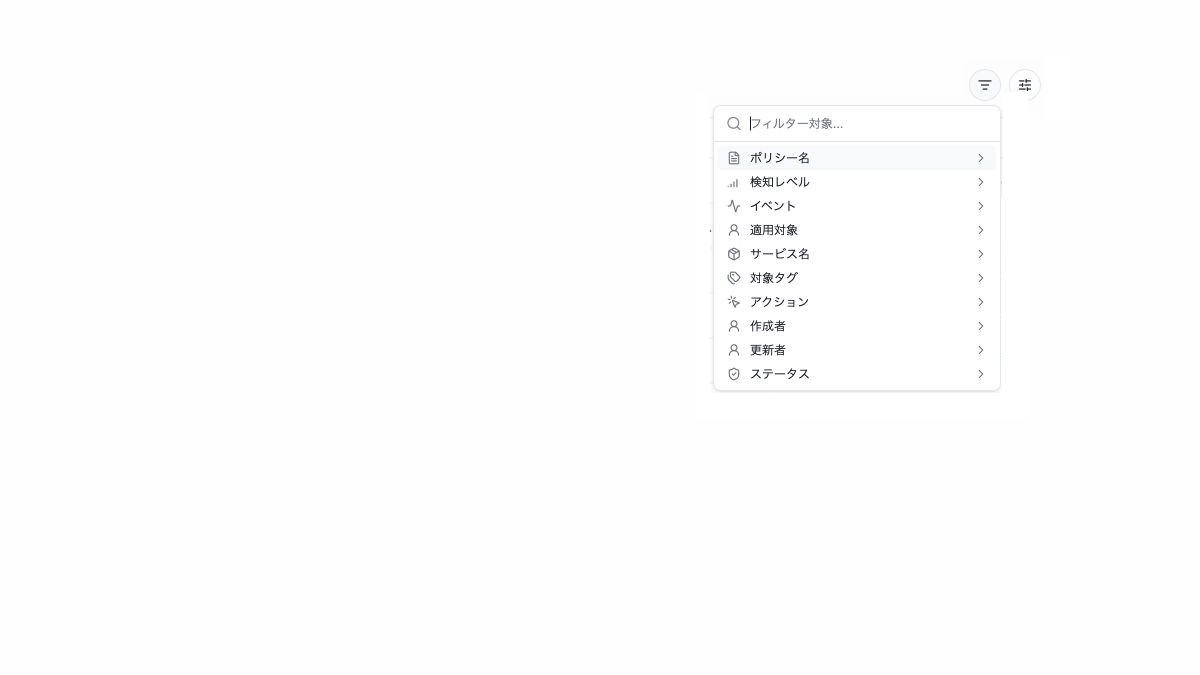 **フィルター**では、ポリシー名、検知レベル、イベント、適用対象、サービス名、対象タグ、アクション、作成者、更新者、ステータスを条件にできます。特定のグループやサービスに適用されるポリシーだけを確認したい場合に使います。
**並べ替え**では、更新日時、ポリシー名、検知レベル、ステータスの順序を切り替えられます。最近変更されたポリシーを確認する場合は、更新日時で並べ替えます。
## ポリシーの設定内容を確認する
**フィルター**では、ポリシー名、検知レベル、イベント、適用対象、サービス名、対象タグ、アクション、作成者、更新者、ステータスを条件にできます。特定のグループやサービスに適用されるポリシーだけを確認したい場合に使います。
**並べ替え**では、更新日時、ポリシー名、検知レベル、ステータスの順序を切り替えられます。最近変更されたポリシーを確認する場合は、更新日時で並べ替えます。
## ポリシーの設定内容を確認する
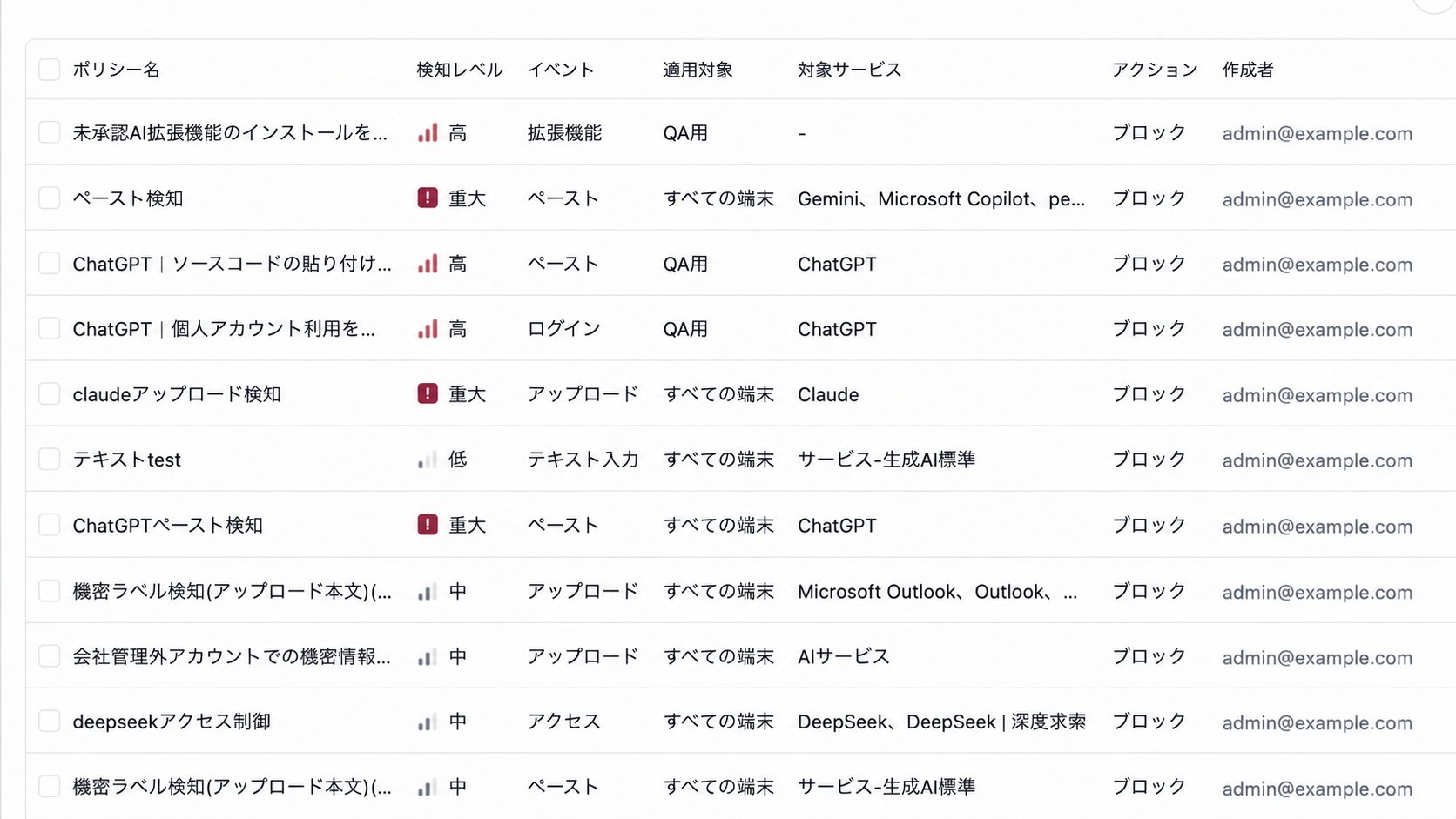 * **ポリシー名**で、確認するルールを識別します。
* **検知レベル**で、検知した内容の重要度を確認します。
* **イベント**で、どの操作を検知するポリシーかを確認します。
* **適用対象**で、すべての端末または特定のグループに適用されるかを確認します。
* **対象サービス**で、直接指定したサービスやタグに一致するサービスを確認します。
* **アクション**で、検知時にブロック、警告、監視のどれを実行するかを確認します。
ここでは、「どの端末グループの、どのサービス上の、どの操作を、どの強さで制御するか」を一行で確認できます。
## 更新状況とステータスを確認する
* **ポリシー名**で、確認するルールを識別します。
* **検知レベル**で、検知した内容の重要度を確認します。
* **イベント**で、どの操作を検知するポリシーかを確認します。
* **適用対象**で、すべての端末または特定のグループに適用されるかを確認します。
* **対象サービス**で、直接指定したサービスやタグに一致するサービスを確認します。
* **アクション**で、検知時にブロック、警告、監視のどれを実行するかを確認します。
ここでは、「どの端末グループの、どのサービス上の、どの操作を、どの強さで制御するか」を一行で確認できます。
## 更新状況とステータスを確認する
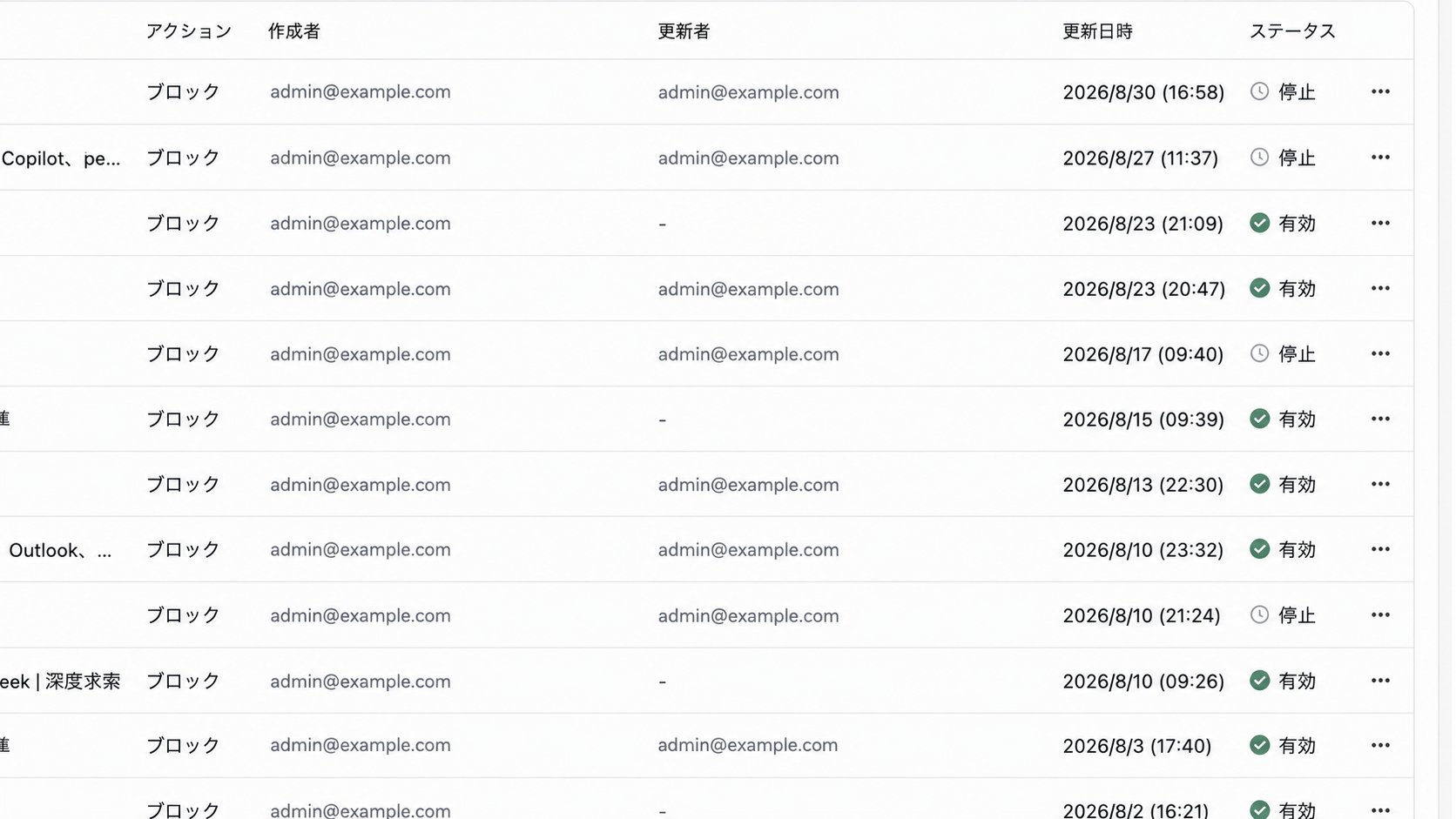 **作成者**、**更新者**、**更新日時**を使うと、誰がいつ設定を変更したかを確認できます。
* **有効**のポリシーは、設定した条件に応じて操作を検知します。
* **停止**のポリシーは、操作を検知しません。
* **下書き**は、作成途中として保存されている状態です。
意図したポリシーが動作していない場合は、まず**ステータス**が**有効**になっているかを確認します。
## 複数のポリシーをまとめて変更する
**作成者**、**更新者**、**更新日時**を使うと、誰がいつ設定を変更したかを確認できます。
* **有効**のポリシーは、設定した条件に応じて操作を検知します。
* **停止**のポリシーは、操作を検知しません。
* **下書き**は、作成途中として保存されている状態です。
意図したポリシーが動作していない場合は、まず**ステータス**が**有効**になっているかを確認します。
## 複数のポリシーをまとめて変更する
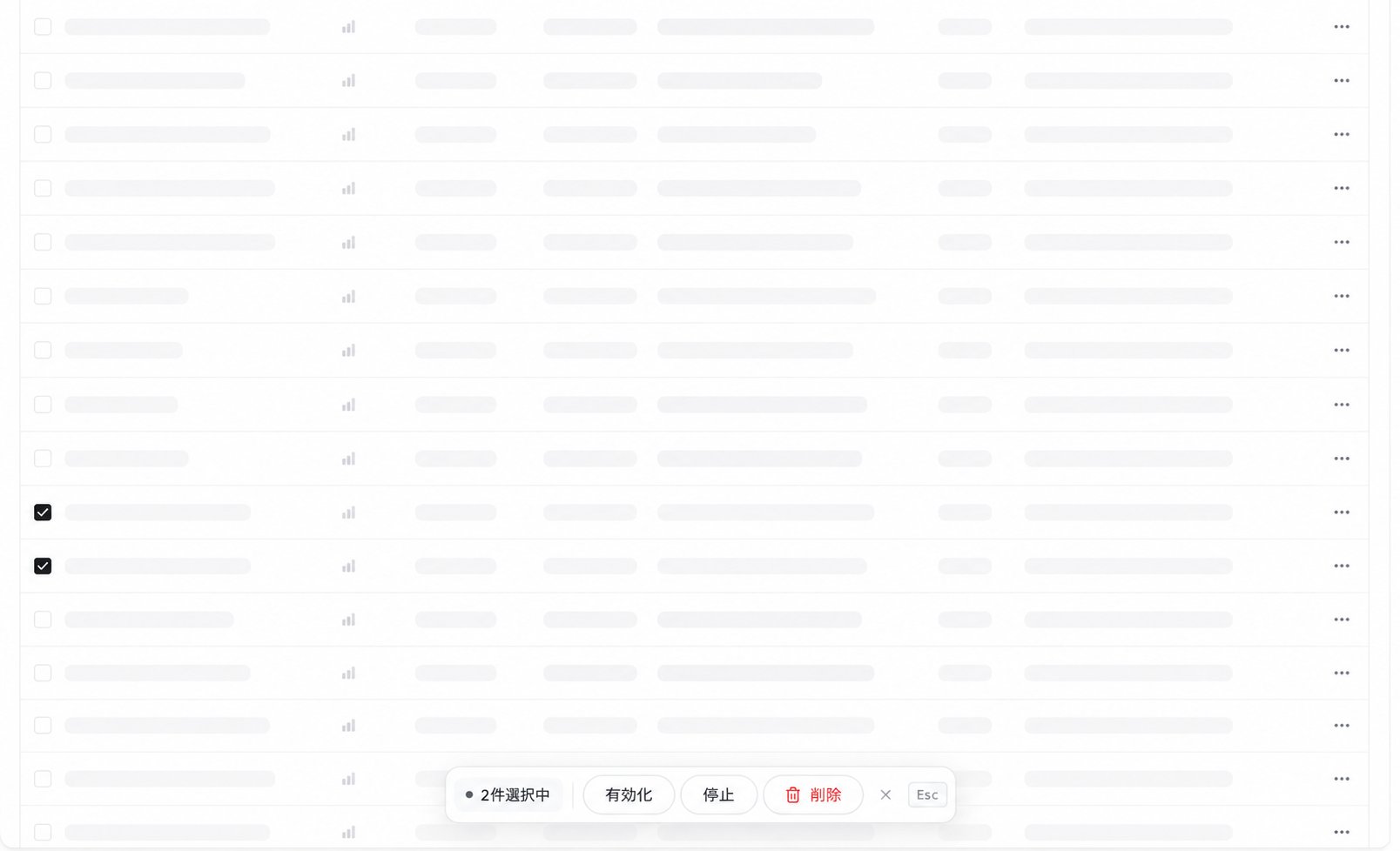 一覧のチェックボックスでポリシーを選択すると、選択したポリシーをまとめて**有効化**または**停止**できます。
**削除**しても、これまでの検知履歴は残りますが、削除したポリシーは元に戻せません。設定を一時的に適用しない場合は、削除せず**停止**を選択してください。
## ポリシーを作成・編集する
* 新しいポリシーを設定する場合は、画面右上の**ポリシーを作成**を選択します。入力項目と設定手順は[ポリシーを作成する](/admin/policy-create)を参照してください。
* 既存の設定内容を変更する場合は、対象行の操作メニューから**編集**を選択します。
* 設定したポリシーによって検知された操作を確認する場合は、**ポリシー検知ログ**へ進みます。
一覧では、適用範囲とステータスを先に確認すると、調査や変更が必要なポリシーを絞り込めます。条件や通知文などの詳細は、編集画面で確認してください。
一覧のチェックボックスでポリシーを選択すると、選択したポリシーをまとめて**有効化**または**停止**できます。
**削除**しても、これまでの検知履歴は残りますが、削除したポリシーは元に戻せません。設定を一時的に適用しない場合は、削除せず**停止**を選択してください。
## ポリシーを作成・編集する
* 新しいポリシーを設定する場合は、画面右上の**ポリシーを作成**を選択します。入力項目と設定手順は[ポリシーを作成する](/admin/policy-create)を参照してください。
* 既存の設定内容を変更する場合は、対象行の操作メニューから**編集**を選択します。
* 設定したポリシーによって検知された操作を確認する場合は、**ポリシー検知ログ**へ進みます。
一覧では、適用範囲とステータスを先に確認すると、調査や変更が必要なポリシーを絞り込めます。条件や通知文などの詳細は、編集画面で確認してください。