> ## Documentation Index
> Fetch the complete documentation index at: https://docs.folta.co.jp/llms.txt
> Use this file to discover all available pages before exploring further.
# サービスを確認・管理する
> サービス一覧で登録内容、管理状態、適用ポリシー、利用状況を確認し、必要な設定へ進む方法を説明します。
サービス一覧は、登録されているサービスをまとめて確認し、管理の要否、タグやポリシーの適用状況、利用状況を整理する画面です。新しく見つかったサービスの扱いを決めるときや、既存サービスの設定・利用状況を見直すときに使います。
## サービス一覧を使う場面
| 利用場面 | 確認する項目 | 主な操作 |
| ------------------- | ------------------- | ----------------------- |
| 新しく見つかったサービスの扱いを決める | 対象URL、タグ、ステータス、利用状況 | 条件で絞り込み、管理の要否を整理する |
| 適用されている設定を見直す | タグ、ステータス、適用ポリシー | タグや直接指定ポリシーを編集する |
| サービスの利用状況を調べる | 利用端末数、イベント数、操作別の件数 | サービス名から**アクティビティログ**へ進む |
| サービスを登録・更新する | サービス名、対象URL、タグ | 追加、編集、CSVインポートを行う |
主な操作は、サービスの検索、登録内容と利用状況の確認、設定の編集、サービスの追加です。まず一覧で対象を特定し、詳しい操作内容やルールを確認するときに各ログやポリシー管理へ進みます。
## サービス一覧を開く
左サイドメニューの**サービス管理**から**サービス一覧**を選択します。
![左サイドメニューの[サービス管理]配下に[サービス一覧]が表示されたFolta管理画面。](https://mintcdn.com/folta/rSS0uvnLXHE2zFHF/images/admin/service-list-navigation-redacted-spotlight-v1.png?fit=max&auto=format&n=rSS0uvnLXHE2zFHF&q=85&s=ed3615d274b396a85cacb98a94dfaa99) ## 確認したいサービスを探す
サービスが多い場合は、画面右上の**フィルターを追加**を選択します。
## 確認したいサービスを探す
サービスが多い場合は、画面右上の**フィルターを追加**を選択します。
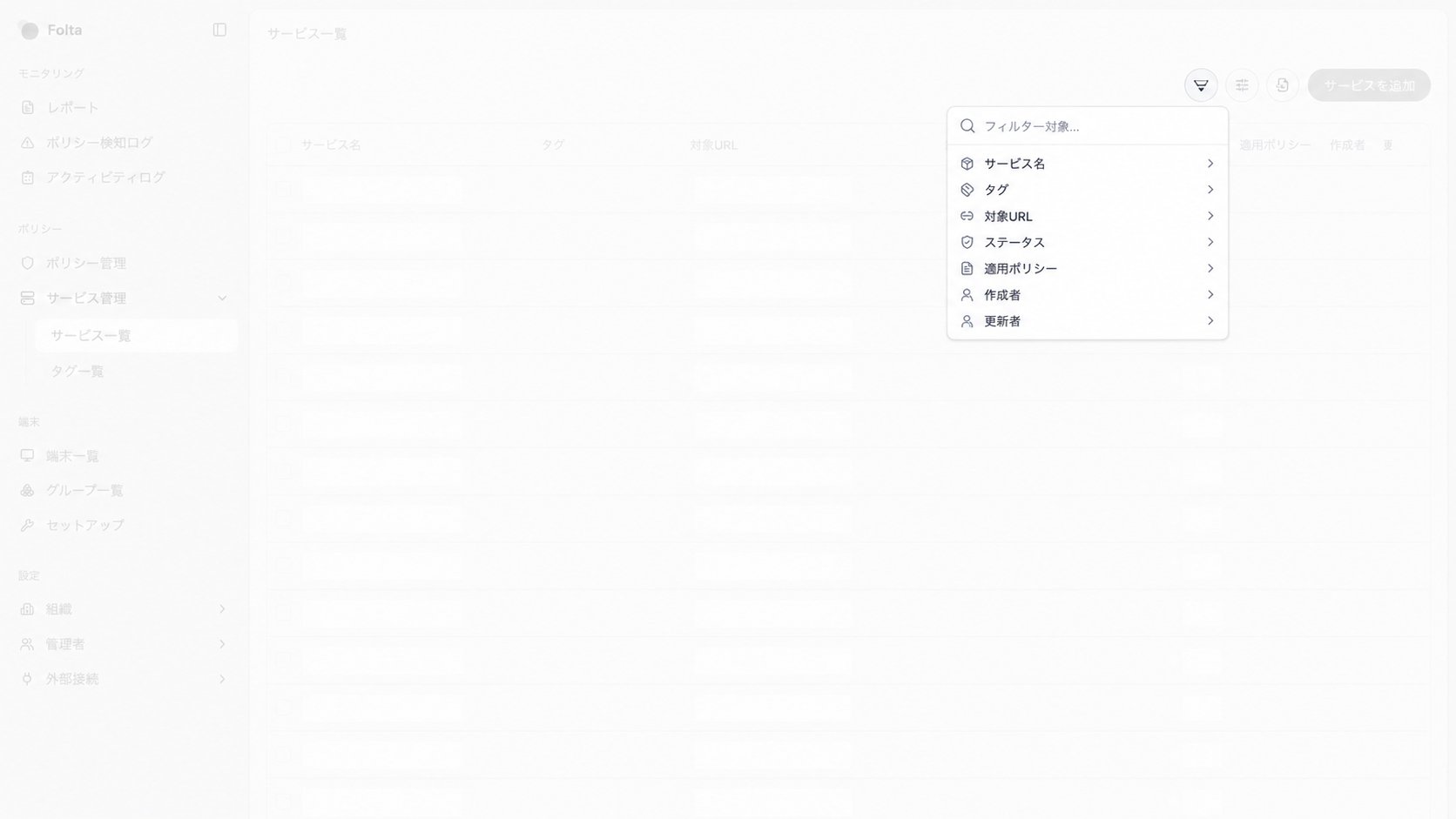 調べたい内容に合わせて、次の条件を使います。
* **サービスを特定する**: サービス名、対象URL
* **管理状況を確認する**: タグ、ステータス、適用ポリシー
* **変更の経緯を確認する**: 作成者、更新者
画面右上の**表示オプション**では、更新日時、サービス名、利用端末、イベント種別ごとの件数を基準に並び替えられます。利用が多いサービスから確認したい場合は、**利用端末**または**イベント**を使います。
## 登録内容と適用状況を確認する
調べたい内容に合わせて、次の条件を使います。
* **サービスを特定する**: サービス名、対象URL
* **管理状況を確認する**: タグ、ステータス、適用ポリシー
* **変更の経緯を確認する**: 作成者、更新者
画面右上の**表示オプション**では、更新日時、サービス名、利用端末、イベント種別ごとの件数を基準に並び替えられます。利用が多いサービスから確認したい場合は、**利用端末**または**イベント**を使います。
## 登録内容と適用状況を確認する
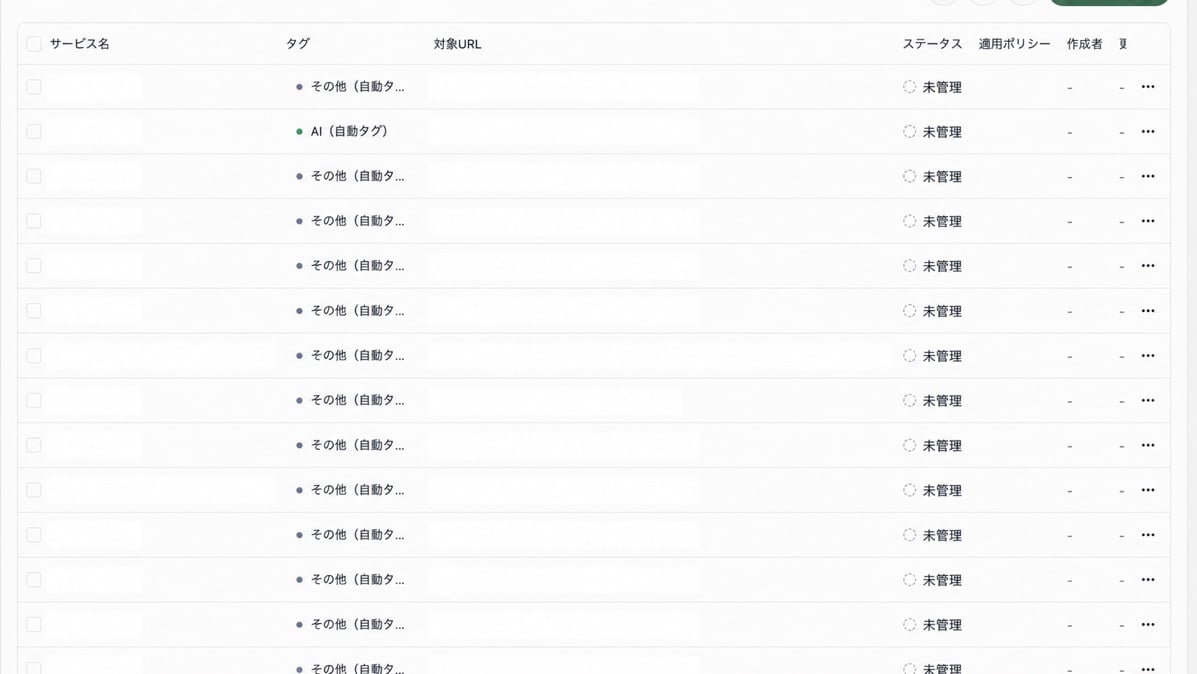 最初に**サービス名**と**対象URL**を確認し、想定しているサービスかを特定します。次に、次の項目を読みます。
* **タグ**では、AI・拡張機能・その他の自動タグと、管理者が作成したタグを確認できます。
* **ステータス**では、サービスが未管理・管理済み・管理不要のどの区分にあるかを確認できます。
* **適用ポリシー**では、そのサービスに適用されているポリシー名を確認できます。
* **作成者**、**更新者**、**更新日時**では、誰がいつ登録内容を変更したかを確認できます。
| ステータス | 意味 | 次に行うこと |
| -------- | ------------------------------------- | ------------------------------------- |
| **未管理** | 管理対象として扱う設定や判断がまだないサービスです。 | 利用状況を確認し、管理対象にするか、管理不要にするかを判断します。 |
| **管理済み** | 管理者が管理済みにしたか、ポリシーや管理者タグとの関連があるサービスです。 | タグと適用ポリシーが意図した内容かを確認します。 |
| **管理不要** | 管理者が管理不要と判断したサービスです。サービス自体は削除されません。 | 判断が変わった場合は、操作メニューから**管理対象に戻す**を選択します。 |
ステータスは管理上の分類です。**管理済み**と表示されているだけで安全性が保証されるわけではないため、適用ポリシーと利用状況も合わせて確認してください。
## 利用状況を確認する
一覧を横にスクロールすると、サービスごとの利用件数を確認できます。
最初に**サービス名**と**対象URL**を確認し、想定しているサービスかを特定します。次に、次の項目を読みます。
* **タグ**では、AI・拡張機能・その他の自動タグと、管理者が作成したタグを確認できます。
* **ステータス**では、サービスが未管理・管理済み・管理不要のどの区分にあるかを確認できます。
* **適用ポリシー**では、そのサービスに適用されているポリシー名を確認できます。
* **作成者**、**更新者**、**更新日時**では、誰がいつ登録内容を変更したかを確認できます。
| ステータス | 意味 | 次に行うこと |
| -------- | ------------------------------------- | ------------------------------------- |
| **未管理** | 管理対象として扱う設定や判断がまだないサービスです。 | 利用状況を確認し、管理対象にするか、管理不要にするかを判断します。 |
| **管理済み** | 管理者が管理済みにしたか、ポリシーや管理者タグとの関連があるサービスです。 | タグと適用ポリシーが意図した内容かを確認します。 |
| **管理不要** | 管理者が管理不要と判断したサービスです。サービス自体は削除されません。 | 判断が変わった場合は、操作メニューから**管理対象に戻す**を選択します。 |
ステータスは管理上の分類です。**管理済み**と表示されているだけで安全性が保証されるわけではないため、適用ポリシーと利用状況も合わせて確認してください。
## 利用状況を確認する
一覧を横にスクロールすると、サービスごとの利用件数を確認できます。
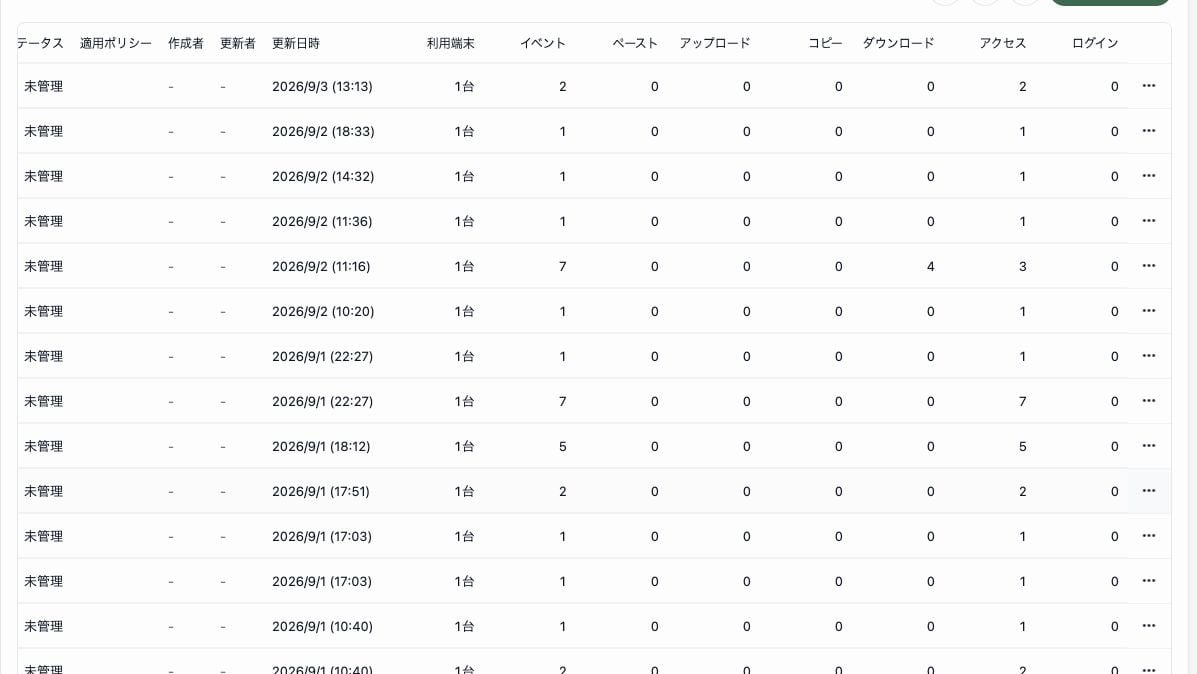 * **利用端末**では、そのサービスを利用した端末数を確認できます。
* **イベント**では、記録された操作の合計件数を確認できます。
* **ペースト**、**アップロード**、**コピー**、**ダウンロード**、**アクセス**、**ログイン**では、操作別の件数を確認できます。
件数が多い操作を見つけたら、**サービス名**を選択します。そのサービスで絞り込まれた**アクティビティログ**が開き、いつ・誰が・どの端末で操作したかを確認できます。
## サービスの設定を変更する
変更するサービスの右端にある操作メニューから**編集**を選択します。
* **利用端末**では、そのサービスを利用した端末数を確認できます。
* **イベント**では、記録された操作の合計件数を確認できます。
* **ペースト**、**アップロード**、**コピー**、**ダウンロード**、**アクセス**、**ログイン**では、操作別の件数を確認できます。
件数が多い操作を見つけたら、**サービス名**を選択します。そのサービスで絞り込まれた**アクティビティログ**が開き、いつ・誰が・どの端末で操作したかを確認できます。
## サービスの設定を変更する
変更するサービスの右端にある操作メニューから**編集**を選択します。
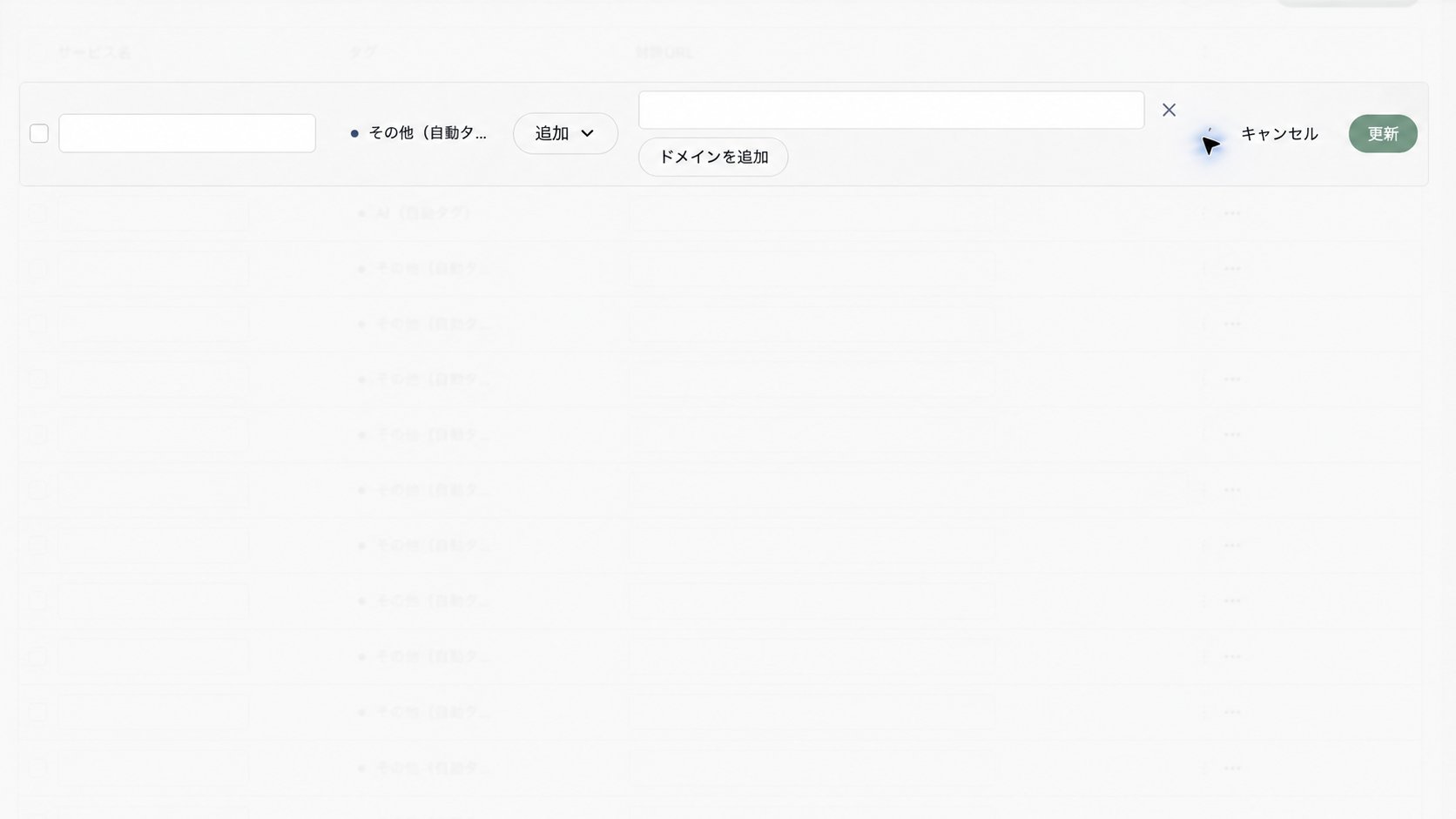 編集できる項目は、**サービス名**、管理者が作成した**タグ**、**対象URL**、サービスへ直接指定する**ポリシー**です。変更内容を確認して**更新**を選択します。
自動タグは、この一覧の編集欄では変更しません。
操作メニューでは、サービスを**管理不要に変更**できます。複数のサービスを選択した場合は、画面下部の操作バーからまとめて**管理不要に変更**できます。
**削除**を実行すると、サービスと関連する対象URL、ポリシー、タグの紐づけが解除されます。この操作は取り消せません。管理対象から外すだけの場合は、**管理不要に変更**を使用してください。
## サービスを追加する
画面右上の**サービスを追加**を選択します。
編集できる項目は、**サービス名**、管理者が作成した**タグ**、**対象URL**、サービスへ直接指定する**ポリシー**です。変更内容を確認して**更新**を選択します。
自動タグは、この一覧の編集欄では変更しません。
操作メニューでは、サービスを**管理不要に変更**できます。複数のサービスを選択した場合は、画面下部の操作バーからまとめて**管理不要に変更**できます。
**削除**を実行すると、サービスと関連する対象URL、ポリシー、タグの紐づけが解除されます。この操作は取り消せません。管理対象から外すだけの場合は、**管理不要に変更**を使用してください。
## サービスを追加する
画面右上の**サービスを追加**を選択します。
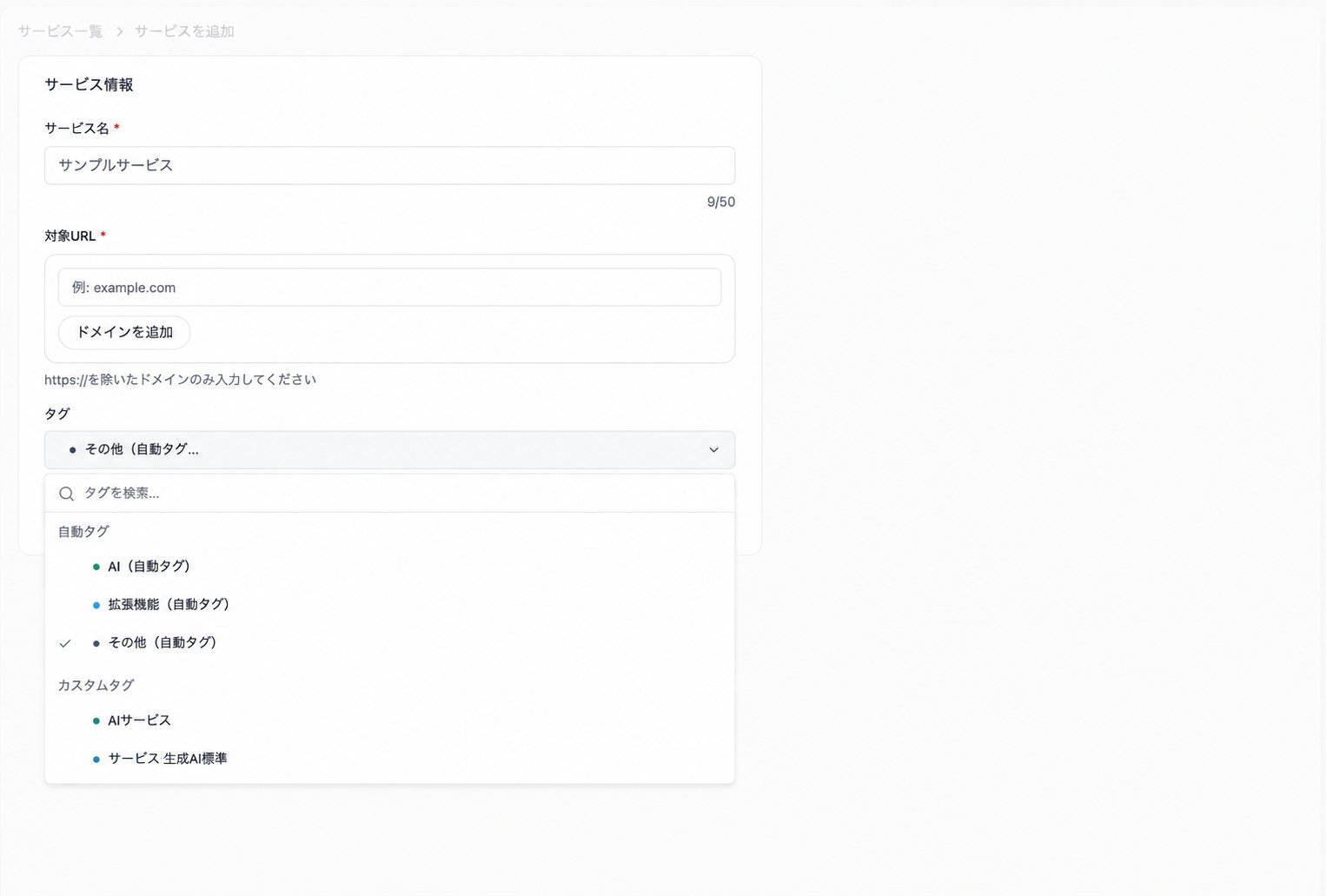 * **サービス名**と**対象URL**は必須です。
* 対象URLには、`https://`を除いたドメインを入力します。
* 1つのサービスに複数のドメインを登録できます。
* **タグ**では、自動タグと管理者が作成したタグを選択できます。
複数のサービスをまとめて登録する場合は、一覧右上の**CSVインポート**を使用できます。画面では、サービス名とURLを含むCSVテンプレートをダウンロードできます。アップロードするファイルは、カンマ区切り・UTF-8のCSVを使用します。
## 次に確認する画面
* 1つのサービスで行われた操作を調べる場合は、**サービス名**を選択して**アクティビティログ**を確認します。
* 複数サービスをまとめるタグを作成・編集する場合は、左サイドメニューの**タグ一覧**を確認します。
* サービスまたはタグへ適用するルールを見直す場合は、左サイドメニューの**ポリシー管理**を確認します。
* ポリシーに一致した操作の結果を調べる場合は、左サイドメニューの**ポリシー検知ログ**を確認します。
一覧でサービスを特定し、登録内容・適用ポリシー・利用件数の順に確認してください。個別の操作内容が必要な場合だけ、サービス名からアクティビティログへ進みます。
* **サービス名**と**対象URL**は必須です。
* 対象URLには、`https://`を除いたドメインを入力します。
* 1つのサービスに複数のドメインを登録できます。
* **タグ**では、自動タグと管理者が作成したタグを選択できます。
複数のサービスをまとめて登録する場合は、一覧右上の**CSVインポート**を使用できます。画面では、サービス名とURLを含むCSVテンプレートをダウンロードできます。アップロードするファイルは、カンマ区切り・UTF-8のCSVを使用します。
## 次に確認する画面
* 1つのサービスで行われた操作を調べる場合は、**サービス名**を選択して**アクティビティログ**を確認します。
* 複数サービスをまとめるタグを作成・編集する場合は、左サイドメニューの**タグ一覧**を確認します。
* サービスまたはタグへ適用するルールを見直す場合は、左サイドメニューの**ポリシー管理**を確認します。
* ポリシーに一致した操作の結果を調べる場合は、左サイドメニューの**ポリシー検知ログ**を確認します。
一覧でサービスを特定し、登録内容・適用ポリシー・利用件数の順に確認してください。個別の操作内容が必要な場合だけ、サービス名からアクティビティログへ進みます。