> ## Documentation Index
> Fetch the complete documentation index at: https://docs.folta.co.jp/llms.txt
> Use this file to discover all available pages before exploring further.
# タグを作成・管理する
> タグ一覧でサービスのまとまりを確認し、タグの作成、所属サービスの変更、削除を行う方法を説明します。
タグ一覧は、複数のサービスを同じまとまりとして整理し、ポリシーの対象指定に利用するタグを管理する画面です。共通する管理目的を持つサービスへ、まとめてポリシーを適用・確認したいときに使います。
## タグを使う場面
| 目的 | タグ一覧で行うこと | ポリシー運用との関係 |
| ----------------- | --------------------- | ----------------------- |
| 複数のサービスを同じ基準でまとめる | 管理者タグを作成し、所属サービスを選択する | タグをポリシーの対象として指定できる |
| 既存のまとまりを確認する | タグの説明と所属サービスを確認する | ポリシーが適用されるサービスの範囲を把握できる |
| ポリシーの対象範囲を変更する | 管理者タグの所属サービスを追加・解除する | タグを対象にしているポリシーの適用範囲も変わる |
タグには、システムが付与する自動タグと、管理者が作成するタグがあります。自動タグはサービス種別を確認するために使い、管理者タグは管理目的に合わせてサービスをまとめるために使います。管理者タグをポリシーの対象にすると、所属サービスへ同じポリシーを適用できます。
たとえば、生成AIサービスを同じタグにまとめ、そのタグを監視ポリシーの対象にすると、サービスを1件ずつ指定せずに同じルールを適用できます。
## タグ一覧を開く
左サイドメニューの**サービス管理**から**タグ一覧**を選択します。
![左サイドメニューの[サービス管理]配下に[タグ一覧]が表示されたFolta管理画面。](https://mintcdn.com/folta/rSS0uvnLXHE2zFHF/images/admin/tag-list-navigation-spotlight-v1.png?fit=max&auto=format&n=rSS0uvnLXHE2zFHF&q=85&s=a525afe86c85186595b620999bee33c0) ## タグと所属サービスを確認する
## タグと所属サービスを確認する
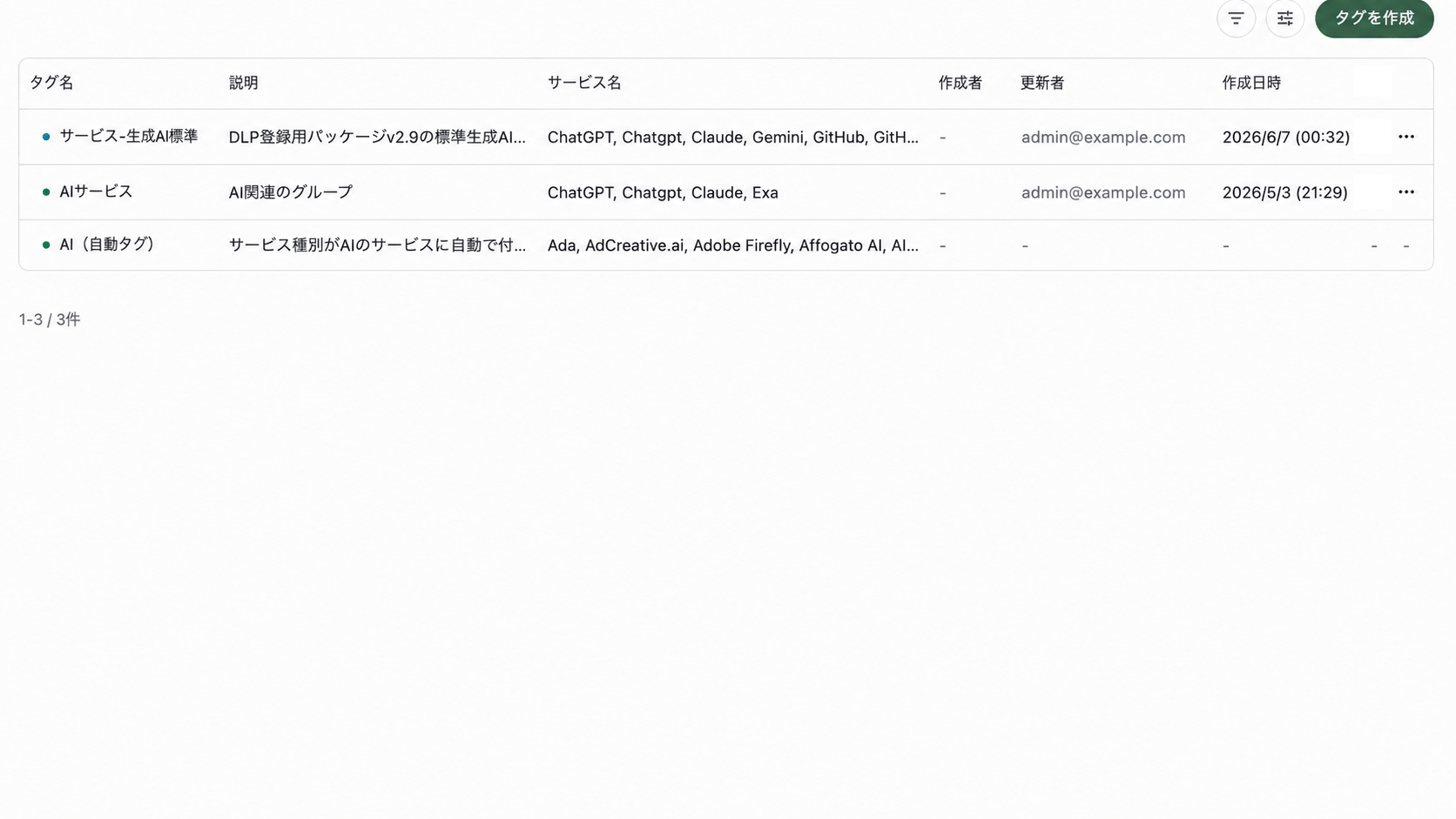 最初に**タグ名**と**説明**を読み、そのタグが何のために作られたかを確認します。次に、次の項目を読みます。
* **サービス名**では、現在そのタグに所属しているサービスを確認できます。
* **作成者**と**作成日時**では、誰がいつタグを作成したかを確認できます。
* **更新者**と**更新日時**では、最後に誰がいつ変更したかを確認できます。
一覧には、システムがサービス種別に応じて付与する\*\*AI(自動タグ)\*\*と、管理者が作成したタグが表示されます。自動タグには編集・削除の操作がありません。
## 確認したいタグを探す
画面右上の**フィルターを追加**を選択します。
最初に**タグ名**と**説明**を読み、そのタグが何のために作られたかを確認します。次に、次の項目を読みます。
* **サービス名**では、現在そのタグに所属しているサービスを確認できます。
* **作成者**と**作成日時**では、誰がいつタグを作成したかを確認できます。
* **更新者**と**更新日時**では、最後に誰がいつ変更したかを確認できます。
一覧には、システムがサービス種別に応じて付与する\*\*AI(自動タグ)\*\*と、管理者が作成したタグが表示されます。自動タグには編集・削除の操作がありません。
## 確認したいタグを探す
画面右上の**フィルターを追加**を選択します。
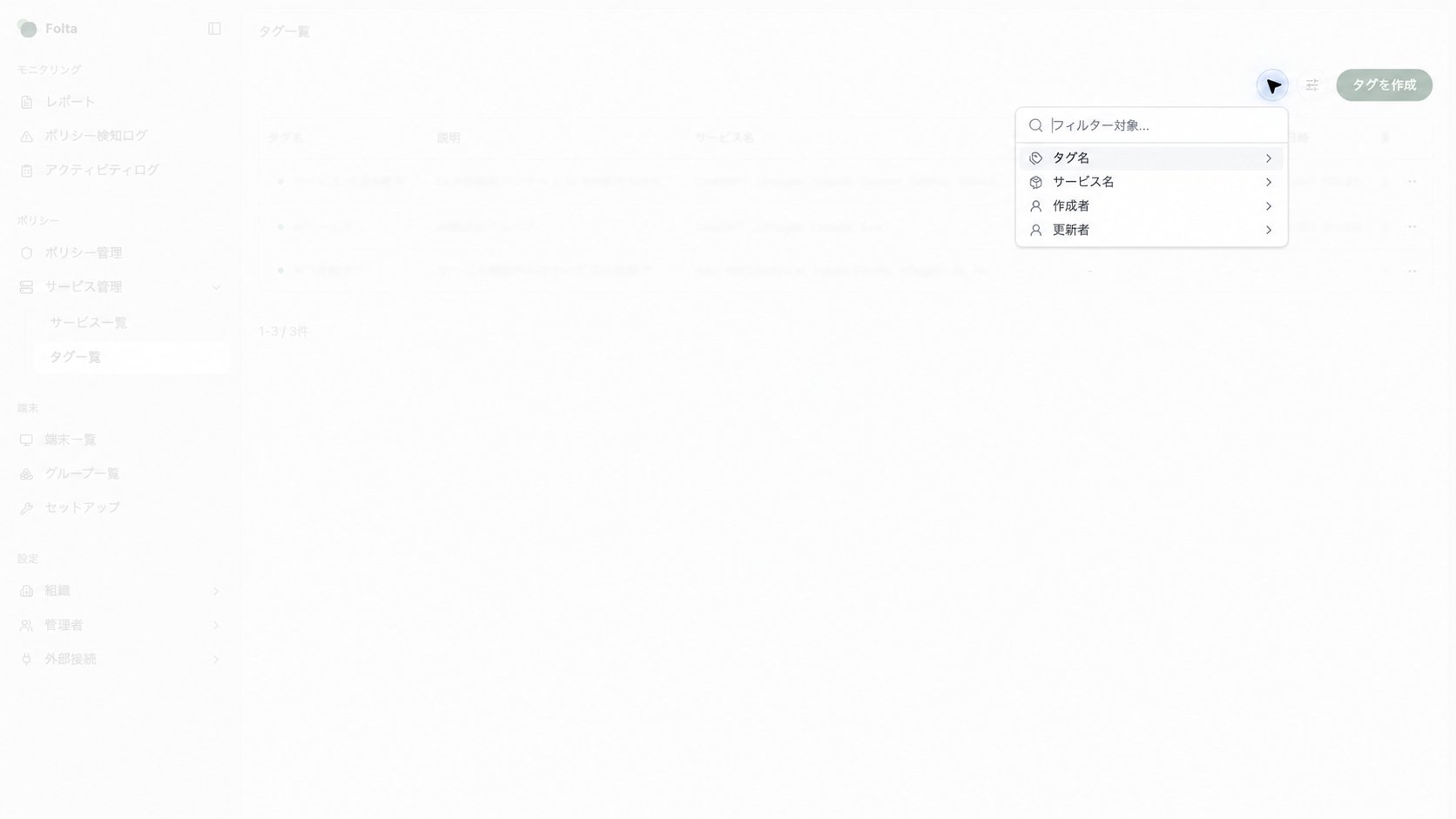 * 特定のタグを探す場合は、**タグ名**を使います。
* あるサービスがどのタグに所属しているかを調べる場合は、**サービス名**を使います。
* 変更の経緯を確認する場合は、**作成者**または**更新者**を使います。
画面右上の**表示オプション**では、更新日時、タグ名、作成日時を基準に並び替えられます。
## タグを作成する
画面右上の**タグを作成**を選択します。
* 特定のタグを探す場合は、**タグ名**を使います。
* あるサービスがどのタグに所属しているかを調べる場合は、**サービス名**を使います。
* 変更の経緯を確認する場合は、**作成者**または**更新者**を使います。
画面右上の**表示オプション**では、更新日時、タグ名、作成日時を基準に並び替えられます。
## タグを作成する
画面右上の**タグを作成**を選択します。
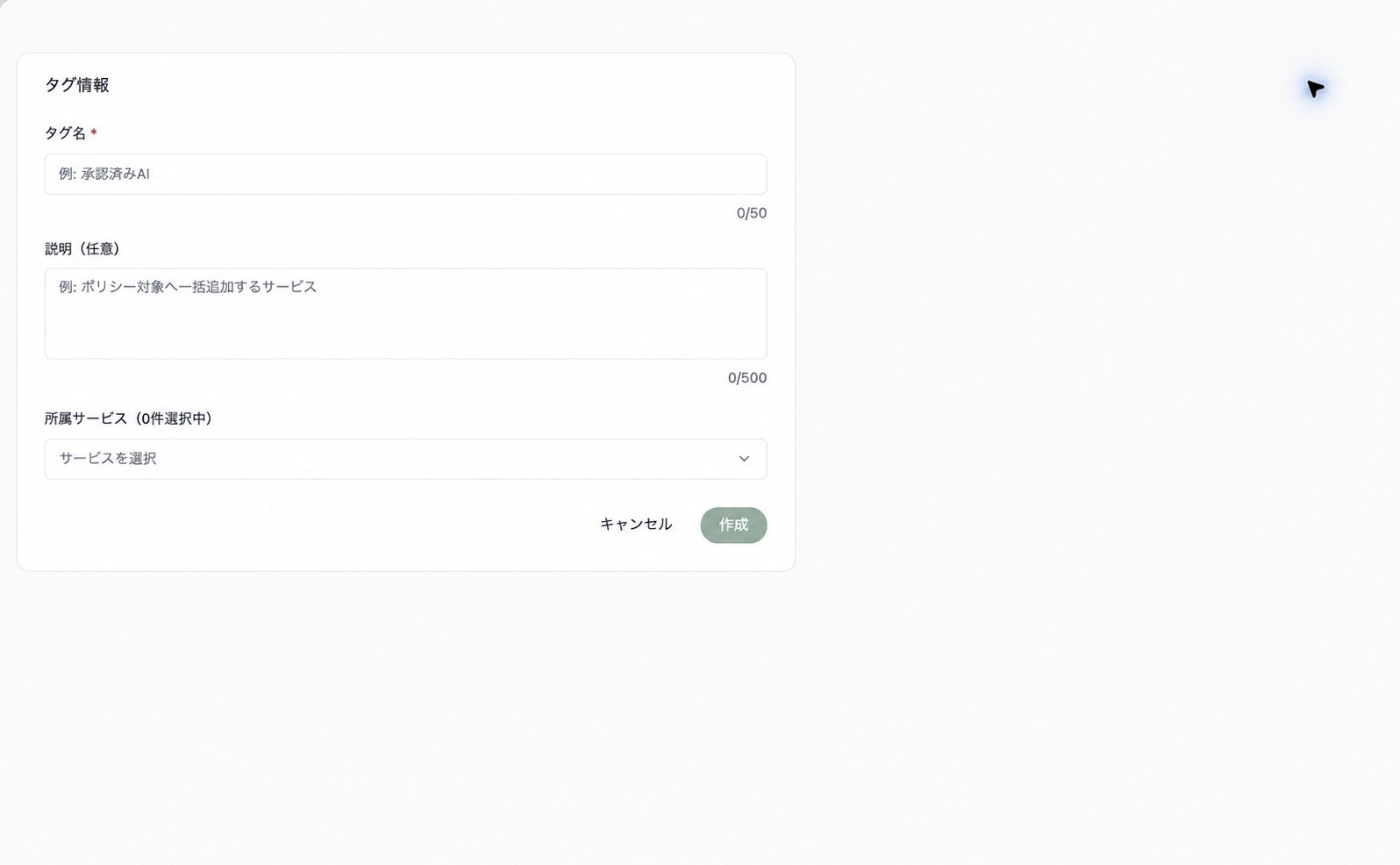 * **タグ名**は必須です。用途が分かる名前を入力します。
* **説明**は任意です。ポリシーで利用する目的や、サービスを含める基準を記載すると、後から判断しやすくなります。
* **所属サービス**は任意です。作成時に選択せず、あとから追加することもできます。
## 所属サービスを選択する
**所属サービス**を選択すると、サービス名または対象URLで候補を検索できます。
* **タグ名**は必須です。用途が分かる名前を入力します。
* **説明**は任意です。ポリシーで利用する目的や、サービスを含める基準を記載すると、後から判断しやすくなります。
* **所属サービス**は任意です。作成時に選択せず、あとから追加することもできます。
## 所属サービスを選択する
**所属サービス**を選択すると、サービス名または対象URLで候補を検索できます。
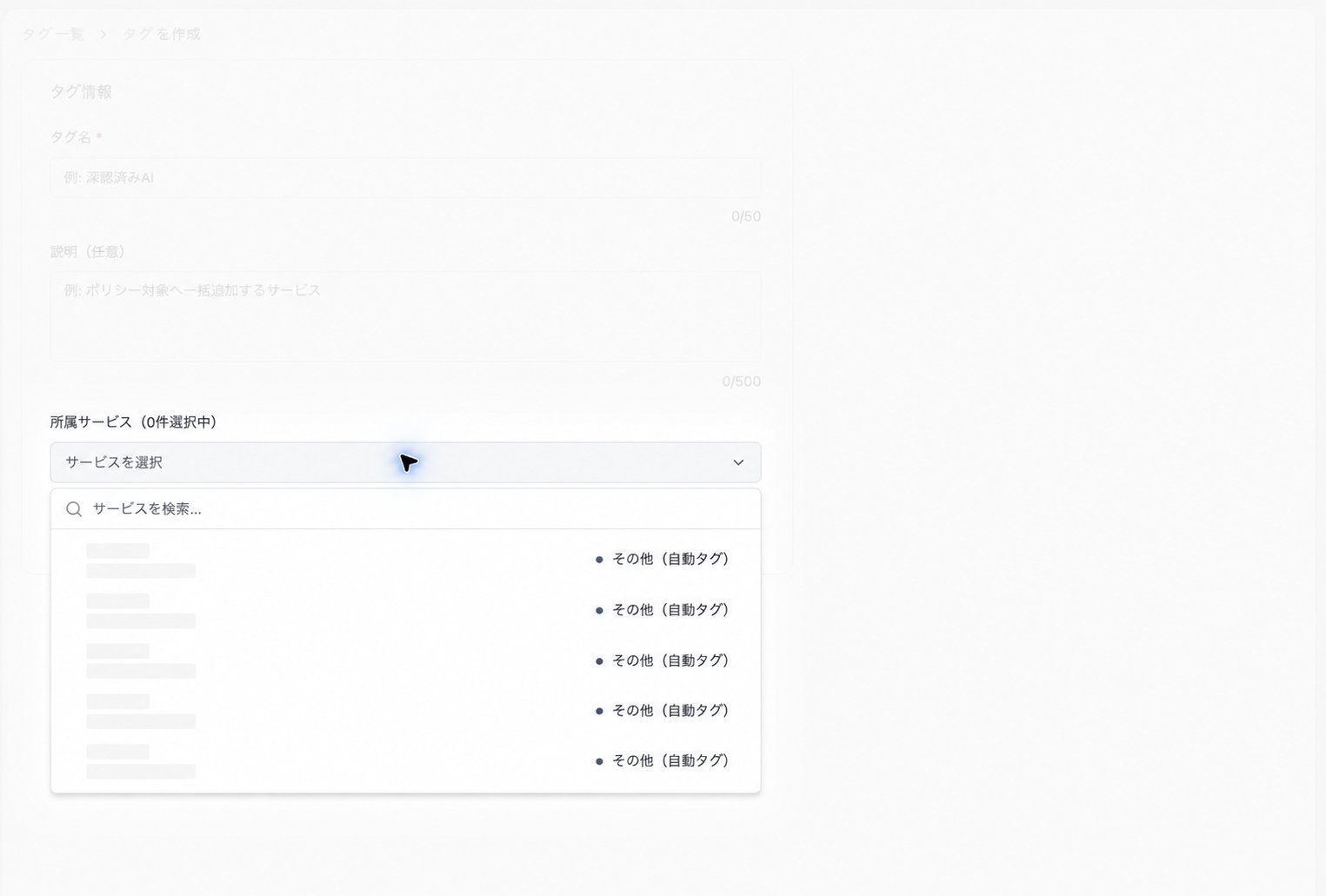 候補には、サービス名、対象URL、自動タグが表示されます。選択後は、入力欄の下に表示されるサービス名を確認し、意図しないサービスが含まれていないかを確認します。
タグを対象にしているポリシーがある場合、所属サービスを追加・解除すると、そのポリシーの対象も変わります。更新前に、タグの用途と選択したサービスを確認してください。
## タグを編集・削除する
管理者が作成したタグの右端にある操作メニューから**編集**または**削除**を選択します。
候補には、サービス名、対象URL、自動タグが表示されます。選択後は、入力欄の下に表示されるサービス名を確認し、意図しないサービスが含まれていないかを確認します。
タグを対象にしているポリシーがある場合、所属サービスを追加・解除すると、そのポリシーの対象も変わります。更新前に、タグの用途と選択したサービスを確認してください。
## タグを編集・削除する
管理者が作成したタグの右端にある操作メニューから**編集**または**削除**を選択します。
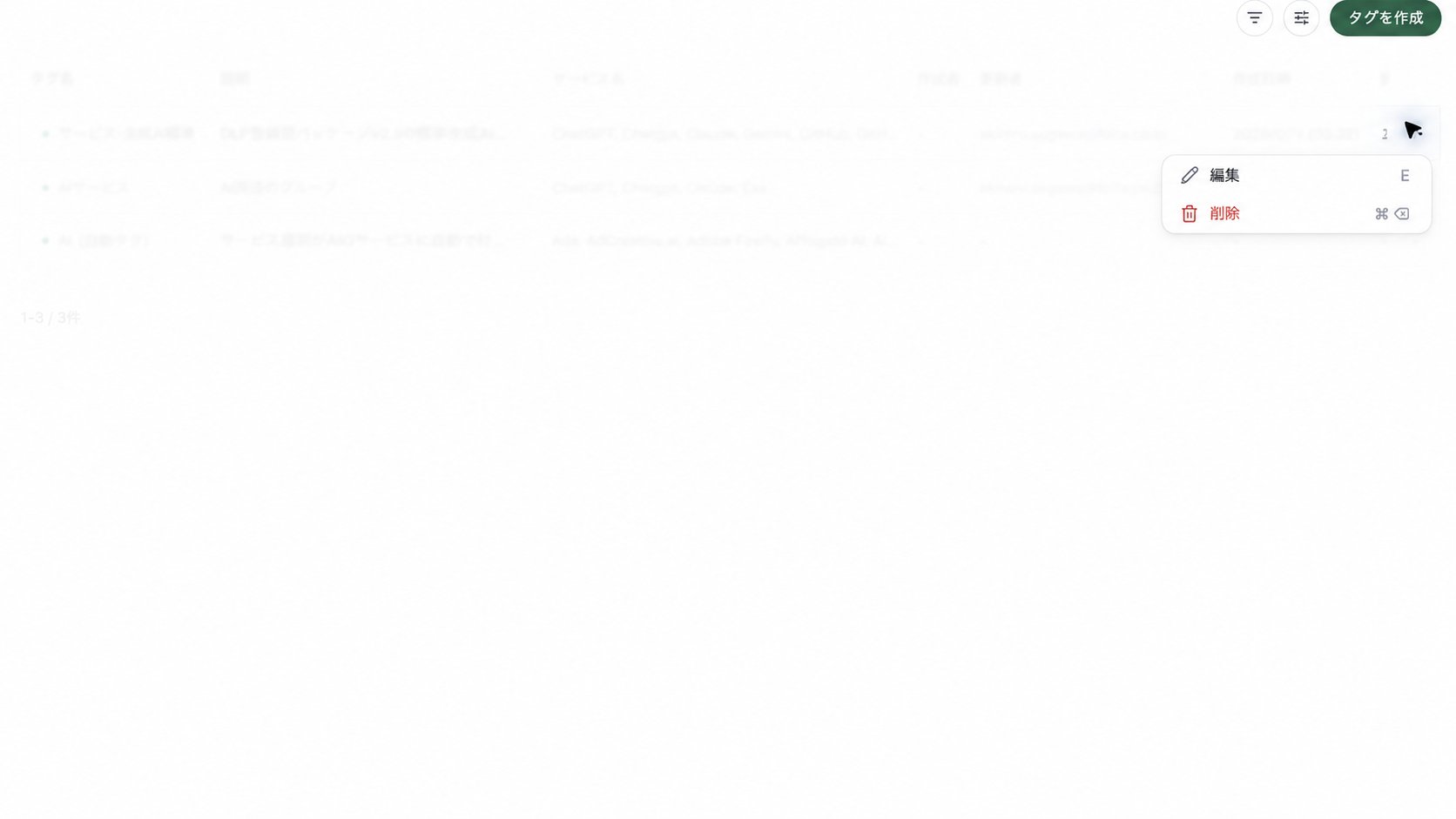 **編集**では、タグ名、説明、所属サービスを変更できます。更新後は一覧へ戻り、サービス名と更新日時を確認します。
**削除**を実行すると、ポリシーやサービスとの紐づけも解除されます。この操作は取り消せません。タグを利用しているポリシーがないか確認してから削除してください。
## 次に確認する画面
* タグに所属するサービスの登録内容や利用件数を確認する場合は、左サイドメニューの**サービス一覧**を確認します。
* タグがどのルールの対象になっているかを確認する場合は、左サイドメニューの**ポリシー管理**を確認します。
* タグを対象にしたポリシーの検知結果を調べる場合は、左サイドメニューの**ポリシー検知ログ**を確認します。
* タグに所属するサービス上で行われた操作を調べる場合は、左サイドメニューの**アクティビティログ**を確認します。
タグ名だけで判断せず、説明と所属サービスを合わせて確認してください。タグをポリシーの対象にしている場合は、所属サービスの変更がルールの適用範囲に影響します。
**編集**では、タグ名、説明、所属サービスを変更できます。更新後は一覧へ戻り、サービス名と更新日時を確認します。
**削除**を実行すると、ポリシーやサービスとの紐づけも解除されます。この操作は取り消せません。タグを利用しているポリシーがないか確認してから削除してください。
## 次に確認する画面
* タグに所属するサービスの登録内容や利用件数を確認する場合は、左サイドメニューの**サービス一覧**を確認します。
* タグがどのルールの対象になっているかを確認する場合は、左サイドメニューの**ポリシー管理**を確認します。
* タグを対象にしたポリシーの検知結果を調べる場合は、左サイドメニューの**ポリシー検知ログ**を確認します。
* タグに所属するサービス上で行われた操作を調べる場合は、左サイドメニューの**アクティビティログ**を確認します。
タグ名だけで判断せず、説明と所属サービスを合わせて確認してください。タグをポリシーの対象にしている場合は、所属サービスの変更がルールの適用範囲に影響します。