> ## Documentation Index
> Fetch the complete documentation index at: https://docs.folta.co.jp/llms.txt
> Use this file to discover all available pages before exploring further.
# Google WorkspaceでWindows版Chromeへ導入する
> Google管理コンソールからWindows版ChromeへFoltaを強制配布し、ブラウザプロファイルを登録する手順です。
Google Workspaceの**ユーザーとブラウザ**設定から、会社のGoogleアカウントでChromeへサインインしている利用者にFoltaを配布します。端末ごとのスクリプト実行は不要です。
> **検証状況:Windows版Chromeで実機検証済み。** Microsoft Edgeへの配布は実機検証が完了していないため、この手順の対象外です。
## 仕組みを30秒で理解する
```text theme={null}
Google管理コンソール
↓ 会社のGoogleアカウントへポリシーを割り当て
Windows版Chromeの管理対象プロファイル
↓ Foltaを強制インストール + 拡張機能ポリシーを適用
Folta拡張機能がブラウザプロファイルを自己登録
```
この方式は端末ではなく、**Chromeにサインインした会社のGoogleアカウント**を基準に適用されます。GmailなどのWebページへログインしただけでは適用されません。
会社のGoogleアカウントで個人PCのChromeプロファイルへサインインした場合も、設定対象になることがあります。最初は、情シス担当者など1〜5名だけを含む組織部門または設定グループへ割り当て、対象範囲を確認してください。
このページでは、全社展開前に少人数へ配布して動作を確認することを**先行配布**と呼びます。専用のテストアカウントを作る必要はありません。
## 事前準備
* Google管理コンソールでChromeのアプリと拡張機能を設定できる権限
* Folta管理画面の編集権限
* 会社が管理するGoogleアカウント
* Windows上のGoogle Chrome
* 先行配布に協力できる社内ユーザー1〜5名
* そのユーザーだけを含む組織部門または設定グループ
* ChromeからFolta APIと拡張機能の更新先へHTTPS接続できること
## 1. Foltaの設定情報を取得する
Folta管理画面の左サイドメニューで、**端末**から**セットアップ**を開きます。
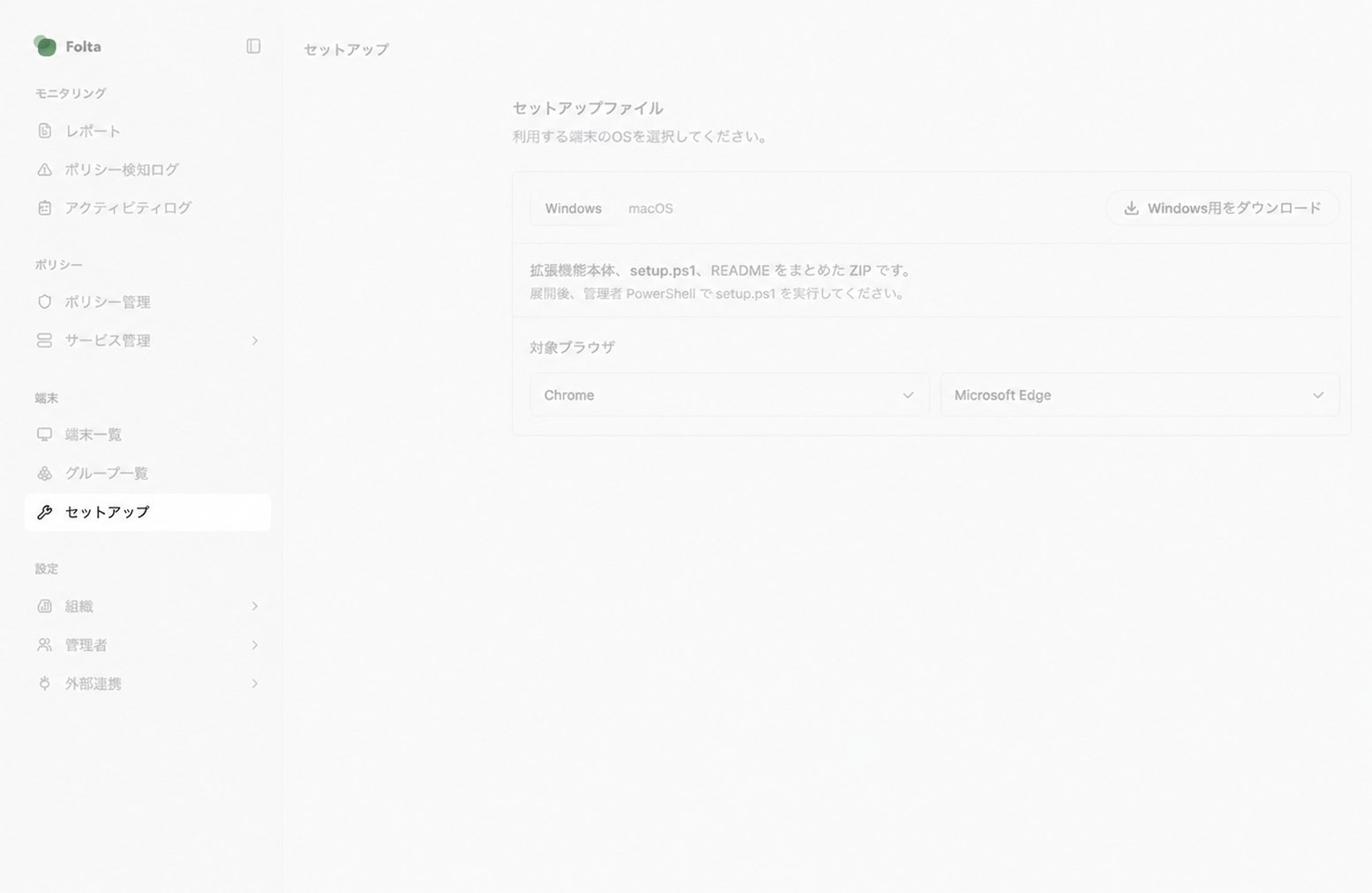 配布方法で[Google Workspace(ブラウザ管理)]を選びます。
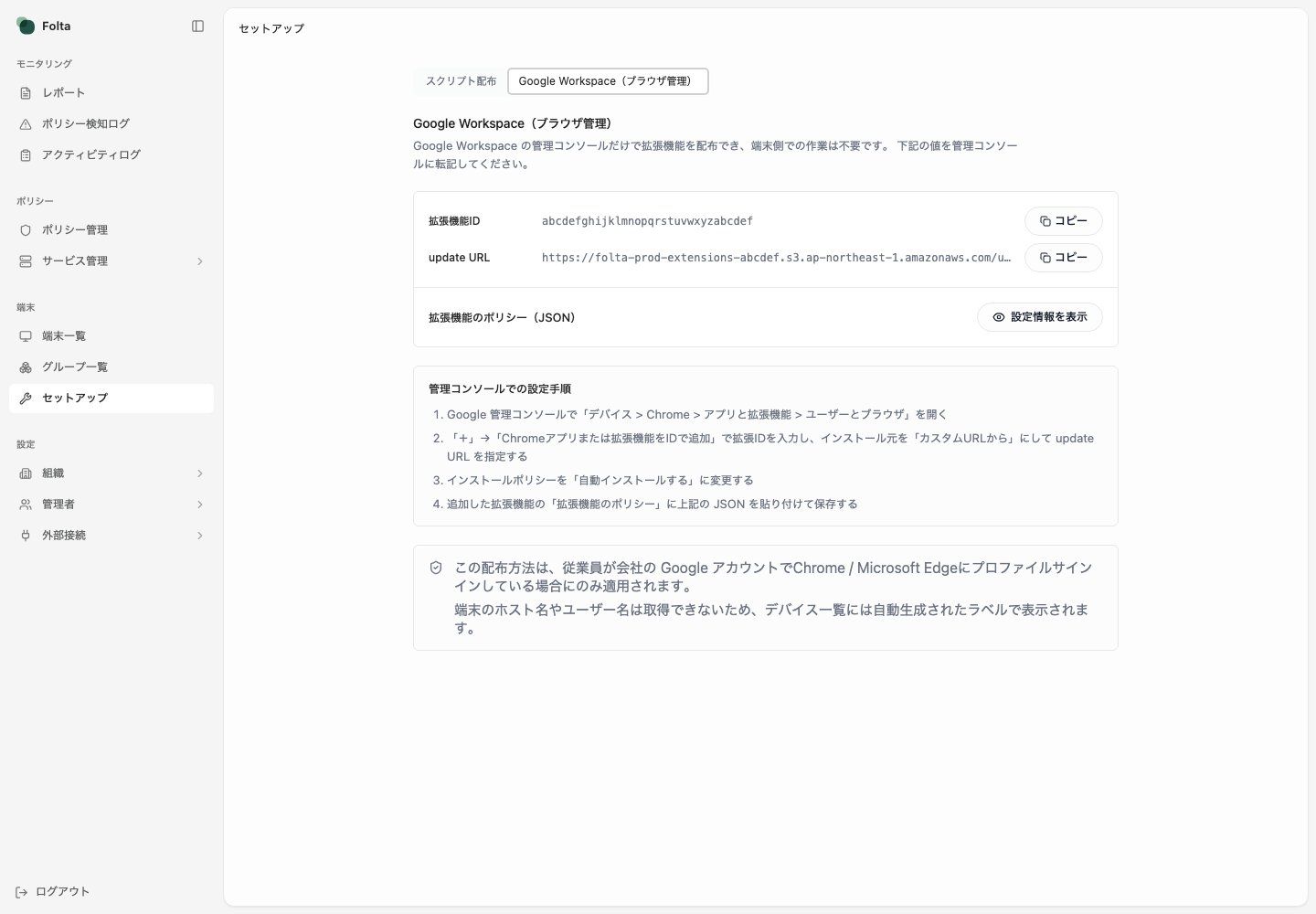 1. **拡張機能ID**をコピーします。
2. **update URL**をコピーします。
3. **設定情報を表示**を押し、表示された\*\*拡張機能のポリシー(JSON)\*\*を全体ごとコピーします。
4. 表示された登録トークンの有効期限を確認します。
拡張機能のポリシーには登録トークンが含まれます。記事、チケット、チャット、公開フォルダ、スクリーンショットへ貼り付けないでください。設定情報を表示できるのは編集権限を持つ管理者です。
## 2. 少人数のユーザーへ先行配布する
Google管理コンソールで次へ進みます。
```text theme={null}
デバイス
→ Chrome
→ アプリと拡張機能
→ ユーザーとブラウザ
```
1. 左側で、先行配布する1〜5名だけを含む組織部門または設定グループを選びます。
2. **+**から**Chromeアプリまたは拡張機能をIDで追加**を選びます。
3. Folta画面からコピーした**拡張機能ID**を入力します。
4. インストール元に**カスタムURLから**を選び、コピーした**update URL**を入力します。
5. 内容を確認して追加します。
表示名やボタン名はGoogle管理コンソールの更新により変わることがあります。その場合も、**ユーザーとブラウザ**で「拡張機能ID」と「カスタム更新URL」を指定する設定を選びます。
## 3. 強制インストールとポリシーを設定する
追加したFolta拡張機能を開き、次を設定します。
| 設定 | 値 |
| ---------- | -------------------- |
| インストールポリシー | **自動インストールする** |
| 拡張機能のポリシー | Folta画面からコピーしたJSON全体 |
保存後、対象が先行配布する1〜5名だけになっていることをもう一度確認します。
## 4. 先行配布したユーザーのChromeで確認する
1. Windows上でChromeを開きます。
2. 右上のプロファイルから、対象の会社Googleアカウントで**Chromeプロファイルへサインイン**します。
3. Chromeを完全終了して再起動します。
4. `chrome://policy` を開き、**ポリシーを再読み込み**します。
5. Foltaの拡張機能IDに関するポリシーが表示され、エラーがないことを確認します。
6. `chrome://extensions` でFoltaが組織によりインストールされ、利用者が削除できないことを確認します。
## 5. Foltaで登録と動作を確認する
Folta管理画面で次を確認します。
* [ ] 端末一覧に新しい登録が表示される
* [ ] 確認用ポリシーの検知・警告・ブロックが期待どおり動作する
* [ ] ポリシー検知ログまたはアクティビティログが届く
* [ ] Chromeを再起動してもFolta拡張機能が維持される
この方式ではWindowsのホスト名やユーザー名を取得できません。端末一覧には自動生成されたラベルが表示されるため、登録時刻と確認操作のログを使って対象を照合してください。
## トラブルシューティング
| 症状 | 確認すること |
| ------------------------ | ------------------------------------------------------- |
| `chrome://policy` に設定がない | Chromeプロファイルへ会社アカウントでサインインしているか、割り当て先の組織部門・グループが正しいか |
| Foltaが自動インストールされない | 拡張機能ID、update URL、**自動インストールする**の3点と、更新先への通信 |
| 拡張機能はあるが端末一覧へ出ない | 拡張機能のポリシーJSONが全体ごと保存されているか、登録トークンが期限内か、Folta APIへ通信できるか |
| 端末一覧で利用者を判別できない | この方式の既知の制約です。自動生成ラベル、登録時刻、確認時のログを照合する |
## 展開を止める・元に戻す
問題が発生したら、Google管理コンソールで次の組織部門やグループへ対象を広げず、まず先行配布用の割り当てを解除します。Chromeでポリシーを再読み込みし、Folta拡張機能が外れたことを確認してください。
Google管理コンソールの割り当て解除だけで、Folta側の登録も削除されたとは扱いません。必要に応じてFolta管理画面で該当する登録を特定し、revokeします。
## 全社展開前のチェック
* [ ] 個人PCを含む意図しないChromeプロファイルへ適用されていない
* [ ] Google管理コンソール、Chrome、Foltaの3か所で成功を確認した
* [ ] 自動生成ラベルと利用者を照合する運用を決めた
* [ ] 登録トークンの有効期限内に展開を完了できる
* [ ] 問題時に割り当てを解除する担当者と手順を確認した
1〜5名への先行配布で確認した後、小グループ、部署単位、全社の順に対象を広げてください。
## 参考:Google公式ドキュメント
* [Chromeのアプリと拡張機能を表示、設定する](https://support.google.com/chrome/a/answer/6177447?hl=ja)
* [ユーザーまたはブラウザにChromeポリシーを設定する](https://support.google.com/chrome/a/answer/2657289?hl=ja)
* [Chromeブラウザのユーザープロファイルを管理する](https://support.google.com/chrome/a/answer/9025411?hl=ja)
* [アプリと拡張機能を自動インストールする](https://support.google.com/chrome/a/answer/6306504?hl=ja)
1. **拡張機能ID**をコピーします。
2. **update URL**をコピーします。
3. **設定情報を表示**を押し、表示された\*\*拡張機能のポリシー(JSON)\*\*を全体ごとコピーします。
4. 表示された登録トークンの有効期限を確認します。
拡張機能のポリシーには登録トークンが含まれます。記事、チケット、チャット、公開フォルダ、スクリーンショットへ貼り付けないでください。設定情報を表示できるのは編集権限を持つ管理者です。
## 2. 少人数のユーザーへ先行配布する
Google管理コンソールで次へ進みます。
```text theme={null}
デバイス
→ Chrome
→ アプリと拡張機能
→ ユーザーとブラウザ
```
1. 左側で、先行配布する1〜5名だけを含む組織部門または設定グループを選びます。
2. **+**から**Chromeアプリまたは拡張機能をIDで追加**を選びます。
3. Folta画面からコピーした**拡張機能ID**を入力します。
4. インストール元に**カスタムURLから**を選び、コピーした**update URL**を入力します。
5. 内容を確認して追加します。
表示名やボタン名はGoogle管理コンソールの更新により変わることがあります。その場合も、**ユーザーとブラウザ**で「拡張機能ID」と「カスタム更新URL」を指定する設定を選びます。
## 3. 強制インストールとポリシーを設定する
追加したFolta拡張機能を開き、次を設定します。
| 設定 | 値 |
| ---------- | -------------------- |
| インストールポリシー | **自動インストールする** |
| 拡張機能のポリシー | Folta画面からコピーしたJSON全体 |
保存後、対象が先行配布する1〜5名だけになっていることをもう一度確認します。
## 4. 先行配布したユーザーのChromeで確認する
1. Windows上でChromeを開きます。
2. 右上のプロファイルから、対象の会社Googleアカウントで**Chromeプロファイルへサインイン**します。
3. Chromeを完全終了して再起動します。
4. `chrome://policy` を開き、**ポリシーを再読み込み**します。
5. Foltaの拡張機能IDに関するポリシーが表示され、エラーがないことを確認します。
6. `chrome://extensions` でFoltaが組織によりインストールされ、利用者が削除できないことを確認します。
## 5. Foltaで登録と動作を確認する
Folta管理画面で次を確認します。
* [ ] 端末一覧に新しい登録が表示される
* [ ] 確認用ポリシーの検知・警告・ブロックが期待どおり動作する
* [ ] ポリシー検知ログまたはアクティビティログが届く
* [ ] Chromeを再起動してもFolta拡張機能が維持される
この方式ではWindowsのホスト名やユーザー名を取得できません。端末一覧には自動生成されたラベルが表示されるため、登録時刻と確認操作のログを使って対象を照合してください。
## トラブルシューティング
| 症状 | 確認すること |
| ------------------------ | ------------------------------------------------------- |
| `chrome://policy` に設定がない | Chromeプロファイルへ会社アカウントでサインインしているか、割り当て先の組織部門・グループが正しいか |
| Foltaが自動インストールされない | 拡張機能ID、update URL、**自動インストールする**の3点と、更新先への通信 |
| 拡張機能はあるが端末一覧へ出ない | 拡張機能のポリシーJSONが全体ごと保存されているか、登録トークンが期限内か、Folta APIへ通信できるか |
| 端末一覧で利用者を判別できない | この方式の既知の制約です。自動生成ラベル、登録時刻、確認時のログを照合する |
## 展開を止める・元に戻す
問題が発生したら、Google管理コンソールで次の組織部門やグループへ対象を広げず、まず先行配布用の割り当てを解除します。Chromeでポリシーを再読み込みし、Folta拡張機能が外れたことを確認してください。
Google管理コンソールの割り当て解除だけで、Folta側の登録も削除されたとは扱いません。必要に応じてFolta管理画面で該当する登録を特定し、revokeします。
## 全社展開前のチェック
* [ ] 個人PCを含む意図しないChromeプロファイルへ適用されていない
* [ ] Google管理コンソール、Chrome、Foltaの3か所で成功を確認した
* [ ] 自動生成ラベルと利用者を照合する運用を決めた
* [ ] 登録トークンの有効期限内に展開を完了できる
* [ ] 問題時に割り当てを解除する担当者と手順を確認した
1〜5名への先行配布で確認した後、小グループ、部署単位、全社の順に対象を広げてください。
## 参考:Google公式ドキュメント
* [Chromeのアプリと拡張機能を表示、設定する](https://support.google.com/chrome/a/answer/6177447?hl=ja)
* [ユーザーまたはブラウザにChromeポリシーを設定する](https://support.google.com/chrome/a/answer/2657289?hl=ja)
* [Chromeブラウザのユーザープロファイルを管理する](https://support.google.com/chrome/a/answer/9025411?hl=ja)
* [アプリと拡張機能を自動インストールする](https://support.google.com/chrome/a/answer/6306504?hl=ja)