> ## Documentation Index
> Fetch the complete documentation index at: https://docs.folta.co.jp/llms.txt
> Use this file to discover all available pages before exploring further.
# MDMを使わず導入する
> トライアルや少数端末へFoltaを手動で導入します。
非MDM導入はトライアル・検証用途向けです。利用者が拡張機能を無効化または削除でき、自動更新も行われないため、本番運用ではMDM導入を推奨します。
## 事前準備
* Foltaの管理者権限
* 端末の管理者権限
* macOS 12以降、またはWindows 10/11
* Google Chrome または Microsoft Edge 120以降
## 導入手順
セットアップキットをダウンロードできるのは、編集権限を持つ管理者です。ブラウザの配布設定が完了していない場合は、ダウンロードボタンが無効になります。
セットアップキットには端末登録用の秘密情報が含まれます。別の会社や環境へ流用せず、公開フォルダ、記事、チケットへ添付しないでください。登録トークンの有効期限は発行から90日です。
Folta管理画面の左サイドメニューで、[端末]から[セットアップ]を開きます。
 「macOS」を選び、[macOS用をダウンロード]を押します。
![Folta管理画面のセットアップ画面で、macOSタブと[macOS用をダウンロード]ボタンが表示されています。](https://mintcdn.com/folta/rSS0uvnLXHE2zFHF/images/admin/setup-macos-download-spotlight-v1.png?fit=max&auto=format&n=rSS0uvnLXHE2zFHF&q=85&s=30ac29f6ef90dd2ec8aec1dcf65a0f70) ダウンロードしたZIPに `setup.sh` と `extension` フォルダーが含まれていることを確認します。
ターミナルで次を実行します。
```bash theme={null}
cd ~/Downloads
unzip folta-setup-*.zip -d folta-setup
cd folta-setup
chmod +x setup.sh
sudo ./setup.sh
```
macOSの**システム設定**を開き、**プライバシーとセキュリティ**にある**プロファイル**から「Folta Managed Storage」を約8分以内にインストールします。
ダウンロードしたZIPに `setup.sh` と `extension` フォルダーが含まれていることを確認します。
ターミナルで次を実行します。
```bash theme={null}
cd ~/Downloads
unzip folta-setup-*.zip -d folta-setup
cd folta-setup
chmod +x setup.sh
sudo ./setup.sh
```
macOSの**システム設定**を開き、**プライバシーとセキュリティ**にある**プロファイル**から「Folta Managed Storage」を約8分以内にインストールします。
 8分以内に承認できなかった場合は、デスクトップの `folta-managed-storage.mobileconfig` を再度開きます。
ChromeまたはEdgeを再起動します。
`chrome://extensions` または `edge://extensions` を開き、デベロッパーモードを有効にします。
[パッケージ化されていない拡張機能を読み込む]を選び、展開したキット内の `extension` フォルダーを指定します。
Folta管理画面の左サイドメニューで、[端末]から[セットアップ]を開きます。
「Windows」を選び、[Windows用をダウンロード]を押します。
8分以内に承認できなかった場合は、デスクトップの `folta-managed-storage.mobileconfig` を再度開きます。
ChromeまたはEdgeを再起動します。
`chrome://extensions` または `edge://extensions` を開き、デベロッパーモードを有効にします。
[パッケージ化されていない拡張機能を読み込む]を選び、展開したキット内の `extension` フォルダーを指定します。
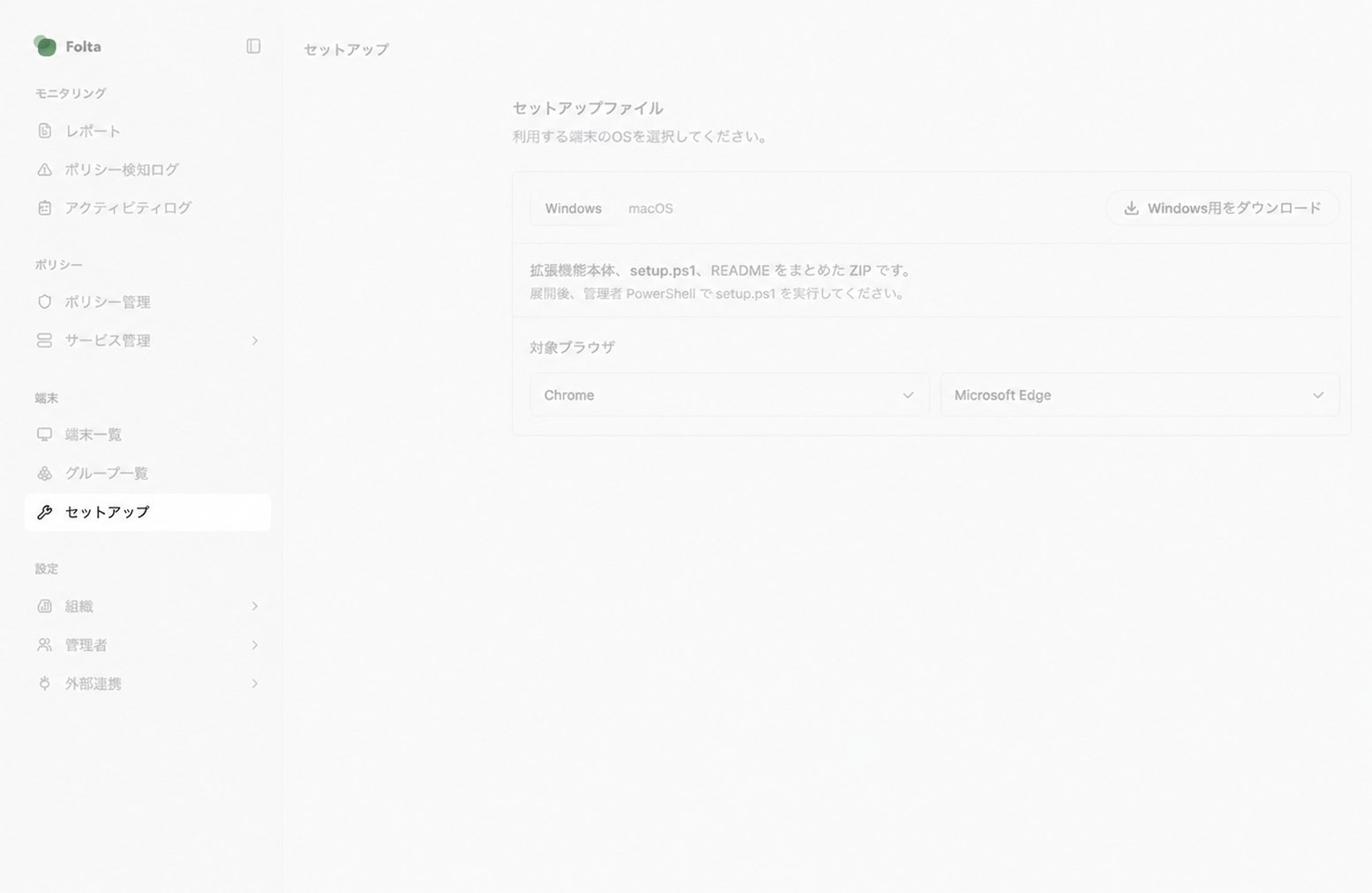
Folta管理画面の左サイドメニューで、[端末]から[セットアップ]を開きます。
「Windows」を選び、[Windows用をダウンロード]を押します。
![Folta管理画面のセットアップ画面で、Windowsタブと[Windows用をダウンロード]ボタンが表示されています。](https://mintcdn.com/folta/rSS0uvnLXHE2zFHF/images/admin/setup-windows-download-spotlight-v1.png?fit=max&auto=format&n=rSS0uvnLXHE2zFHF&q=85&s=9f00c2543a9bb201100e6a0c4afc9e82) ダウンロードしたZIPに `setup.ps1` と `extension` フォルダーが含まれていることを確認します。
管理者権限でPowerShellを開き、次を実行します。
```powershell theme={null}
cd $env:USERPROFILE\Downloads
Expand-Archive -Path .\folta-setup-*.zip -DestinationPath .\folta-setup -Force
cd .\folta-setup
Unblock-File -Path .\setup.ps1
Set-ExecutionPolicy -ExecutionPolicy Bypass -Scope Process -Force
.\setup.ps1
```
ChromeまたはEdgeを再起動します。
`chrome://extensions` または `edge://extensions` を開き、デベロッパーモードを有効にします。
[パッケージ化されていない拡張機能を読み込む]を選び、展開したキット内の `extension` フォルダーを指定します。
## 導入を確認する
* [ ] 拡張機能一覧にFoltaが表示され、有効になっている
* [ ] Folta管理画面の端末一覧に対象端末が表示される
* [ ] テスト用ポリシーで期待した検知・警告・ブロックが行われる
## 更新する
新しいバージョンが提供されたら、Folta管理画面から最新のセットアップキットをダウンロードし、`extension` フォルダーを差し替えて拡張機能画面から再読み込みします。
## 非MDM導入の制約
* 利用者が拡張機能を無効化・削除できる
* 自動インストール・自動更新には対応しない
* ブラウザにデベロッパーモードの警告が表示される場合がある
## トラブルシューティング
もう一度 `setup.sh` を実行し、表示された時間内に承認します。
端末の管理者権限で実行しているか確認します。
`extension` フォルダーそのものを選択しているか確認します。
ブラウザを再起動し、ネットワーク接続を確認します。
ダウンロードしたZIPに `setup.ps1` と `extension` フォルダーが含まれていることを確認します。
管理者権限でPowerShellを開き、次を実行します。
```powershell theme={null}
cd $env:USERPROFILE\Downloads
Expand-Archive -Path .\folta-setup-*.zip -DestinationPath .\folta-setup -Force
cd .\folta-setup
Unblock-File -Path .\setup.ps1
Set-ExecutionPolicy -ExecutionPolicy Bypass -Scope Process -Force
.\setup.ps1
```
ChromeまたはEdgeを再起動します。
`chrome://extensions` または `edge://extensions` を開き、デベロッパーモードを有効にします。
[パッケージ化されていない拡張機能を読み込む]を選び、展開したキット内の `extension` フォルダーを指定します。
## 導入を確認する
* [ ] 拡張機能一覧にFoltaが表示され、有効になっている
* [ ] Folta管理画面の端末一覧に対象端末が表示される
* [ ] テスト用ポリシーで期待した検知・警告・ブロックが行われる
## 更新する
新しいバージョンが提供されたら、Folta管理画面から最新のセットアップキットをダウンロードし、`extension` フォルダーを差し替えて拡張機能画面から再読み込みします。
## 非MDM導入の制約
* 利用者が拡張機能を無効化・削除できる
* 自動インストール・自動更新には対応しない
* ブラウザにデベロッパーモードの警告が表示される場合がある
## トラブルシューティング
もう一度 `setup.sh` を実行し、表示された時間内に承認します。
端末の管理者権限で実行しているか確認します。
`extension` フォルダーそのものを選択しているか確認します。
ブラウザを再起動し、ネットワーク接続を確認します。