> ## Documentation Index
> Fetch the complete documentation index at: https://docs.folta.co.jp/llms.txt
> Use this file to discover all available pages before exploring further.
# SS1で導入する
> SS1からWindows端末へFoltaを配布し、3か所で導入成功を確認する手順です。
Foltaは、Chrome / Edgeに専用の拡張機能を入れ、Web上の操作を会社のポリシーに沿って検知・制御し、管理画面へ記録するサービスです。
この手順では、SS1を使ってWindows端末1〜3台へFoltaを導入し、正常に動くことを確認します。
## 導入の仕組み
```mermaid theme={null}
flowchart LR
A["Folta管理画面
セットアップキットを取得"] --> B["SS1
BATとPS1を登録"]
B -->|SYSTEMとして実行| C["対象のWindows端末
Chrome / Edge"]
C -->|端末登録・ログ送信| D["Folta"]
C -->|拡張機能を取得| E["Folta拡張機能の配信先"]
```
SS1がFolta本体を直接配信するわけではありません。SS1はセットアップスクリプトを対象端末で実行します。
実行されたスクリプトが、端末をFoltaへ登録し、Chrome / EdgeへFolta拡張機能を自動インストールする設定を行います。
## 作業を始める前に
| 確認するもの | この手順で必要な状態 |
| ----------- | ------------------------------------------------------------ |
| Foltaのアカウント | Folta管理画面へログインし、[セットアップ]からキットをダウンロードできる。導入後に端末一覧と操作ログも確認できる |
| SS1のアカウント | 配布ファイルを登録し、SYSTEMで実行する設定と、実行結果の確認ができる |
| 検証端末 | SS1で管理しているWindows 10 / 11端末を1〜3台用意し、ChromeまたはEdgeをインストールしている |
| ネットワーク | 対象端末から、Foltaへの端末登録とFolta拡張機能の取得ができる |
### 「ネットワーク」の意味
対象端末から、次の2か所へHTTPSで接続できる必要があります。
1. **Folta**:端末の登録と操作ログの送信に使います。
2. **Folta拡張機能の配信先**:Chrome / EdgeがFolta拡張機能をダウンロードするために使います。
正確な接続先は、ダウンロードした `setup-mdm.ps1` の先頭付近にある次の2項目です。
```powershell theme={null}
$API_BASE_URL = "..."
$UPDATE_URL = "..."
```
対象端末で通常のWeb閲覧ができ、社内プロキシやファイアウォールで接続先を限定していない場合は、通常は追加設定は不要です。接続先を限定している場合は、この2つのURLのホスト名をネットワーク管理者へ伝え、HTTPS通信を許可してください。
ここまで確認できたら、セットアップキットの取得へ進みます。
## 1. セットアップキットをダウンロードする
Folta管理画面の左サイドメニューで、[端末]から[セットアップ]を開きます。
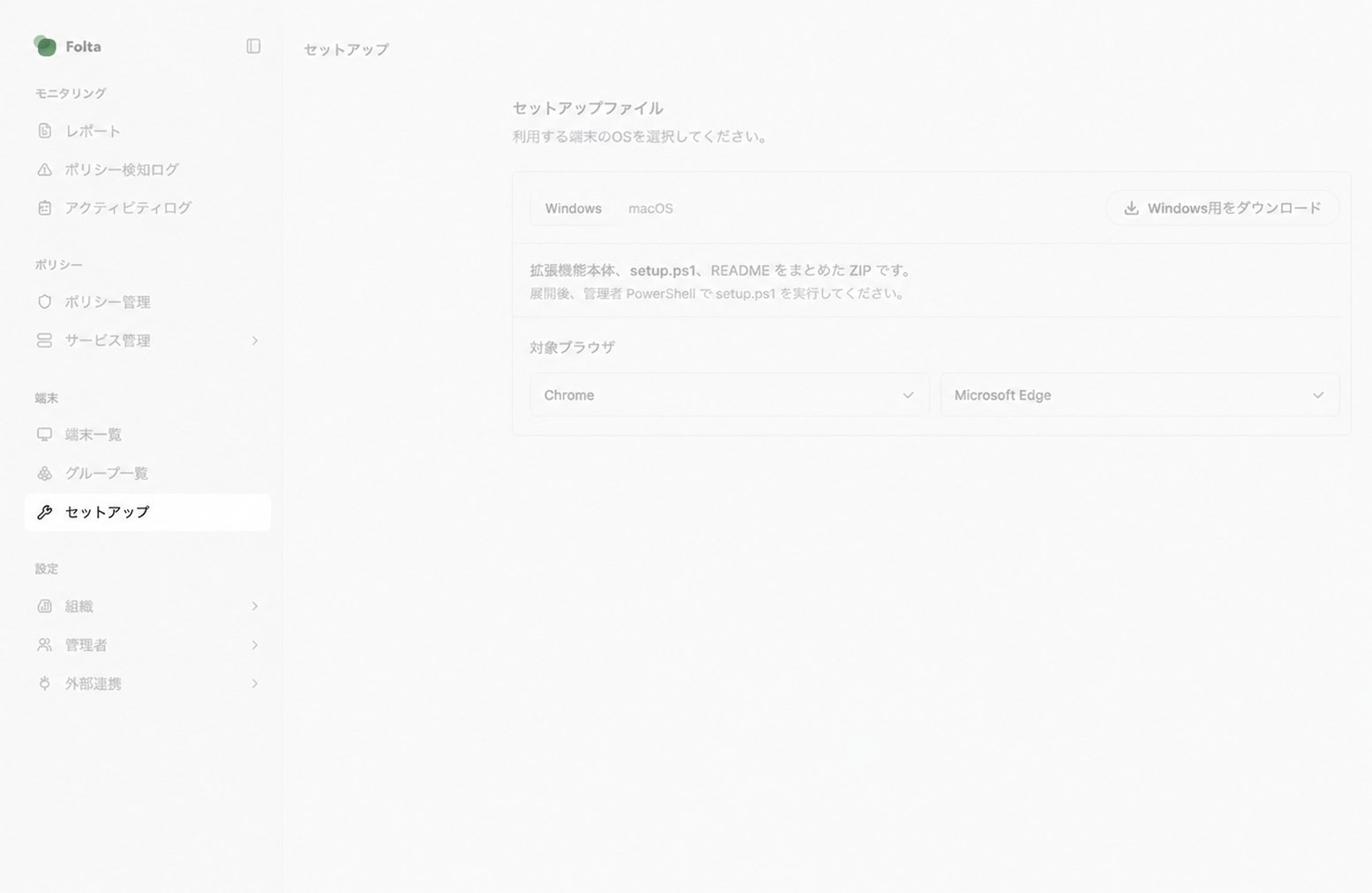 「Windows」を選ぶと、Windows用セットアップキットのダウンロードボタンが表示されます。
![Folta管理画面のセットアップ画面で、Windowsタブと[Windows用をダウンロード]ボタンが表示されています。](https://mintcdn.com/folta/rSS0uvnLXHE2zFHF/images/admin/setup-windows-mdm-download-spotlight-v1.png?fit=max&auto=format&n=rSS0uvnLXHE2zFHF&q=85&s=fca3d910dc34819e75c824ba86a19930) ダウンロードには編集権限が必要です。ブラウザの配布設定が完了していない場合は、ダウンロードボタンが無効になります。
1. [Windows用をダウンロード]を押します。
2. ダウンロードしたZIPを管理者PCで展開します。
3. 展開したフォルダに `setup-mdm.ps1` があることを確認します。
SS1へ登録する元ファイルは `setup-mdm.ps1` です。`setup.ps1` と `extension` フォルダは手動導入用のため、SS1には登録しません。
セットアップキットは自社環境専用です。他社用や以前の環境用は流用せず、チャットや公開フォルダへ置かないでください。登録トークンは発行から90日で期限切れになります。`setup-mdm.ps1` がない、または期限が不明な場合は、最新のWindows用キットを取り直します。
## 2. SS1から起動するBATを作る
`setup-mdm.ps1` と同じフォルダに、`install-folta-ss1.bat` を作成します。
```bat theme={null}
@echo off
setlocal
set "PS=%SystemRoot%\System32\WindowsPowerShell\v1.0\powershell.exe"
if exist "%SystemRoot%\Sysnative\WindowsPowerShell\v1.0\powershell.exe" set "PS=%SystemRoot%\Sysnative\WindowsPowerShell\v1.0\powershell.exe"
"%PS%" -NoLogo -NoProfile -NonInteractive -ExecutionPolicy Bypass -File "%~dp0setup-mdm.ps1"
exit /b %ERRORLEVEL%
```
完成後のフォルダには、少なくとも次の2ファイルが必要です。
```text theme={null}
配布フォルダ
├── install-folta-ss1.bat
└── setup-mdm.ps1
```
このBATは `setup-mdm.ps1` を64bit PowerShellで起動し、終了コードをSS1へ返します。
## 3. SS1へ登録して1〜3台へ配布する
このBAT方式は、実際のSS1環境で導入成功を確認済みです。ただし、SS1のバージョンや利用モジュールによって、画面の項目名が異なる場合があります。
`install-folta-ss1.bat` と `setup-mdm.ps1` を、同じ配布パッケージへ登録します。端末上でも2ファイルが同じフォルダへ配置されるようにしてください。
SS1の画面に合わせて、次のどちらか一方を設定します。
| SS1の画面 | 設定する内容 |
| ----------- | --------------------------------------------------- |
| BATを直接指定できる | 実行対象:`install-folta-ss1.bat` |
| 実行ファイルと引数が別 | 実行ファイル:`cmd.exe` / 引数:`/d /c install-folta-ss1.bat` |
作業フォルダには、2ファイルを配置したフォルダを指定します。
* 実行アカウント:ローカルSYSTEM(`NT AUTHORITY\SYSTEM`)
* 対象:検証端末 1〜3台だけ
* 実行タイミング:対象利用者がWindowsへログオンしている時間帯を推奨
SS1上の項目名が異なる場合は、推測で設定せず、バージョンと利用モジュールを確認してください。
設定を保存したら画面を開き直し、実行対象・作業フォルダ・SYSTEM・対象1〜3台が意図どおりか確認します。
最初から全社へ配布しないでください。1台でも失敗した場合は、原因を確認するまで次の配布を止めます。
## 4. 成功を確認する
SS1が「完了」と表示されただけでは、Foltaの導入成功ではありません。次の3か所を確認します。
### SS1
* 実行結果が成功になっている
* 取得できる場合、終了コードが `0`
* 標準出力の最後に `[4/4] MDM セットアップ完了` がある
### ブラウザ
ChromeまたはEdgeを完全に終了し、起動し直します。
* `chrome://extensions` または `edge://extensions` にFoltaが表示される
* Foltaが「組織によってインストール」された状態になっている
* 利用者がFoltaを削除できない
### Folta
* 管理画面の端末一覧に、検証端末が表示される
* ホスト名と利用者名が想定どおりになっている
* テスト用ポリシーの検知・警告・ブロックが動く
* 操作ログがFolta管理画面へ届く
3か所すべてを確認できた端末だけを成功とします。
## 失敗したとき
| 状況 | 対応 |
| ----------------------- | ---------------------------------------------------------------------------------------------- |
| SS1は完了だがFoltaに端末がない | BATが `setup-mdm.ps1` を起動しているか、作業フォルダと標準出力を確認する |
| `setup-mdm.ps1` が見つからない | BATとPS1が端末上の同じフォルダにあるか確認する |
| 終了コードが `1` | 標準出力で、登録・通信・ポリシー設定のどこで止まったか確認する |
| `401` | キットが古い、期限切れ、または別環境用の可能性があるため、最新キットを取得する |
| `409` | 端末は既にFoltaへ登録済み。この実行ではブラウザ設定まで進まない。以前の導入が正常なら再実行は不要。未完了ならFolta管理画面で対象端末をrevokeし、検証端末1台だけで再実行する |
| 短時間に多くの端末が失敗する | 次の配布を止め、時間を空けて少数台ずつ再開する |
ブラウザにFoltaが表示されない場合だけ、管理者コマンドプロンプトでポリシーを確認します。
```bat theme={null}
reg query "HKLM\SOFTWARE\Policies\Google\Chrome\ExtensionInstallForcelist"
reg query "HKLM\SOFTWARE\Policies\Microsoft\Edge\ExtensionInstallForcelist"
```
使用するブラウザ側のキーにFoltaの設定が表示されれば、ポリシーは反映されています。「指定されたレジストリ キーまたは値が見つかりません」と表示される場合は、ポリシーが反映されていません。
認証情報や登録トークンが表示されたログ・画面は、チャットやチケットへ貼り付けないでください。
## 全社展開へ進む条件
次をすべて満たしてから、対象を少しずつ増やします。
* [ ] 1〜3台でSS1の実行成功を確認した
* [ ] 利用するChromeまたはEdgeでFoltaを確認した
* [ ] Folta管理画面で端末とテストポリシーの動作を確認した
* [ ] SS1のバージョン、利用モジュール、起動方法を記録した
* [ ] 失敗時に次の配布を止める担当者を決めた
SS1の配布対象から外しても、ブラウザ設定とFoltaの端末登録は自動では元に戻りません。現行のWindows用キットには公式アンインストーラーがないため、撤去する場合はFolta側のrevokeとOS上の削除方法を別途確認してください。
ダウンロードには編集権限が必要です。ブラウザの配布設定が完了していない場合は、ダウンロードボタンが無効になります。
1. [Windows用をダウンロード]を押します。
2. ダウンロードしたZIPを管理者PCで展開します。
3. 展開したフォルダに `setup-mdm.ps1` があることを確認します。
SS1へ登録する元ファイルは `setup-mdm.ps1` です。`setup.ps1` と `extension` フォルダは手動導入用のため、SS1には登録しません。
セットアップキットは自社環境専用です。他社用や以前の環境用は流用せず、チャットや公開フォルダへ置かないでください。登録トークンは発行から90日で期限切れになります。`setup-mdm.ps1` がない、または期限が不明な場合は、最新のWindows用キットを取り直します。
## 2. SS1から起動するBATを作る
`setup-mdm.ps1` と同じフォルダに、`install-folta-ss1.bat` を作成します。
```bat theme={null}
@echo off
setlocal
set "PS=%SystemRoot%\System32\WindowsPowerShell\v1.0\powershell.exe"
if exist "%SystemRoot%\Sysnative\WindowsPowerShell\v1.0\powershell.exe" set "PS=%SystemRoot%\Sysnative\WindowsPowerShell\v1.0\powershell.exe"
"%PS%" -NoLogo -NoProfile -NonInteractive -ExecutionPolicy Bypass -File "%~dp0setup-mdm.ps1"
exit /b %ERRORLEVEL%
```
完成後のフォルダには、少なくとも次の2ファイルが必要です。
```text theme={null}
配布フォルダ
├── install-folta-ss1.bat
└── setup-mdm.ps1
```
このBATは `setup-mdm.ps1` を64bit PowerShellで起動し、終了コードをSS1へ返します。
## 3. SS1へ登録して1〜3台へ配布する
このBAT方式は、実際のSS1環境で導入成功を確認済みです。ただし、SS1のバージョンや利用モジュールによって、画面の項目名が異なる場合があります。
`install-folta-ss1.bat` と `setup-mdm.ps1` を、同じ配布パッケージへ登録します。端末上でも2ファイルが同じフォルダへ配置されるようにしてください。
SS1の画面に合わせて、次のどちらか一方を設定します。
| SS1の画面 | 設定する内容 |
| ----------- | --------------------------------------------------- |
| BATを直接指定できる | 実行対象:`install-folta-ss1.bat` |
| 実行ファイルと引数が別 | 実行ファイル:`cmd.exe` / 引数:`/d /c install-folta-ss1.bat` |
作業フォルダには、2ファイルを配置したフォルダを指定します。
* 実行アカウント:ローカルSYSTEM(`NT AUTHORITY\SYSTEM`)
* 対象:検証端末 1〜3台だけ
* 実行タイミング:対象利用者がWindowsへログオンしている時間帯を推奨
SS1上の項目名が異なる場合は、推測で設定せず、バージョンと利用モジュールを確認してください。
設定を保存したら画面を開き直し、実行対象・作業フォルダ・SYSTEM・対象1〜3台が意図どおりか確認します。
最初から全社へ配布しないでください。1台でも失敗した場合は、原因を確認するまで次の配布を止めます。
## 4. 成功を確認する
SS1が「完了」と表示されただけでは、Foltaの導入成功ではありません。次の3か所を確認します。
### SS1
* 実行結果が成功になっている
* 取得できる場合、終了コードが `0`
* 標準出力の最後に `[4/4] MDM セットアップ完了` がある
### ブラウザ
ChromeまたはEdgeを完全に終了し、起動し直します。
* `chrome://extensions` または `edge://extensions` にFoltaが表示される
* Foltaが「組織によってインストール」された状態になっている
* 利用者がFoltaを削除できない
### Folta
* 管理画面の端末一覧に、検証端末が表示される
* ホスト名と利用者名が想定どおりになっている
* テスト用ポリシーの検知・警告・ブロックが動く
* 操作ログがFolta管理画面へ届く
3か所すべてを確認できた端末だけを成功とします。
## 失敗したとき
| 状況 | 対応 |
| ----------------------- | ---------------------------------------------------------------------------------------------- |
| SS1は完了だがFoltaに端末がない | BATが `setup-mdm.ps1` を起動しているか、作業フォルダと標準出力を確認する |
| `setup-mdm.ps1` が見つからない | BATとPS1が端末上の同じフォルダにあるか確認する |
| 終了コードが `1` | 標準出力で、登録・通信・ポリシー設定のどこで止まったか確認する |
| `401` | キットが古い、期限切れ、または別環境用の可能性があるため、最新キットを取得する |
| `409` | 端末は既にFoltaへ登録済み。この実行ではブラウザ設定まで進まない。以前の導入が正常なら再実行は不要。未完了ならFolta管理画面で対象端末をrevokeし、検証端末1台だけで再実行する |
| 短時間に多くの端末が失敗する | 次の配布を止め、時間を空けて少数台ずつ再開する |
ブラウザにFoltaが表示されない場合だけ、管理者コマンドプロンプトでポリシーを確認します。
```bat theme={null}
reg query "HKLM\SOFTWARE\Policies\Google\Chrome\ExtensionInstallForcelist"
reg query "HKLM\SOFTWARE\Policies\Microsoft\Edge\ExtensionInstallForcelist"
```
使用するブラウザ側のキーにFoltaの設定が表示されれば、ポリシーは反映されています。「指定されたレジストリ キーまたは値が見つかりません」と表示される場合は、ポリシーが反映されていません。
認証情報や登録トークンが表示されたログ・画面は、チャットやチケットへ貼り付けないでください。
## 全社展開へ進む条件
次をすべて満たしてから、対象を少しずつ増やします。
* [ ] 1〜3台でSS1の実行成功を確認した
* [ ] 利用するChromeまたはEdgeでFoltaを確認した
* [ ] Folta管理画面で端末とテストポリシーの動作を確認した
* [ ] SS1のバージョン、利用モジュール、起動方法を記録した
* [ ] 失敗時に次の配布を止める担当者を決めた
SS1の配布対象から外しても、ブラウザ設定とFoltaの端末登録は自動では元に戻りません。現行のWindows用キットには公式アンインストーラーがないため、撤去する場合はFolta側のrevokeとOS上の削除方法を別途確認してください。