

コネクタを開く
左サイドメニューの[設定]にある[外部接続]を開き、[コネクタ]を選択します。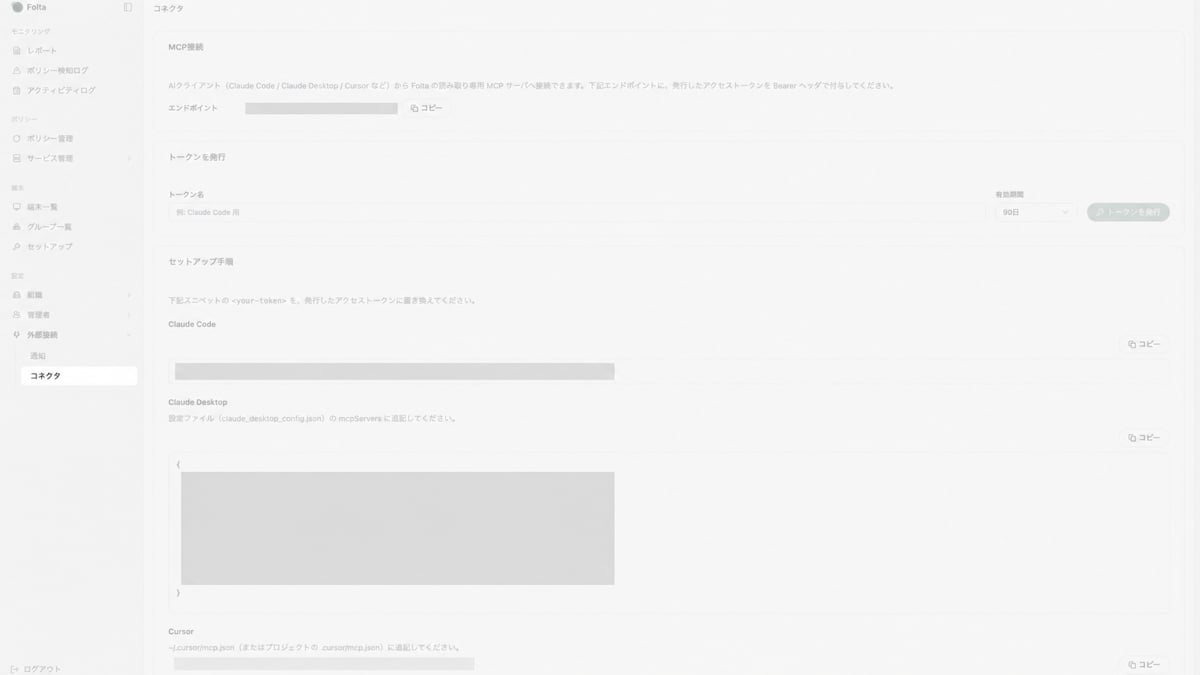
左サイドメニューの[設定]にある[外部接続]を開き、[コネクタ]を選択します。
接続先を確認する
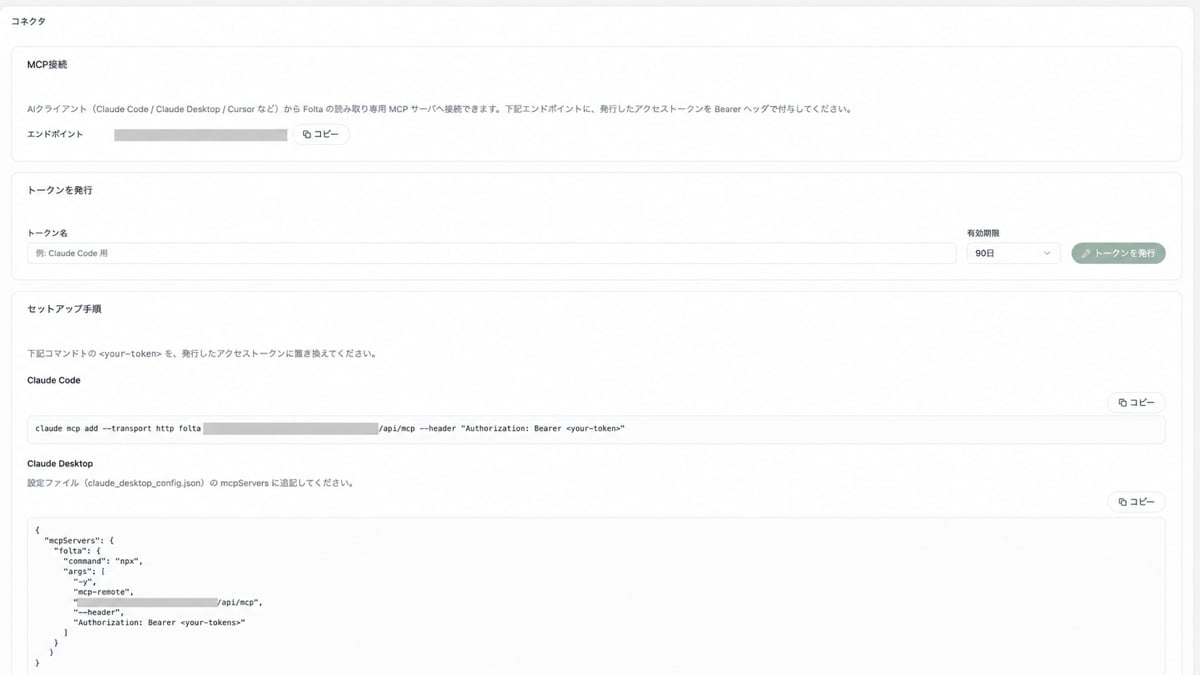
MCP接続に使用するエンドポイントを確認し、必要に応じてコピーします。
アクセストークンを発行する
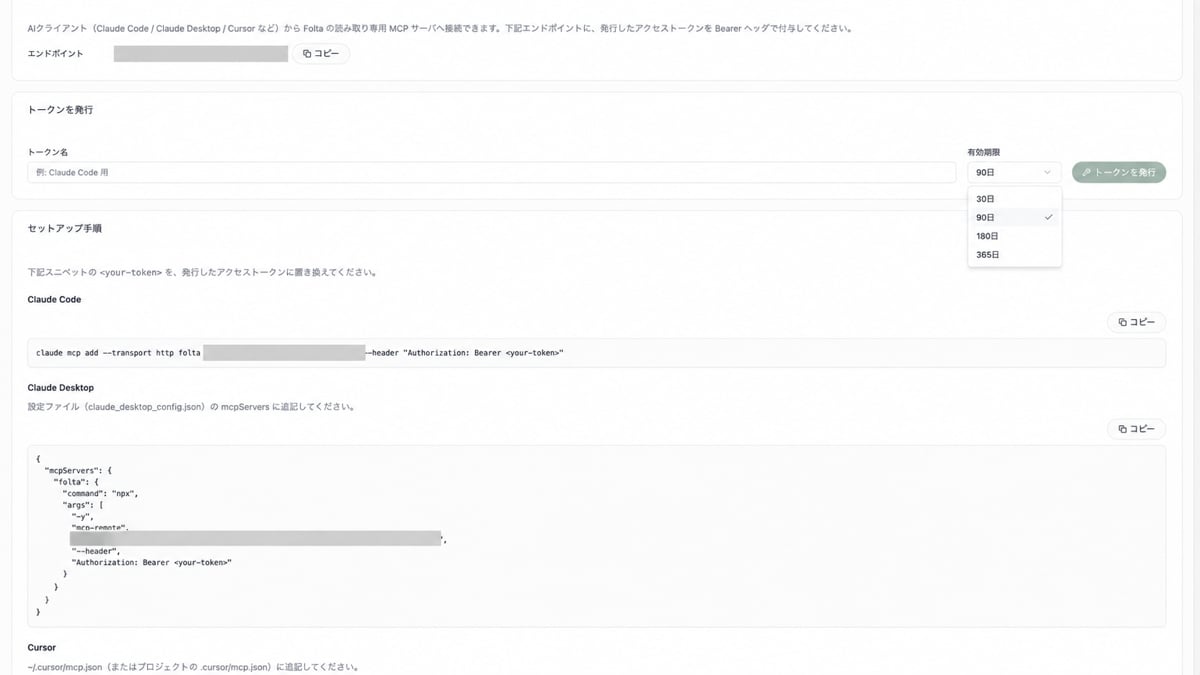
利用目的が分かるトークン名と有効期限を指定します。
- トークン名:利用するAIクライアントや担当者を区別できる名前を入力します。
- 有効期限:30日、90日、180日、365日から選択します。画面を開いたときは90日が選択されています。
AIクライアントへ設定する
セットアップ手順には、Claude Code、Claude Desktop、Cursor向けの接続設定が表示されます。トークンを発行した直後は、表示中のトークンが各設定例へ反映されます。それ以外の場合は、<your-token>を発行済みのアクセストークンへ置き換えます。
Claude Codeへ接続する
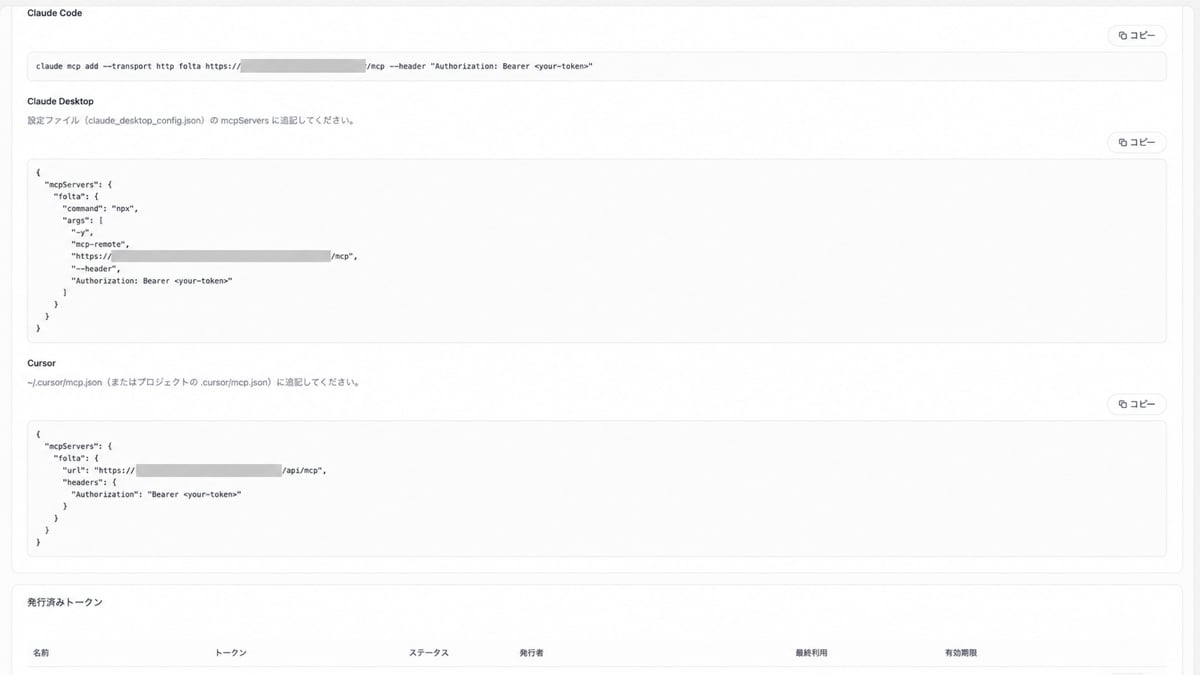
Claude Codeでは、表示されたコマンドをコピーして接続設定へ追加します。
Claude Desktopへ接続する
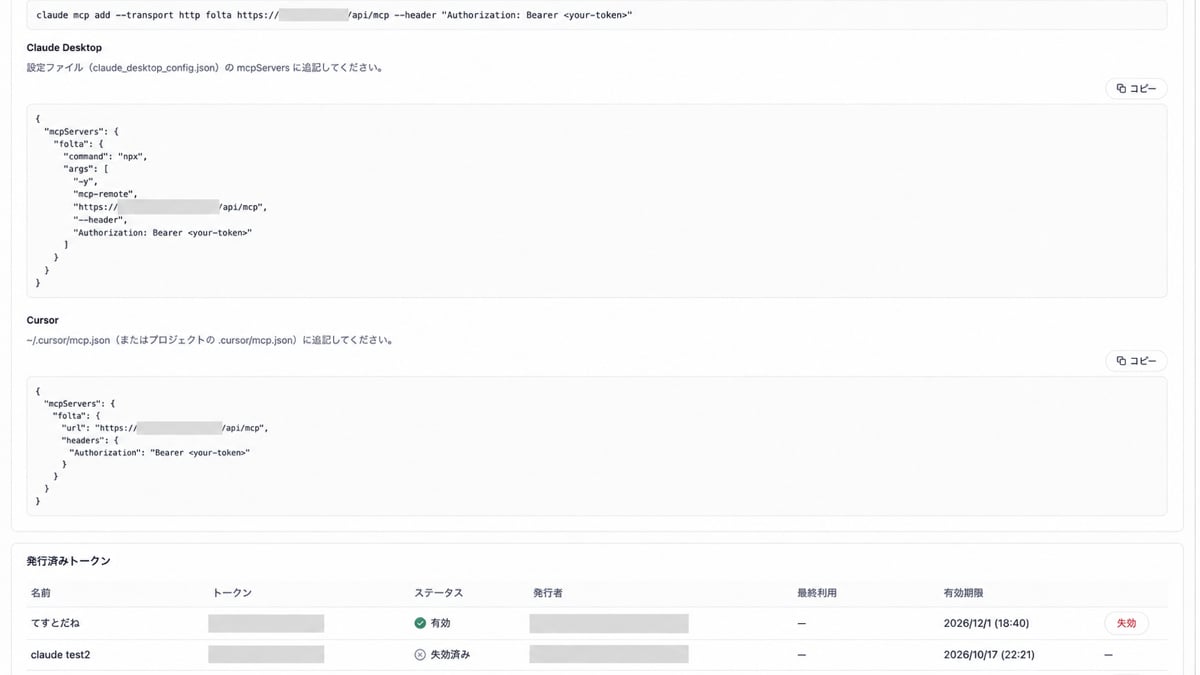
Claude Desktopでは、設定ファイルのmcpServersへ表示された設定を追加します。
claude_desktop_config.json にある mcpServersへ追加します。
Cursorへ接続する
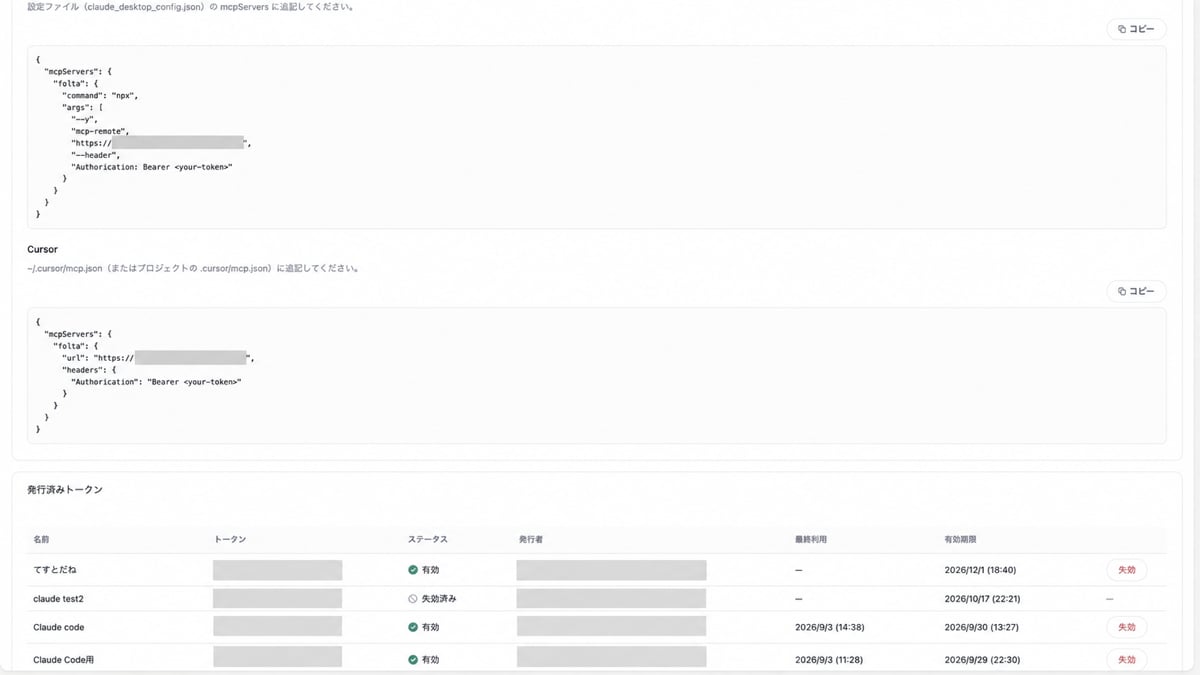
Cursorでは、ユーザー単位またはプロジェクト単位のmcp.jsonへ表示された設定を追加します。
~/.cursor/mcp.jsonまたはプロジェクトの .cursor/mcp.jsonへ追加します。プロジェクト側の設定ファイルを共有する場合は、アクセストークンを含めない運用にしてください。
発行済みトークンを確認する
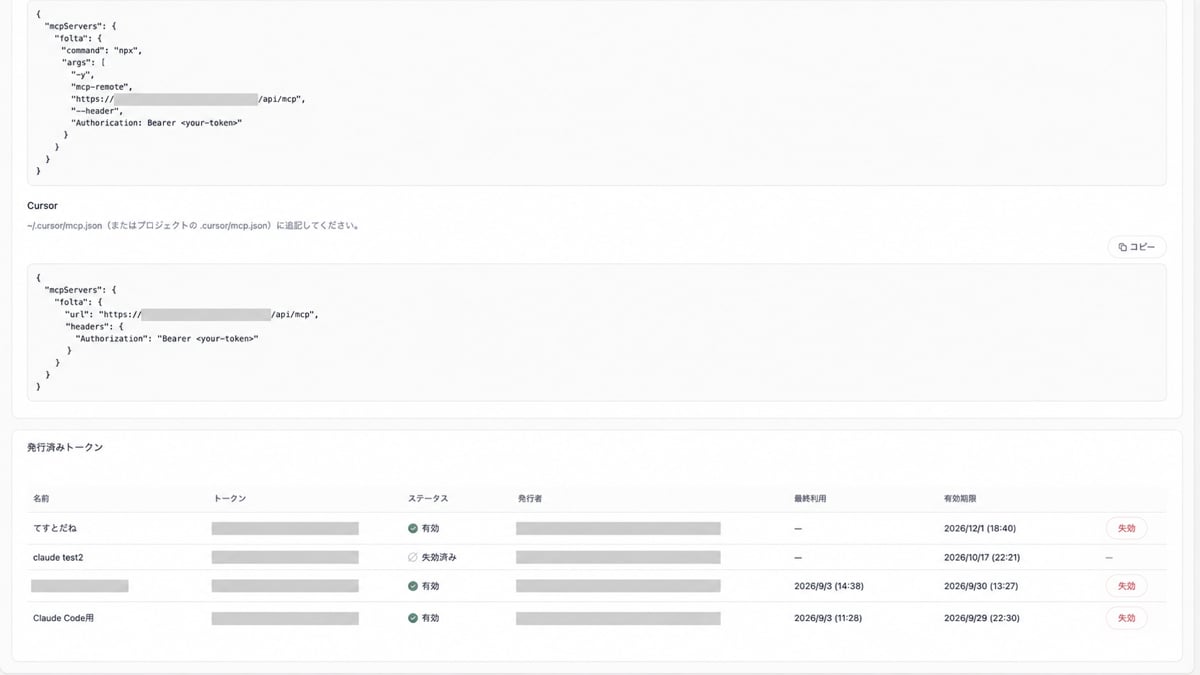
トークン名、識別部分、ステータス、発行者、最終利用、有効期限を確認できます。
- 名前と発行者で、誰がどの用途で発行したかを確認します。
- トークンには、識別に使える一部だけが表示されます。全体は再表示されません。
- ステータスは、有効、期限切れ、失効済みのいずれかです。
- 最終利用で、最後にMCP接続へ使われた日時を確認します。まだ利用されていない場合は—と表示されます。
- 有効期限で、更新が必要になる時期を確認します。
不要になったトークンを失効する
有効なトークンの行にある[失効]を選択すると、確認画面が開きます。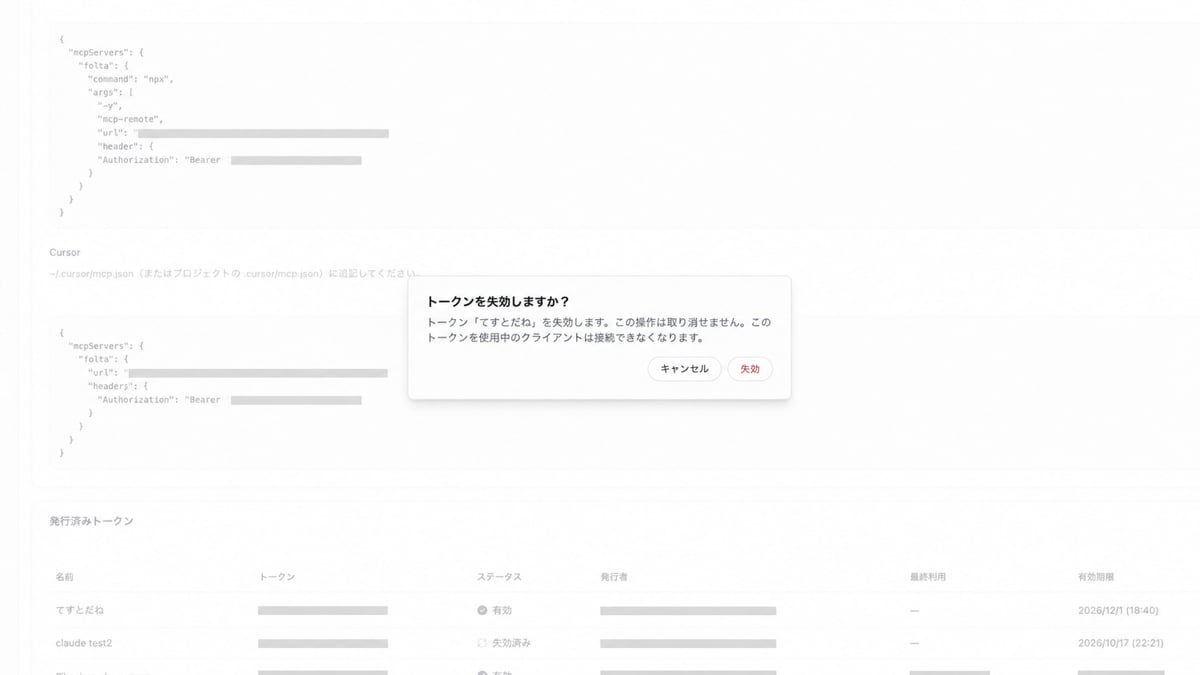
対象のトークン名と、使用中のAIクライアントが接続できなくなることを確認します。
この画面から判断できること
- AIクライアントが接続するFolta MCPのエンドポイント
- 接続するクライアントごとの設定方法
- 発行済みトークンの用途、状態、発行者、最終利用、有効期限
- 更新または失効が必要なトークン
- AIクライアントから利用できる接続が読み取り専用であること
次に確認する画面
- 組織全体の検知傾向をAIクライアントから調査する前に、レポートで現在の状況を確認します。
- 個別の検知を確認する場合は、ポリシー検知ログを確認します。
- 端末上の操作履歴を確認する場合は、アクティビティログを確認します。
- AIクライアントから参照するポリシーを確認する場合は、ポリシー管理を確認します。
トークン名には利用先が分かる名前を付け、最終利用と有効期限を定期的に確認します。不要になった接続は、対象トークンを失効してください。