

通知を開く
左サイドメニューの[設定]にある[外部接続]を開き、[通知]を選択します。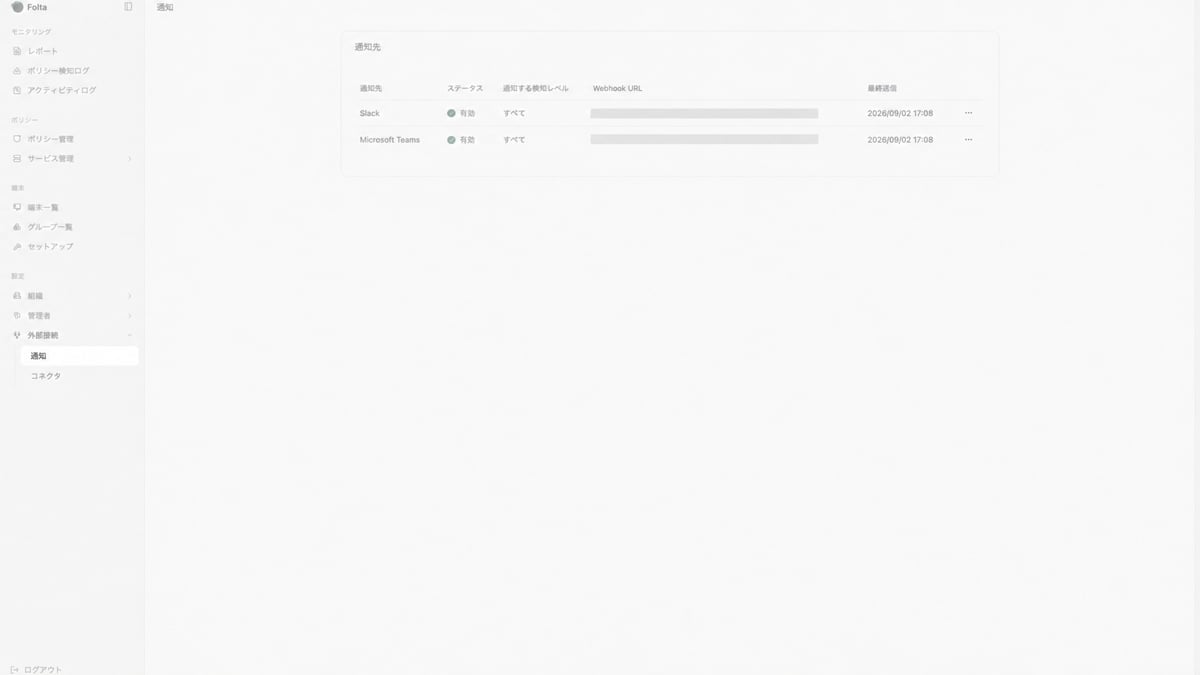
左サイドメニューの[設定]にある[外部接続]を開き、[通知]を選択します。
通知先の状態を確認する
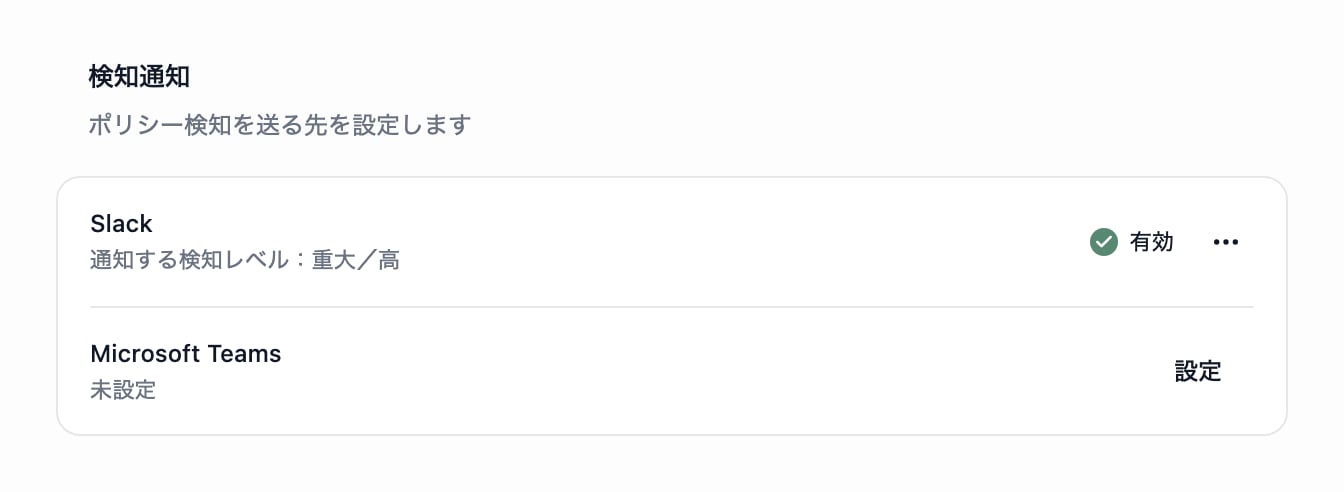
SlackとMicrosoft Teamsが1行ずつ並び、設定済みの通知先には通知する検知レベルと[有効]が表示されます。
- 設定済みの通知先は、名前の下に通知する検知レベル:重大/高のように通知対象が表示されます。右側には有効と操作メニュー(三点アイコン)が表示されます。
- 未設定の通知先は、名前の下に未設定と表示されます。右側には設定ボタンだけが表示され、操作メニューは表示されません。
一覧にはWebhook URLと最終送信を表示しません。Webhook URLは設定・編集のダイアログでだけ扱います。通知が届くかどうかは、テスト配信で確認します。
- Webhook URLが登録済みかは、有効と未設定のどちらが表示されているかで判断します。
- 登録済みのWebhook URLの値は画面に再表示されません。どのチャンネルへ送られるかは、テスト配信の投稿先で確認します。
- 実際に届くかは、操作メニューのテスト配信を実行し、SlackまたはMicrosoft Teamsのチャンネルを確認します。
Slack通知を設定する
編集権限がある場合は、未設定のSlackの行にある設定ボタンを選択します。設定済みの場合は、操作メニューから[編集]を選択します。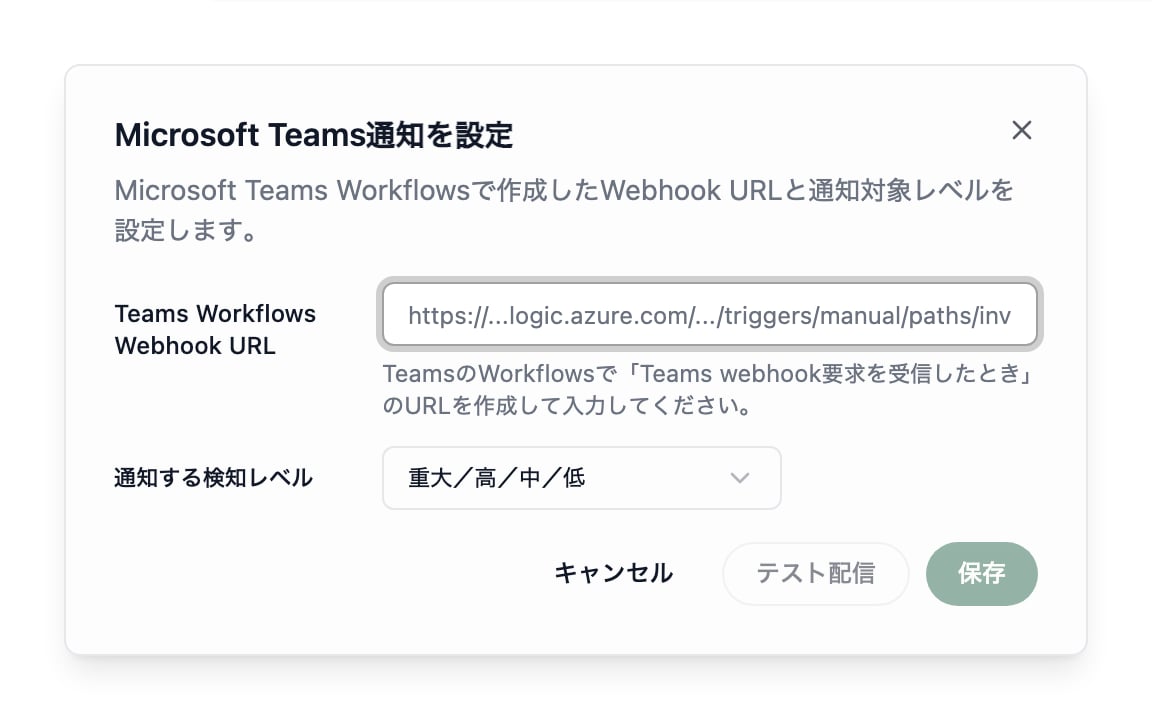
Webhook URLと通知する検知レベルを指定し、テスト配信で確認してから保存します。
- 重大/高:重大と高の検知を通知します。
- 重大/高/中:低を除く検知を通知します。
- 重大/高/中/低:すべての検知レベルを通知します。
Microsoft Teams通知を設定する
Microsoft Teamsも同じダイアログで設定します。未設定の場合は行の設定ボタン、設定済みの場合は操作メニューの[編集]を選択します。 Webhook URLには、Microsoft TeamsのWorkflowsで「Teams webhook要求を受信したとき」のURLを作成して入力します。通知する検知レベルの選び方はSlackと同じです。保存前後に接続を確認する
ダイアログの[テスト配信]を選択すると、入力中のWebhook URLへテスト通知を送れます。設定済みの通知先は、一覧の操作メニューからもテスト配信できます。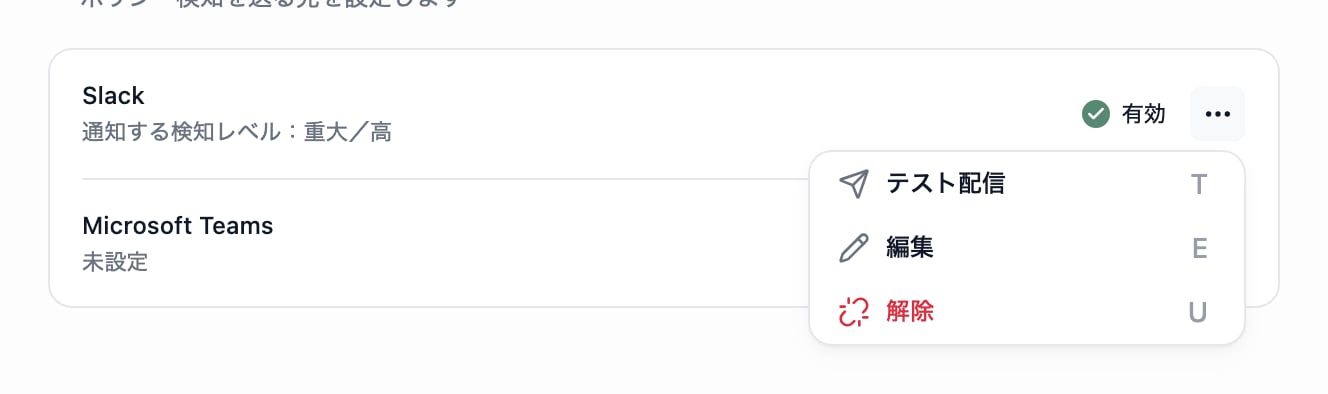
設定済みの通知先では、テスト配信、編集、解除を操作メニューから選択できます。
通知連携を解除する
設定済みの通知先を停止する場合は、操作メニューから[解除]を選択します。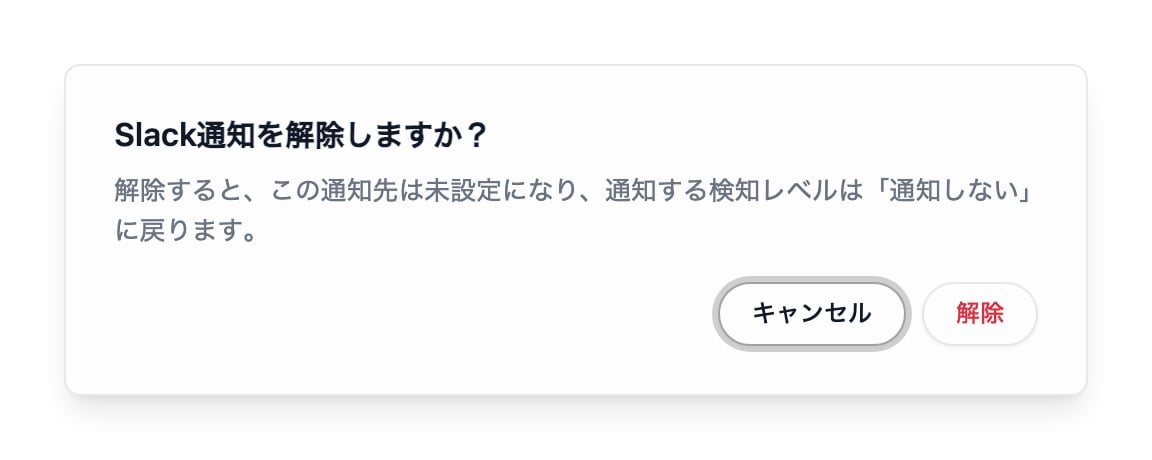
解除すると通知先が未設定に戻り、検知通知が停止することを確認します。
通知がまとまる条件を確認する
検知が短時間に集中した場合は、通知先への投稿がまとめられます。- 5分ごとの区切りの中では、30件目までを1件ずつ投稿します。
- 31件目以降はその場では投稿せず、区切りが終わったあとに1件のサマリ通知としてまとめて送ります。
この画面から判断できること
- SlackまたはMicrosoft Teamsへ検知通知を送れる状態か
- どの検知レベルが通知対象になっているか
- テスト配信、編集、解除のどの操作へ進むべきか
次に確認する画面
- 通知対象となる検知の内容を確認する場合は、ポリシー検知ログを確認します。
- 検知レベルやポリシーの動作を確認する場合は、ポリシー管理を確認します。
- 検知の全体傾向を確認する場合は、レポートを確認します。
最初に通知先の状態と通知する検知レベルを確認します。設定を変更する場合は、テスト配信で通知先を確かめてから保存してください。