

ポリシー検知ログを開く
左サイドメニューの[モニタリング]から[ポリシー検知ログ]を選択します。![左サイドメニューの[モニタリング]配下に[ポリシー検知ログ]が表示されたFolta管理画面。](https://mintcdn.com/folta/rSS0uvnLXHE2zFHF/images/admin/policy-detection-logs-navigation-spotlight-v1.png?fit=max&auto=format&n=rSS0uvnLXHE2zFHF&q=85&s=2d28434faad468db9334d5cf5f0304da)
左サイドメニューの[モニタリング]にある[ポリシー検知ログ]を選択します。
一覧から調査対象を見つける
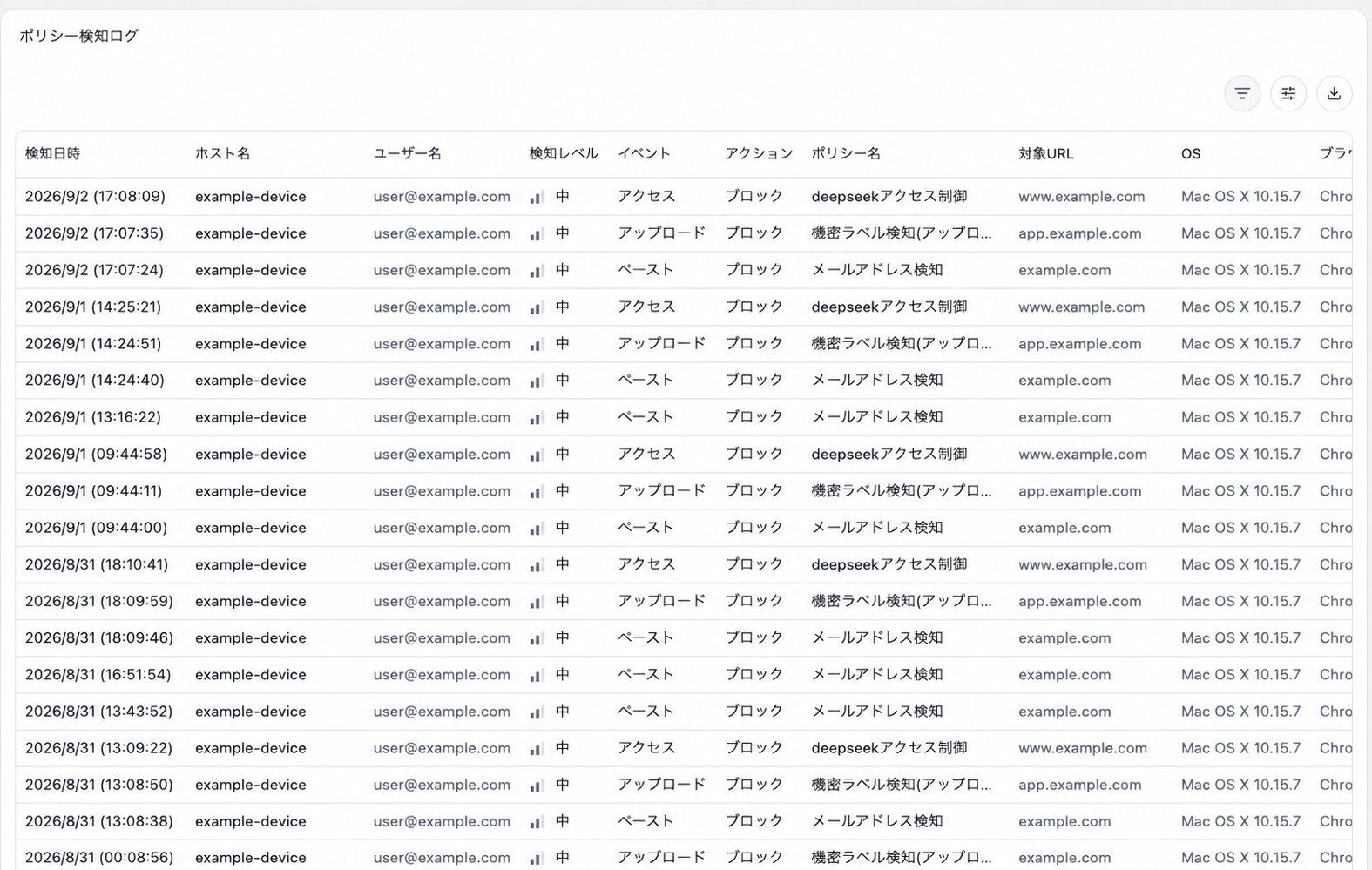
検知日時、対象の端末とユーザー、検知された操作、適用ポリシーを一覧で確認できます。
一覧に表示される項目
最初に検知日時、ホスト名、ユーザー名を確認し、いつ・どの端末で・誰の操作が検知されたかを特定します。次に検知レベル、イベント、アクションを確認し、調査の優先度と検知された操作を判断します。ポリシー名と対象URLを見比べると、どのルールがどのWebサイト上の操作に適用されたかを確認できます。
同じポリシーや端末の行が繰り返し表示されている場合は、単発の操作か、同じ対象で継続して発生しているかを見分ける手がかりになります。
条件を絞り込む
件数が多い場合は、画面右上の[フィルターを追加]を選択します。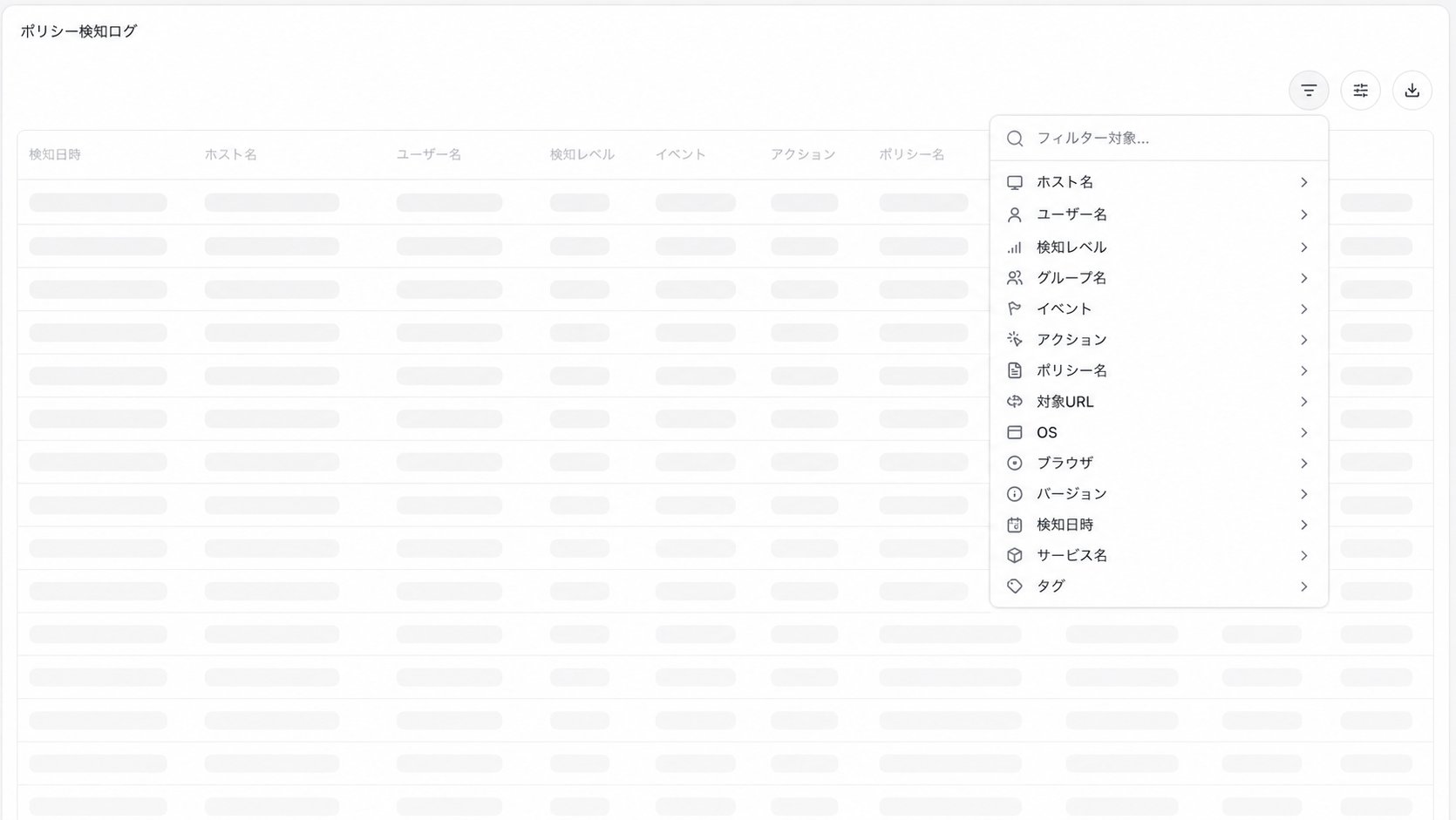
フィルターを追加し、調査対象に関係するログだけを表示します。
- 人や端末を絞る: ホスト名、ユーザー名、グループ名
- 検知内容を絞る: 検知レベル、イベント、アクション、ポリシー名、検知日時
- 利用環境を絞る: 対象URL、サービス名、タグ、OS、ブラウザ、バージョン
1件の検知内容を確認する
調査する行を選択すると、画面右側にポリシー検知ログの詳細が開きます。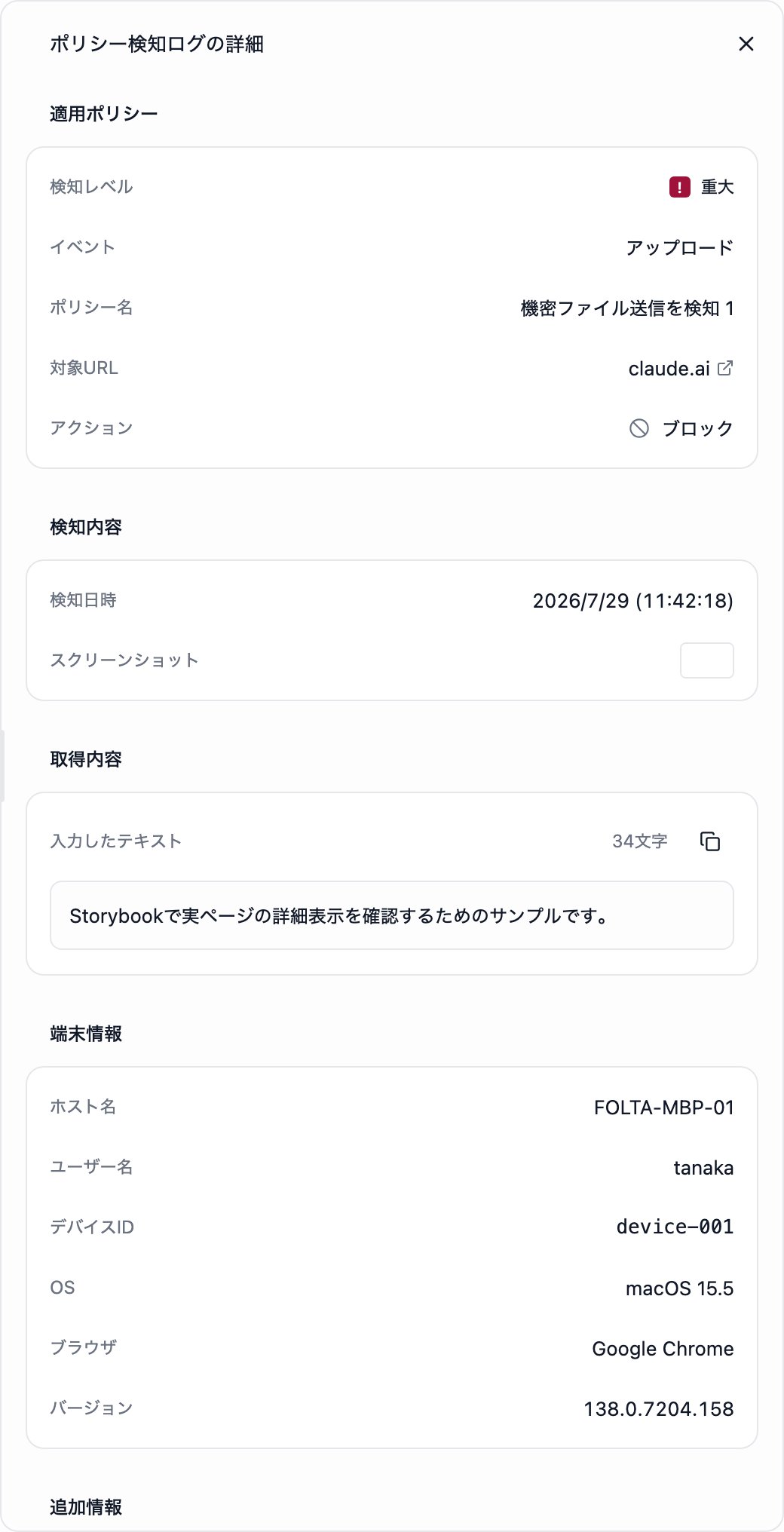
一覧の行を選択し、適用ポリシー、検知内容、端末情報を確認します。
詳細に表示される項目
適用ポリシーと検知内容を見比べると、意図したルールと動作が適用されたかを判断できます。特定の端末や利用環境に偏った検知かを調べる場合は、端末情報を確認します。
追加情報は、開く操作をしなくても最初から表示されます。JSONの枠は、右下をドラッグして高さを広げられます。枠の右上にあるコピーのアイコンを選択すると、内容をコピーできます。コピーすると、アイコンが緑のチェックに変わります。
記録された画面を確認する
検知内容に表示されているスクリーンショットを選択すると、記録された画面が拡大表示されます。
スクリーンショットを選択し、検知時に記録された画面を拡大して確認します。
次に確認する画面
- 編集権限があり、対象のポリシーが削除されていない場合は、詳細内の[ポリシー名]を選択してポリシー編集画面を確認できます。
- 対象端末の情報を詳しく調べる場合は、一覧または詳細の[ホスト名]を選択します。
- 同じユーザーやサービスで行われたほかの操作を調べる場合は、左サイドメニューの[アクティビティログ]を確認します。
- 組織全体の検知傾向と比較する場合は、左サイドメニューの[レポート]を確認します。
一覧で日時・ユーザー・端末を絞り、詳細で適用ポリシーと実行結果を確認してください。設定の見直しが必要な場合だけ、ポリシー編集画面へ進みます。