

アクティビティログを開く
左サイドメニューの[モニタリング]から[アクティビティログ]を選択します。![左サイドメニューの[モニタリング]配下に[アクティビティログ]が表示されたFolta管理画面。](https://mintcdn.com/folta/rSS0uvnLXHE2zFHF/images/admin/activity-logs-navigation-spotlight-v1.png?fit=max&auto=format&n=rSS0uvnLXHE2zFHF&q=85&s=7fc248f8efaad7001ad2ddf1024494e0)
左サイドメニューの[モニタリング]にある[アクティビティログ]を選択します。
調べたいログを絞り込む
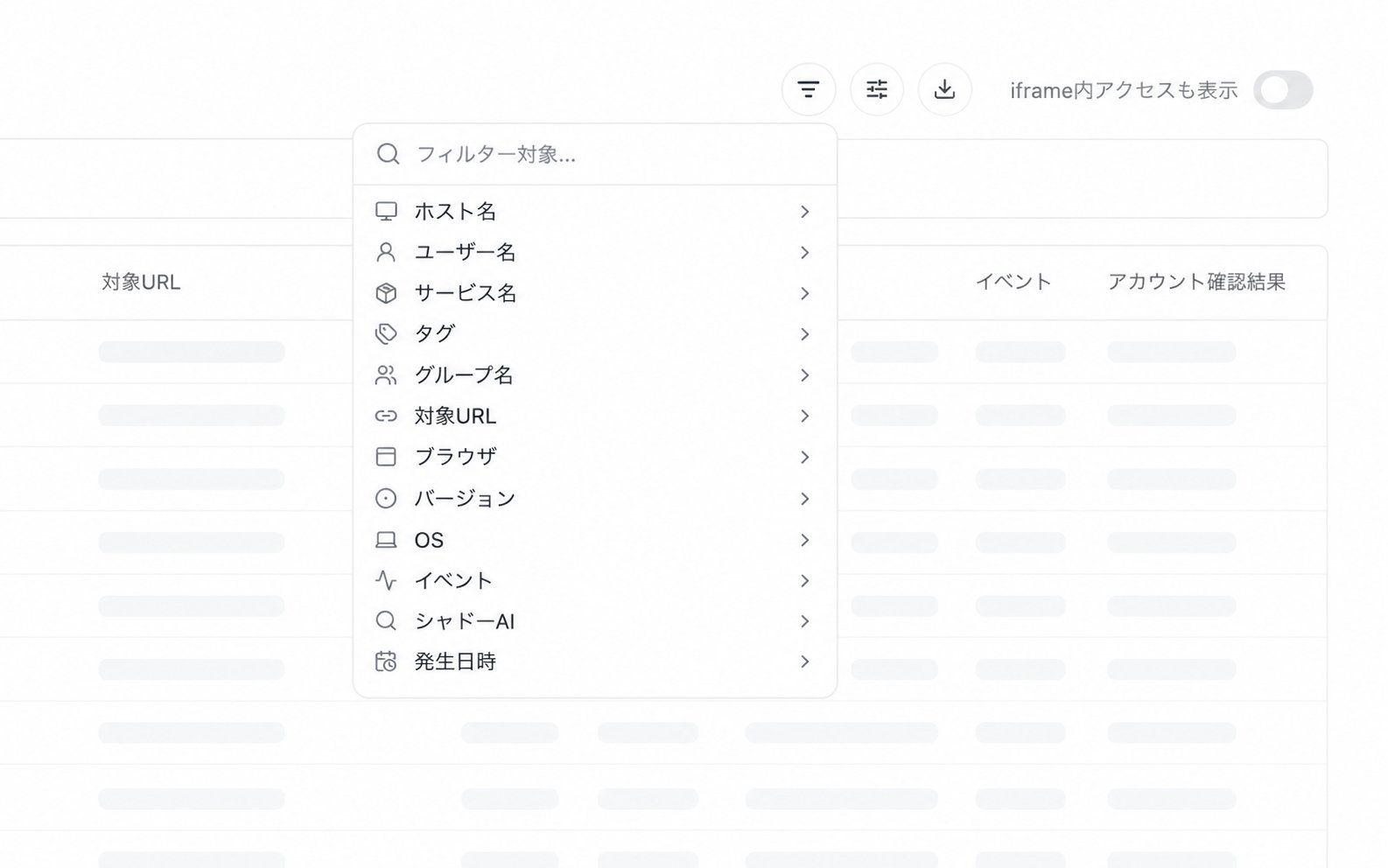
[フィルターを追加]から、端末、利用先、操作、期間などの条件を選択します。
- 端末や利用者を絞る場合は、ホスト名、ユーザー名、グループ名を使います。
- 利用先を絞る場合は、サービス名、タグ、対象URLを使います。
- 利用環境を絞る場合は、ブラウザ、バージョン、OSを使います。
- 操作や期間を絞る場合は、イベント、シャドーAI、発生日時を使います。
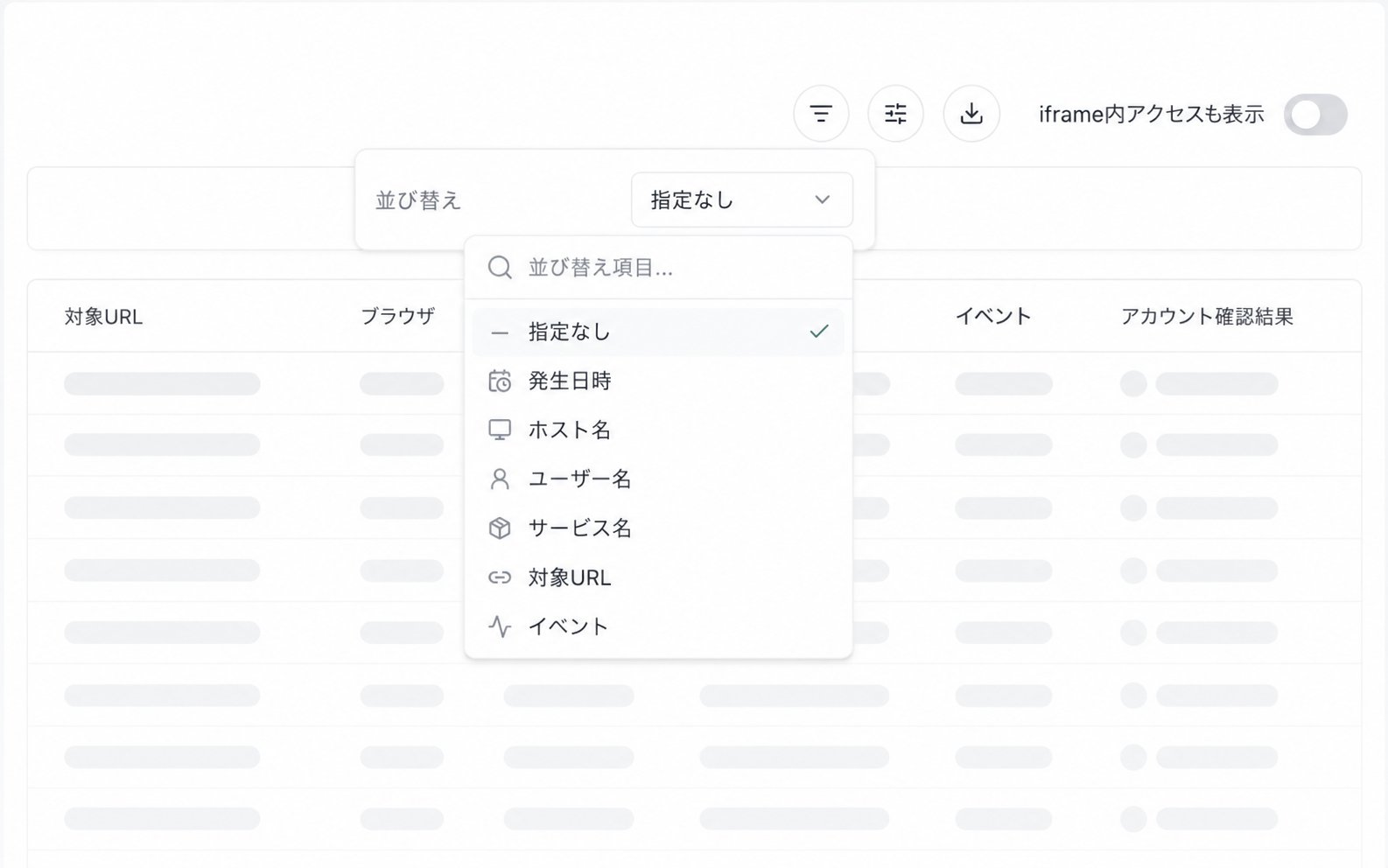
[表示オプション]では、一覧の並び替えに使う項目を選択できます。
[iframe内アクセスも表示]をオンにすると、ページ内のiframeで発生したアクセスも一覧に含めます。
ログをCSVで出力する
画面上部の[エクスポート]を選択すると、現在の絞り込み条件に一致するログをCSVで出力できます。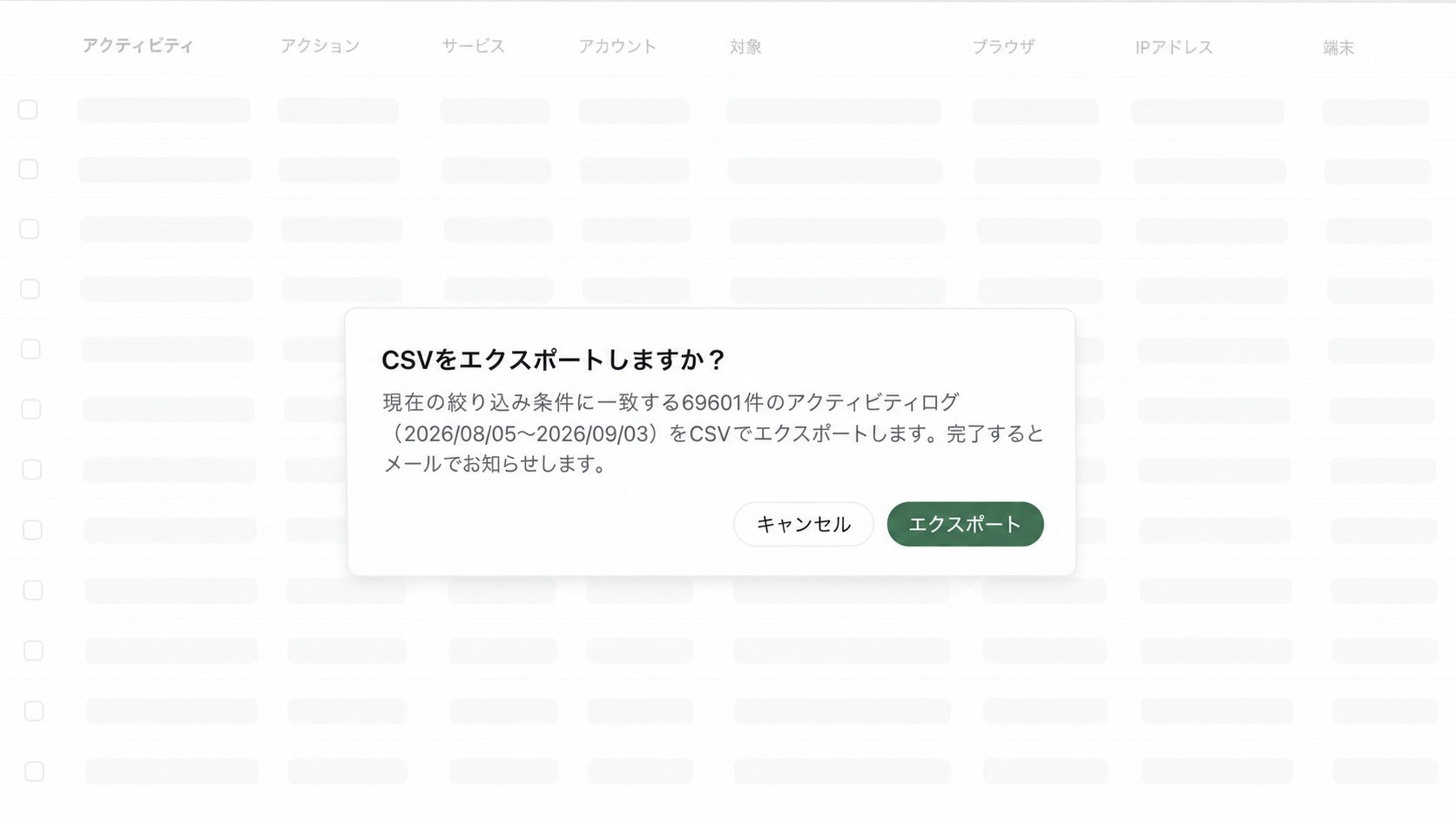
出力前に、対象件数と期間を確認します。
一覧から操作の概要を確認する
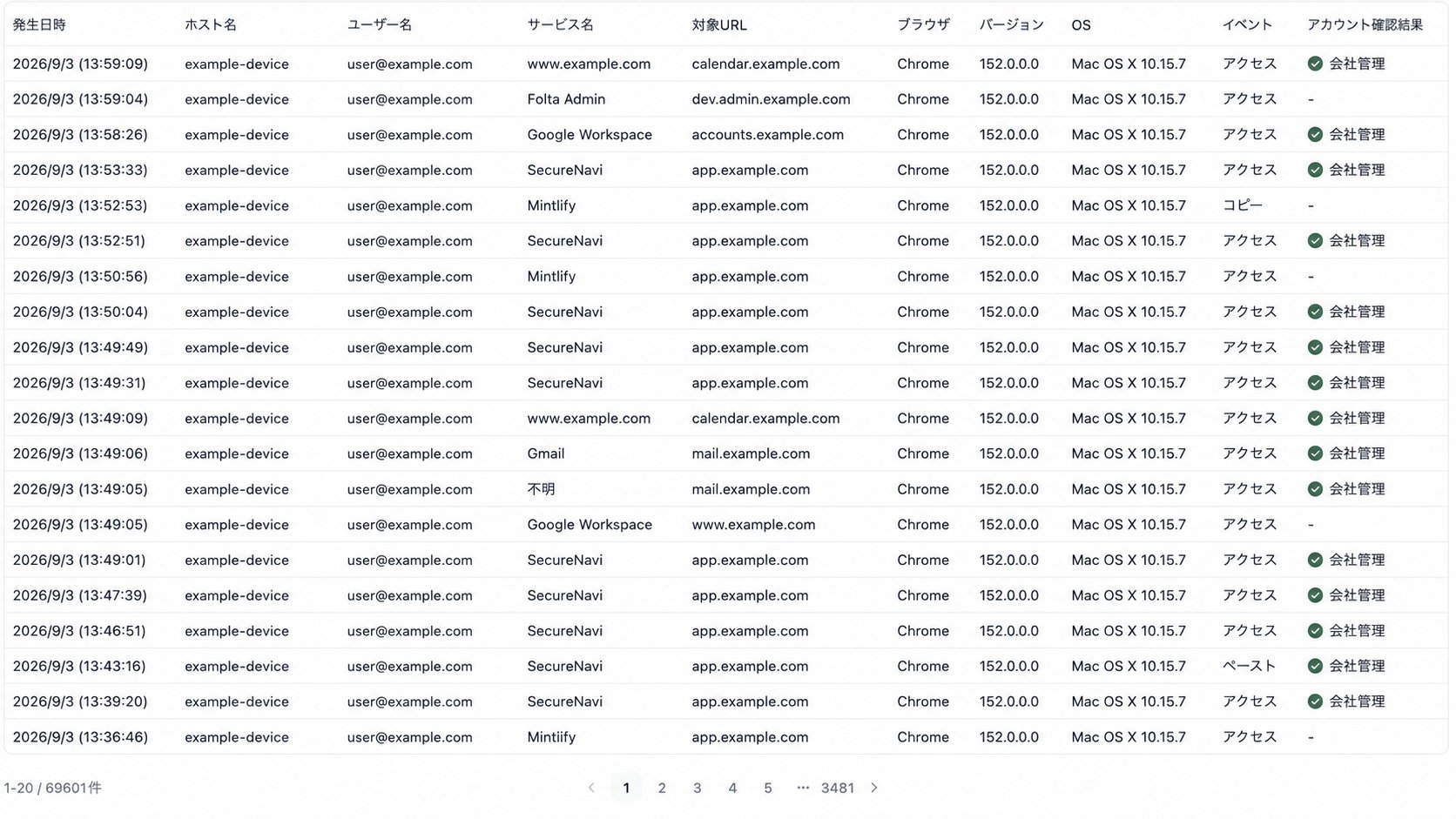
発生日時、端末、サービス、イベントなどを横並びで確認できます。
一覧に表示される項目
一覧では、操作がいつ、どの端末とユーザーで、どのサービスに対して発生したかを確認できます。詳しい内容を調べるログが見つかったら、その行を選択します。
ログの詳細を確認する
一覧の行を選択すると、画面右側にアクティビティログの詳細が開きます。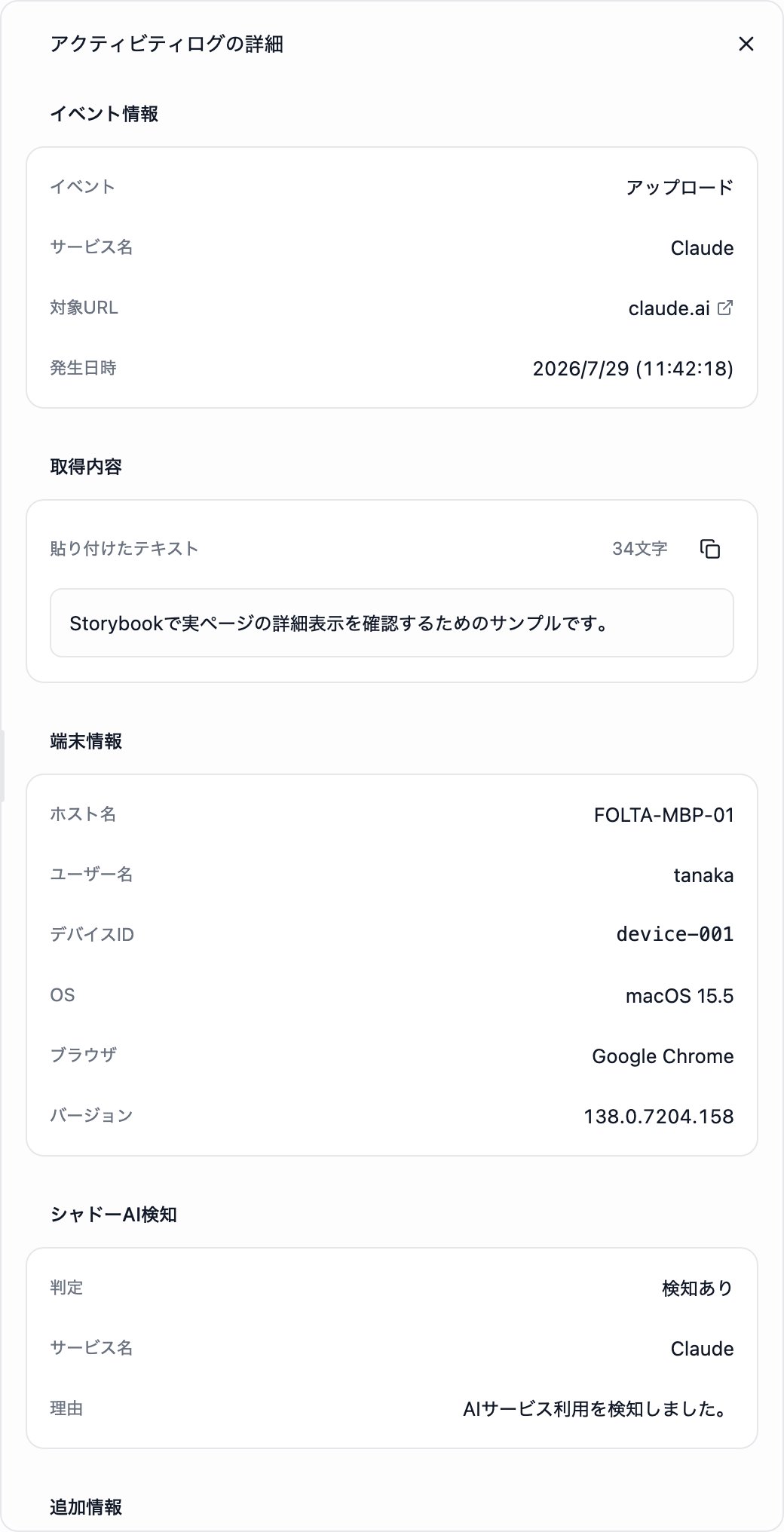
一覧の行を選択し、イベント情報と取得内容を確認します。
詳細に表示される項目
表示される取得内容はイベントによって異なります。この例では、コピーイベントで取得したテキスト、取得状態、文字数が表示されています。
拡張機能イベントでは、対象URLの代わりに拡張機能名と[拡張機能ID]が表示されます。使用アカウントやSSOの情報が記録されている場合は、ログイン情報として使用アカウント、アカウント確認結果、SSOユーザー、プロバイダが表示されます。
この2つを見比べると、いつ、どのサービスで、どのような操作が行われたかを確認できます。
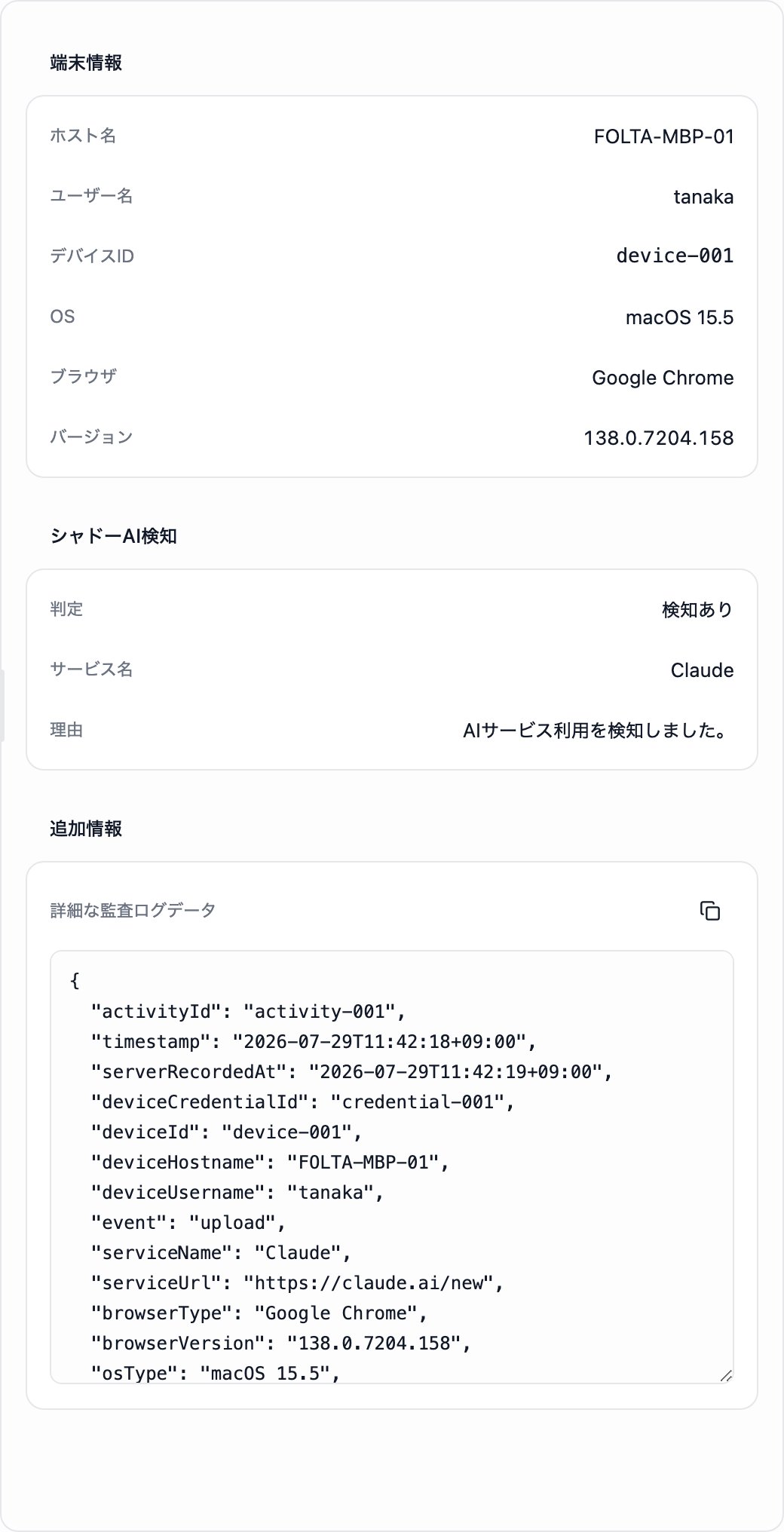
端末情報、シャドーAIの判定、追加情報を確認できます。
操作元を確認する場合は端末情報、シャドーAIとしての検知結果を確認する場合はシャドーAI検知を見ます。
追加情報は、開く操作をしなくても最初から表示されます。JSONの枠は、右下をドラッグして高さを広げられます。枠の右上にあるコピーのアイコンを選択すると、内容をコピーできます。コピーすると、アイコンが緑のチェックに変わります。
次に確認する画面
- 同じ端末の状態や所属グループを確認する場合は、一覧または詳細のホスト名から端末詳細へ進みます。
- 組織全体の利用傾向を確認する場合は、レポートを確認します。
- ポリシーにより検知された操作を調べる場合は、ポリシー検知ログを確認します。
アクティビティログは、端末上で起きた操作を追うための画面です。全体の傾向はレポート、ポリシーによる検知結果はポリシー検知ログで確認してください。