

スクリプトが拡張機能の強制インストール設定を行います。ChromeはChromeウェブストア、EdgeはEdgeアドオンから自動でインストール・更新され、利用者は拡張機能を無効化・削除できません。
事前準備
- Foltaの管理者権限
- 端末の管理者権限
- macOS 12以降、またはWindows 10/11
- Google Chrome または Microsoft Edge 120以降
- Foltaと拡張機能の配信・更新先へ接続できるネットワーク
導入手順
セットアップキットは、Folta管理画面から最新のものをダウンロードしてください。ストア配信への移行前に取得したキットは古い配信元を参照するため、再実行しても新しい導入方式には切り替わりません。
セットアップキットをダウンロードできるのは、編集権限を持つ管理者です。権限がない場合やブラウザの配布設定が完了していない場合は、枠の中にダウンロードできない理由が表示されます。
- macOS
- Windows
1
セットアップキットをダウンロードする
Folta管理画面の左サイドメニューで、[端末]から[セットアップ]を開きます。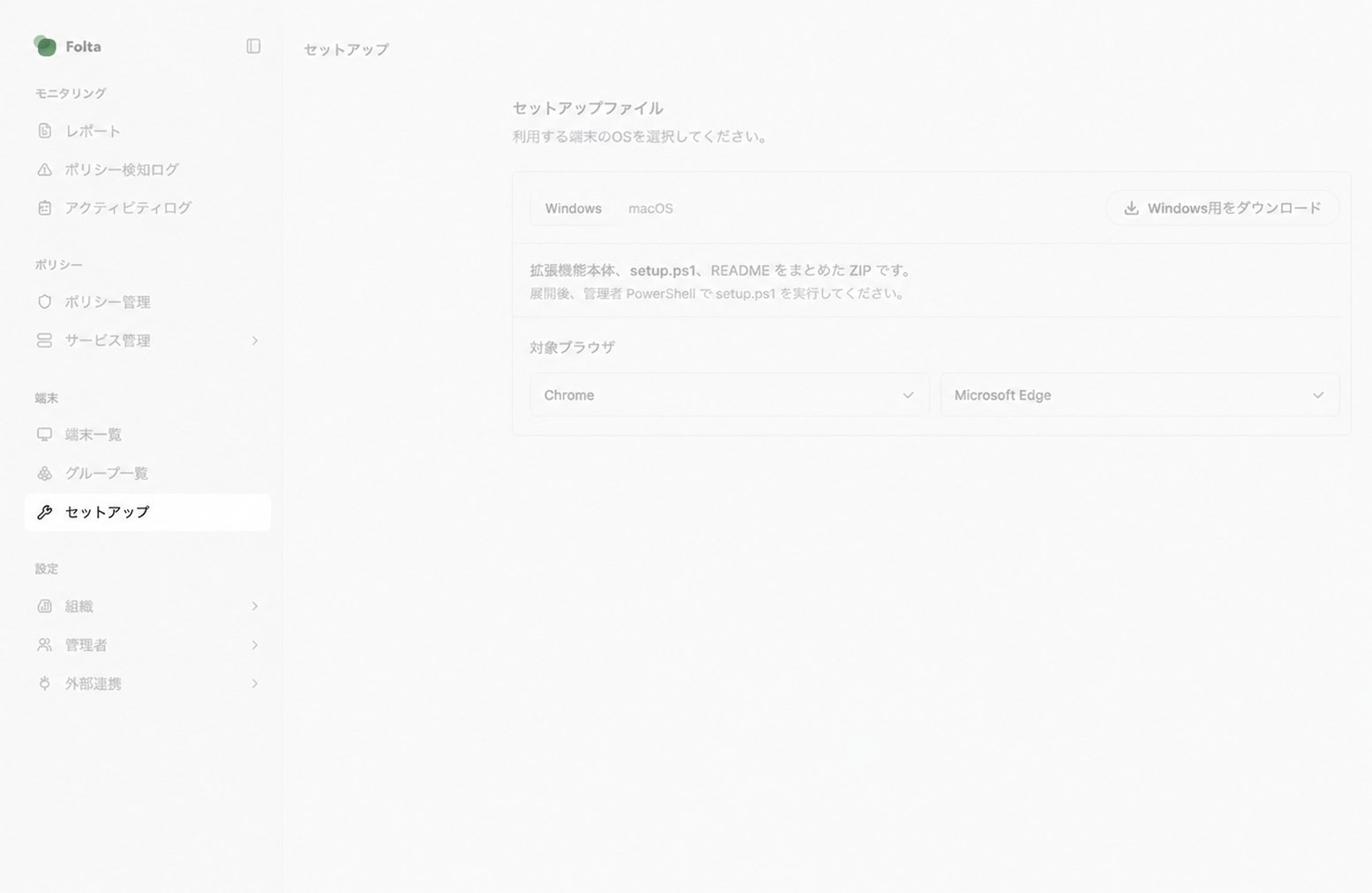
左サイドメニューの[端末]にある[セットアップ]を選択します。
setup.sh と README.txt が含まれていることを確認します。拡張機能本体の extension フォルダーは同梱されません。2
セットアップスクリプトを実行する
ターミナルで次を実行します。
3
構成プロファイルを承認する
デスクトップに生成された
folta-managed-storage.mobileconfig を開きます。macOSの[システム設定]を開き、プライバシーとセキュリティにあるプロファイルから「Folta Managed Storage」をインストールします。8分以内に承認できなかった場合は、デスクトップの folta-managed-storage.mobileconfig を開き直します。4
ブラウザを再起動する
ChromeまたはEdgeを完全に終了して再起動します。構成プロファイルに含まれる強制インストール設定により、ChromeウェブストアまたはEdgeアドオンからFoltaが自動でインストールされます。
Foltaはストアで限定公開・非表示になっているため、ストア内で検索しても表示されません。セットアップスクリプト経由で自動インストールされるため、ストアで検索する操作は不要です。
導入を確認する
-
chrome://extensionsまたはedge://extensionsにFoltaが表示され、有効になっている - Foltaが組織により管理され、利用者が無効化・削除できない
- Folta管理画面の端末一覧に対象端末が表示される
- テスト用ポリシーで期待した検知・警告・ブロックが行われる
更新する
端末ごとに手動で導入した場合も、ストア版への切り替え後はChrome・Edgeから自動更新されます。これまで更新のたびに必要だった、拡張機能の入れ直しやフォルダーの差し替えは不要です。通常のバージョンアップでは、セットアップキットの再取得やスクリプトの再実行も必要ありません。 以前の手順で拡張機能のフォルダーを手動で読み込んでいた端末は、今回一度、最新のセットアップキットを使ってストア版へ入れ直してください。旧方式のままでは自動更新へ切り替わりません。導入には、このページの手順を使います。 自動更新には、ブラウザポリシーと配信・更新先への通信を維持する必要があります。更新はブラウザの更新確認のタイミングで反映されます。端末ごとの導入と管理
非MDM導入では、各端末でスクリプトの実行と導入結果の確認を行います。macOSでは構成プロファイルの承認も必要です。複数端末へ一括配布したい場合は、MDMで導入するを確認してください。トラブルシューティング
プロファイルを承認できない
プロファイルを承認できない
もう一度
setup.sh を実行し、表示された時間内に承認します。スクリプトを実行できない
スクリプトを実行できない
端末の管理者権限で実行しているか確認します。
ストアから拡張機能がインストールされない
ストアから拡張機能がインストールされない
- 最新のセットアップキットを使っているか確認します。
- ChromeまたはEdgeを完全に終了して再起動します。
chrome://policyまたはedge://policyを開き、ポリシーを再読み込みして、ExtensionInstallForcelistが表示され、エラーがないことを確認します。- ChromeウェブストアまたはEdgeアドオンへの通信が制限されていないか確認します。
- macOSでは、構成プロファイルが承認済みか確認します。
端末が管理画面に表示されない
端末が管理画面に表示されない
ブラウザを再起動し、ネットワーク接続を確認します。