

ポリシー管理を開く
左サイドメニューの[ポリシー]から[ポリシー管理]を選択します。![左サイドメニューの[ポリシー]配下に[ポリシー管理]が表示されたFolta管理画面。](https://mintcdn.com/folta/rSS0uvnLXHE2zFHF/images/admin/policy-management-navigation-spotlight-v1.png?fit=max&auto=format&n=rSS0uvnLXHE2zFHF&q=85&s=04e0c6c5269f05885349e47b74fe11fa)
左サイドメニューの[ポリシー]にある[ポリシー管理]を選択します。
確認したいポリシーを探す
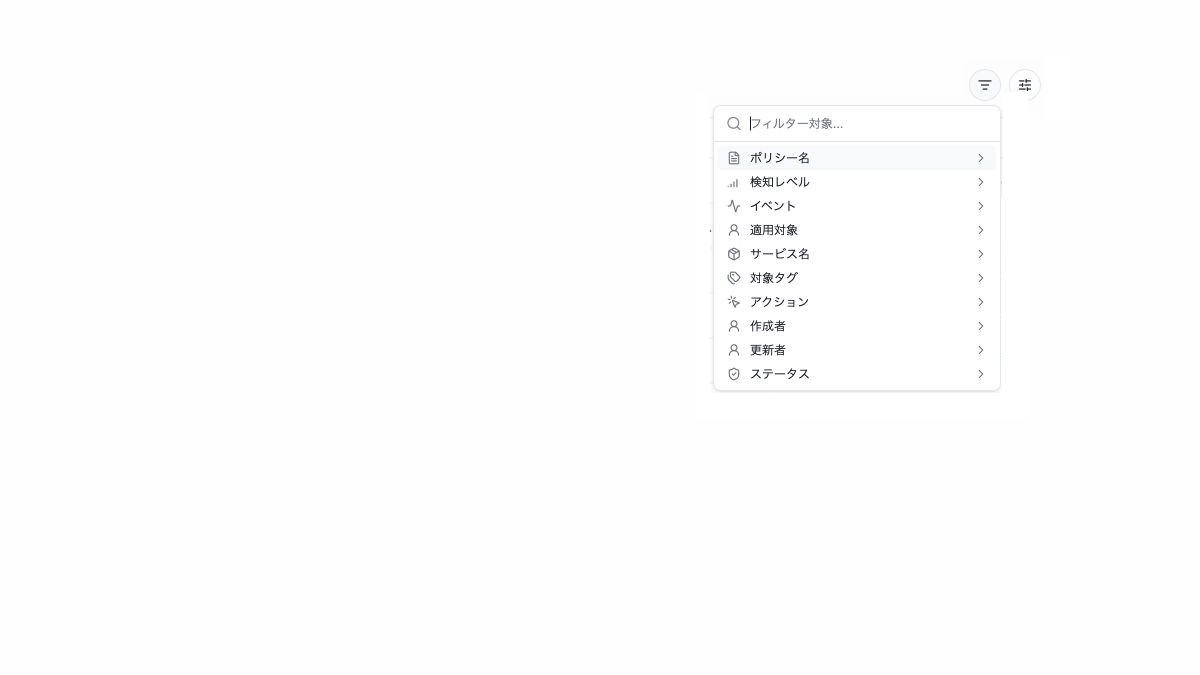
フィルターと並べ替えを使って、確認するポリシーを絞り込みます。
ポリシーの設定内容を確認する
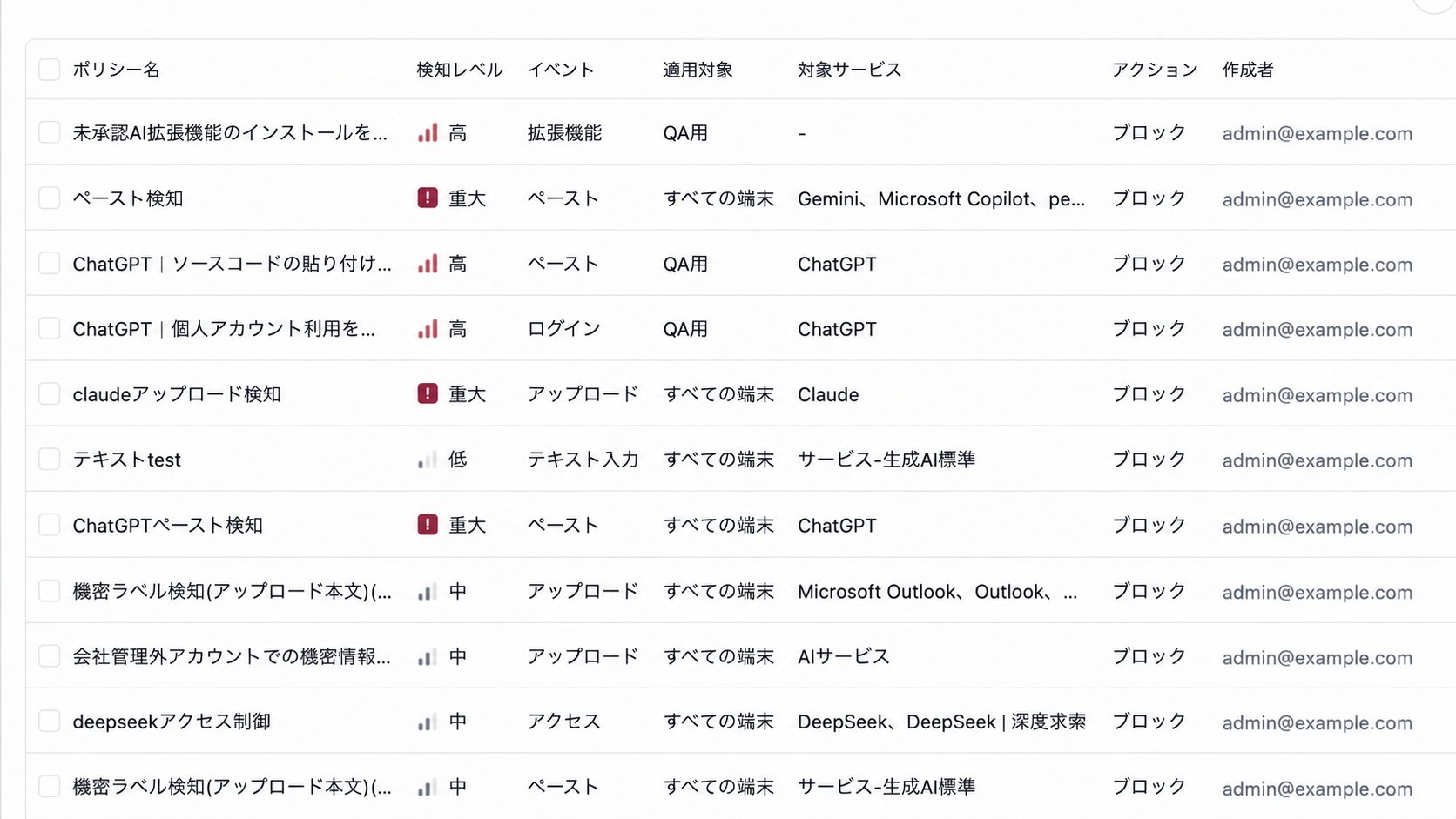
一覧の左側で、検知条件と適用範囲を確認できます。
- ポリシー名で、確認するルールを識別します。
- 検知レベルで、検知した内容の重要度を確認します。
- イベントで、どの操作を検知するポリシーかを確認します。
- 適用対象で、すべての端末または特定のグループに適用されるかを確認します。
- 対象サービスで、直接指定したサービスやタグに一致するサービスを確認します。
- アクションで、検知時にブロック、警告、監視のどれを実行するかを確認します。
更新状況とステータスを確認する
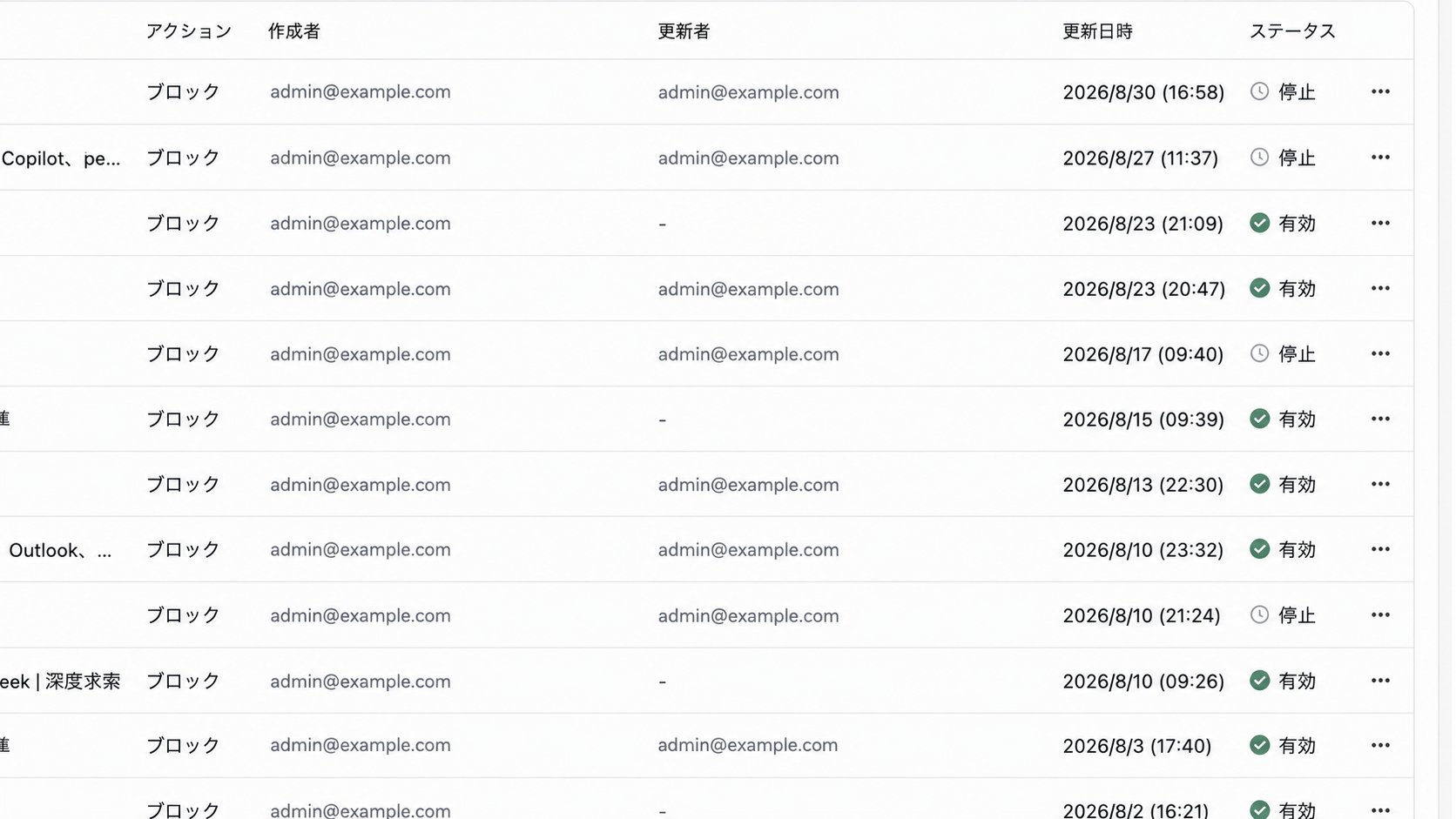
一覧の右側で、変更した管理者、更新日時、現在のステータスを確認できます。
- 有効のポリシーは、設定した条件に応じて操作を検知します。
- 停止のポリシーは、操作を検知しません。
- 下書きは、作成途中として保存されている状態です。
複数のポリシーをまとめて変更する
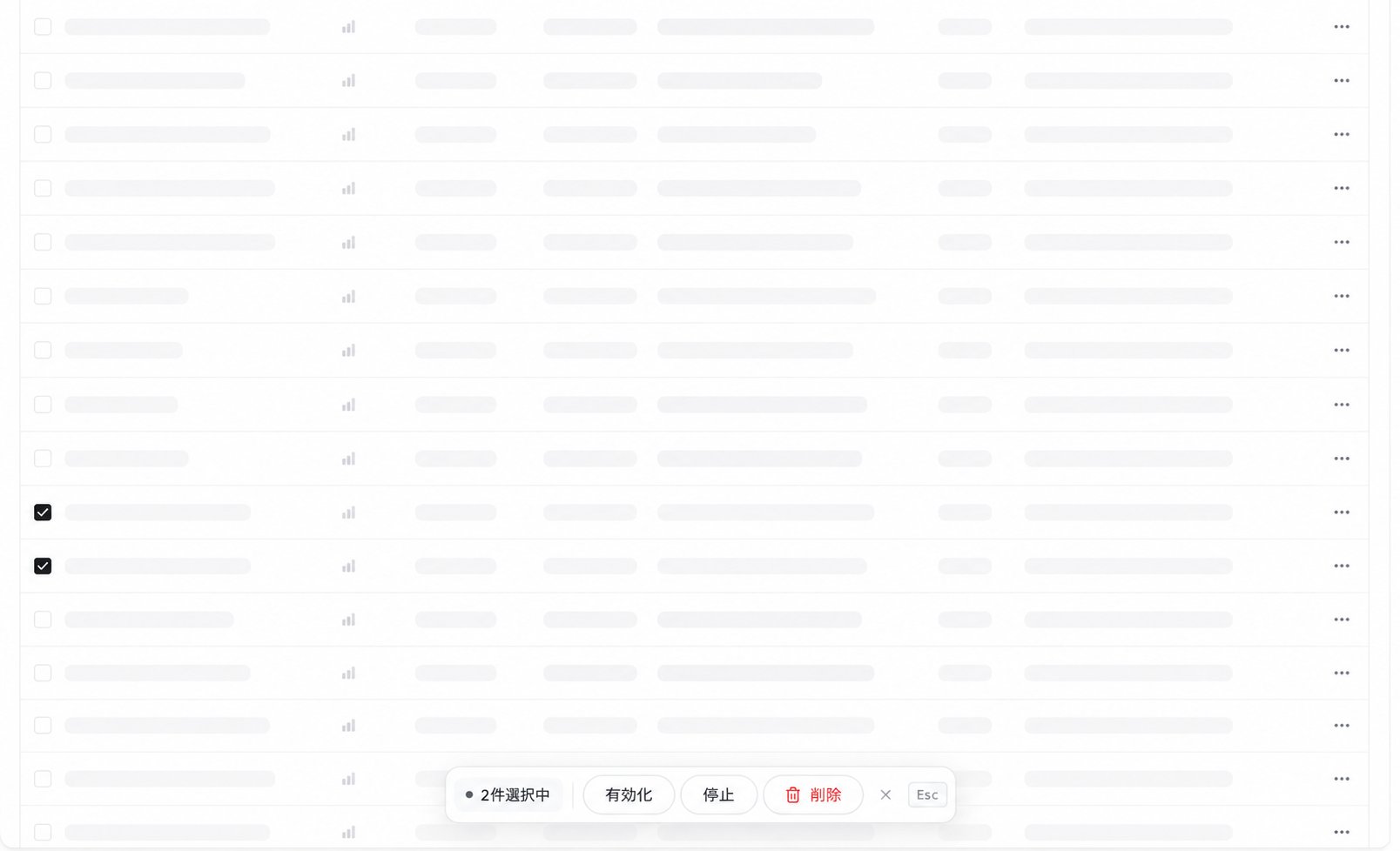
ポリシーを選択すると、有効化、停止、削除の一括操作が表示されます。
ポリシーを作成・編集する
- 新しいポリシーを設定する場合は、画面右上の[ポリシーを作成]を選択します。入力項目と設定手順はポリシーを作成するを参照してください。
- 既存の設定内容を変更する場合は、対象行の操作メニューから[編集]を選択します。
- 設定したポリシーによって検知された操作を確認する場合は、[ポリシー検知ログ]へ進みます。
一覧では、適用範囲とステータスを先に確認すると、調査や変更が必要なポリシーを絞り込めます。条件や通知文などの詳細は、編集画面で確認してください。