

管理者一覧を開く
左サイドメニューの[設定]にある[管理者]を開き、[管理者一覧]を選択します。
左サイドメニューの[設定]にある[管理者]を開き、[管理者一覧]を選択します。
確認する管理者を絞り込む
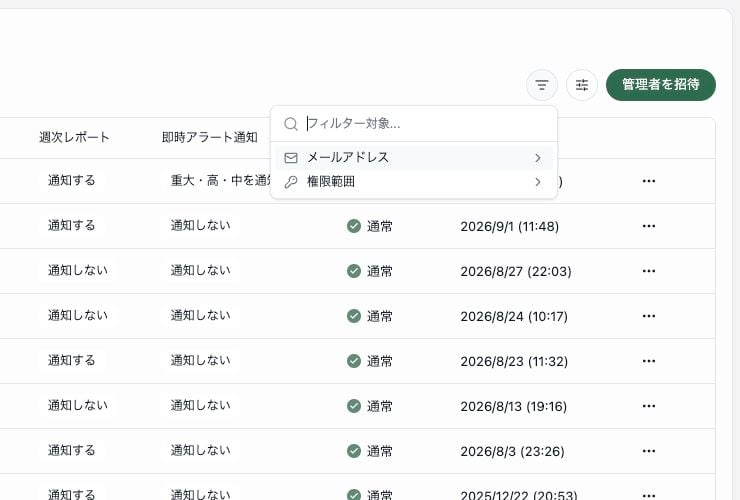
管理者をメールアドレスまたは権限範囲で絞り込めます。
- 特定の管理者を探す場合は、メールアドレスを指定します。
- 編集者と閲覧者を分けて確認する場合は、権限範囲を指定します。
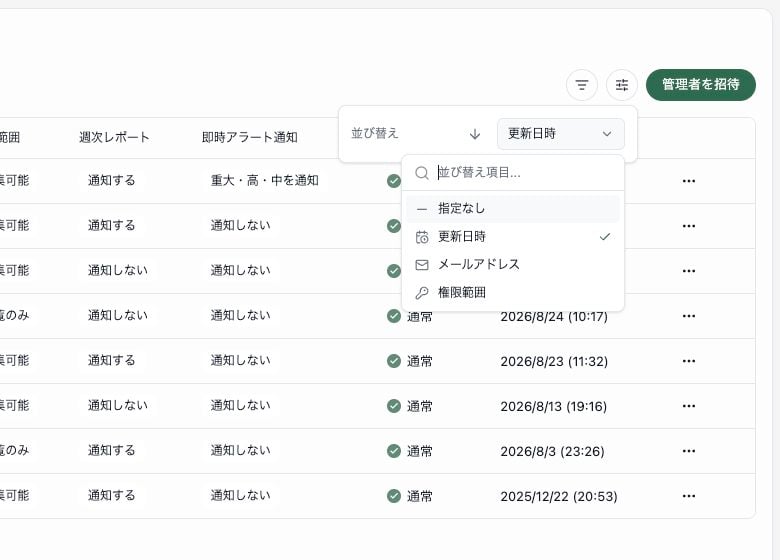
指定なし、更新日時、メールアドレス、権限範囲から並び替えの基準を選択できます。
一覧から権限と通知を確認する

管理者ごとの権限範囲、週次レポート、検知通知、ログイン状態、更新日時を横並びで確認できます。
- 権限範囲では、管理者が編集者か閲覧者かを確認します。
- 週次レポートでは、前週のサマリーをメールで受け取る設定かを確認します。
- 検知通知では、通知しない、重大/高、重大/高/中、重大/高/中/低のどれが設定されているかを確認します。
- ログイン状態では、通常の状態かを確認します。ログイン失敗またはロックが発生している場合は、その状態が表示されます。
- 更新日時では、その管理者の設定が最後に変更された日時を確認します。
管理者の設定を変更する
編集権限がある場合は、対象行の操作メニューから[編集]を選択します。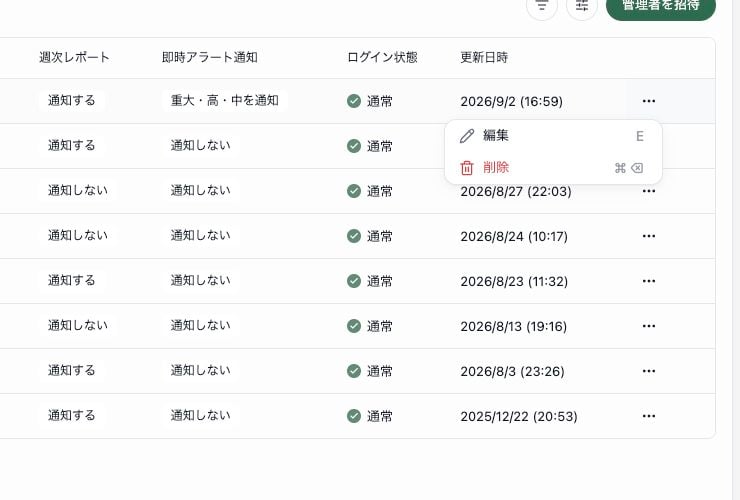
対象管理者の操作メニューから、編集または削除へ進みます。

一覧の行の中で、権限範囲、週次レポート、検知通知を変更できます。
- 権限範囲は、閲覧者または編集者から選択します。閲覧者はログやレポートを閲覧できますが、設定は変更できません。編集者は各種設定の変更と、管理者の招待・編集ができます。
- 週次レポートは、前週のサマリーをメールで受け取るかを選択します。
- 検知通知は、通知しない、重大/高、重大/高/中、重大/高/中/低から選択します。
管理者を招待する
編集権限がある場合は、画面上部の[管理者を招待]を選択します。招待画面の見出しは管理者の招待です。入力したメールアドレスに招待メールを送ります。基本情報
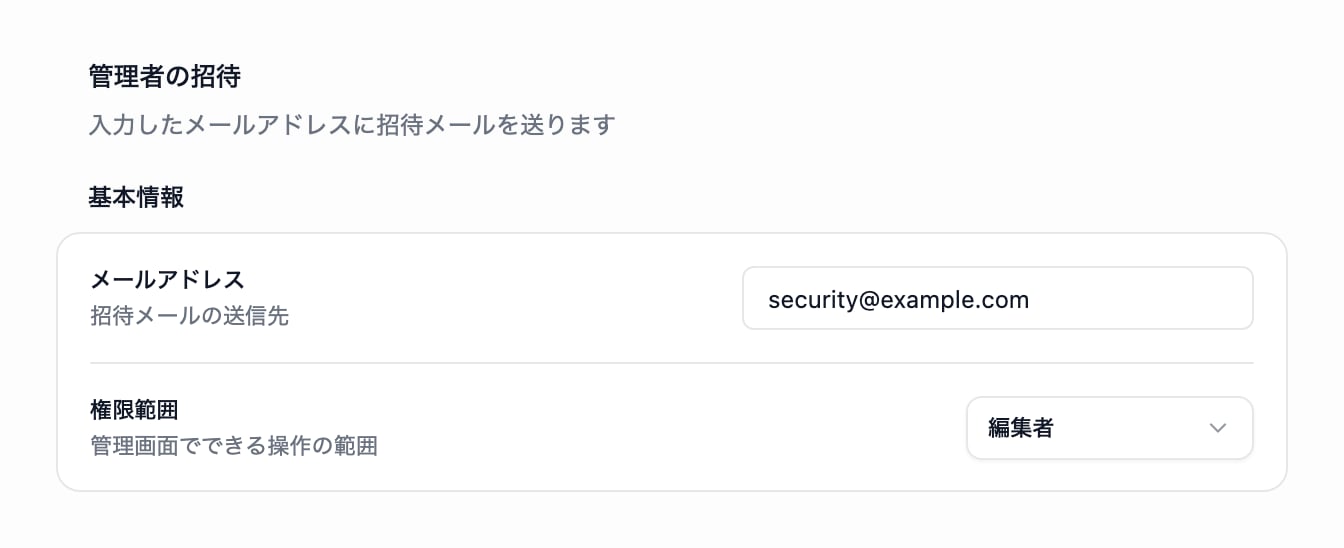
招待する管理者のメールアドレスと権限範囲を指定します。
- メールアドレスには、招待メールの送信先を入力します。
- 権限範囲では、管理画面でできる操作の範囲を選択します。選択肢は次の2つです。
- 閲覧者(ログやレポートの閲覧のみ、設定の変更は不可)
- 編集者(各種設定の変更、管理者の招待と編集)
メール通知
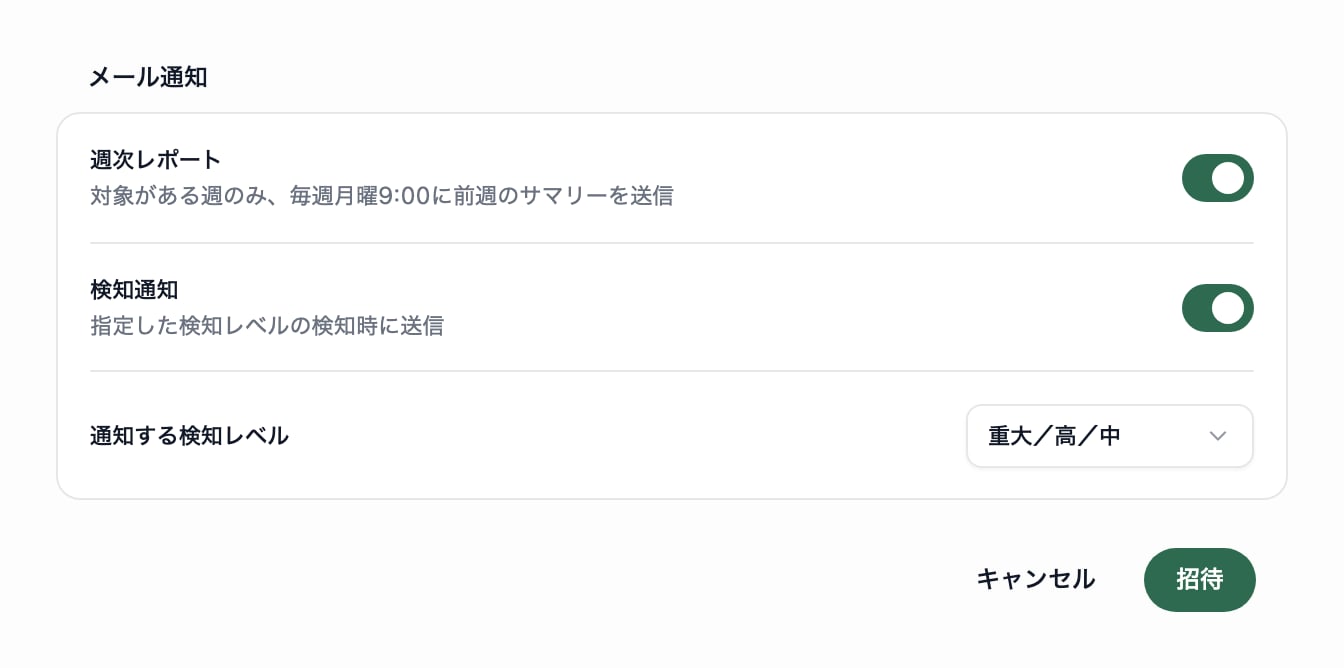
招待時に、週次レポートと検知通知の受信設定を指定します。
- [週次レポート]をオンにすると、対象がある週のみ、毎週月曜9:00に前週のサマリーが送信されます。
- [検知通知]をオンにすると、指定した検知レベルの検知時にメールが送信されます。
- 通知する検知レベルでは、通知の対象とする範囲を選択します。検知通知がオフのあいだ、この行は薄く表示され、選択できません。
検知通知メールの送られ方
検知通知のメールは、検知ごとに、設定が合う管理者へ1通をまとめて送ります。送る回数には次の制限があります。- 同じ組織では、1通送ってから10分間は次のメールを送りません。その間に発生した検知は、あとからメールで届くこともありません。
- 1日に送るメールは、組織ごとに20通までです。
検知をもれなく確認する場合は、[ポリシー検知ログ]を開くか、設定 > 外部接続 > 通知でSlackまたはMicrosoft Teamsへの通知を設定します。SlackとMicrosoft Teamsへの通知は別の仕組みで動くため、上の10分と20通の制限はかかりません。
管理者を削除する
対象行の操作メニューから[削除]を選択すると、確認画面が開きます。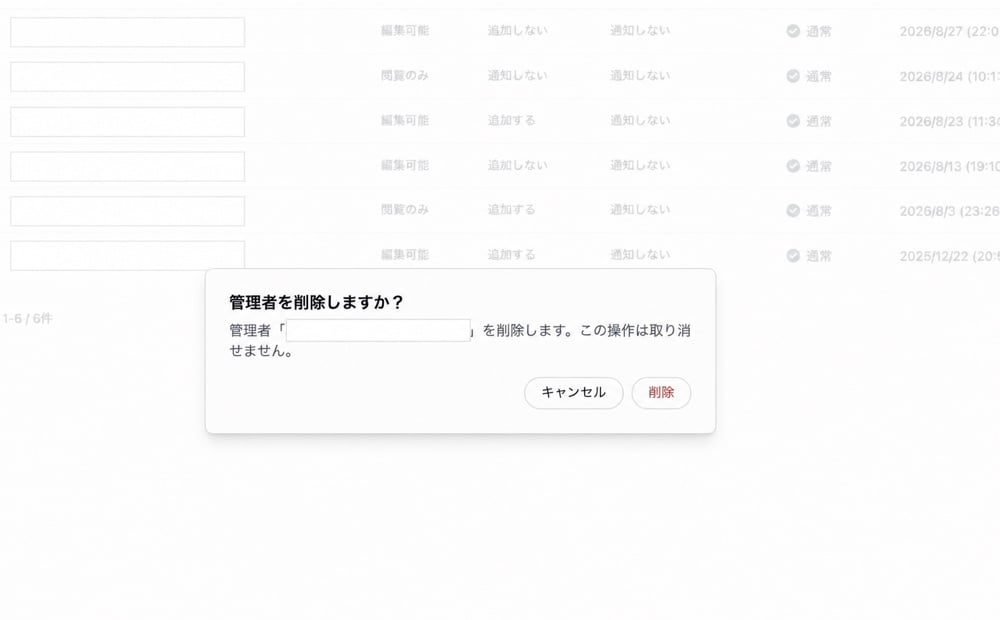
削除する管理者のメールアドレスと、操作を取り消せないことを確認します。
この画面から判断できること
- 管理画面を利用できる人が現在の担当者と合っているか
- 設定変更を担当する人だけが編集者になっているか
- 週次レポートと検知通知が、必要な管理者へ届く設定か
次に確認する画面
- 管理画面を操作しない状態が続いたときの自動ログアウト時間を確認する場合は、セキュリティとログインを確認します。
- メール以外にも検知通知を受け取る場合は、外部接続の通知を確認します。
管理者一覧では、まず権限範囲とログイン状態を確認し、次に必要なメール通知が設定されているかを確認します。設定を変更する場合は、対象の管理者を取り違えないようメールアドレスを確認してください。