

セキュリティとログインを開く
左サイドメニューの[設定]にある[管理者]を開き、[セキュリティとログイン]を選択します。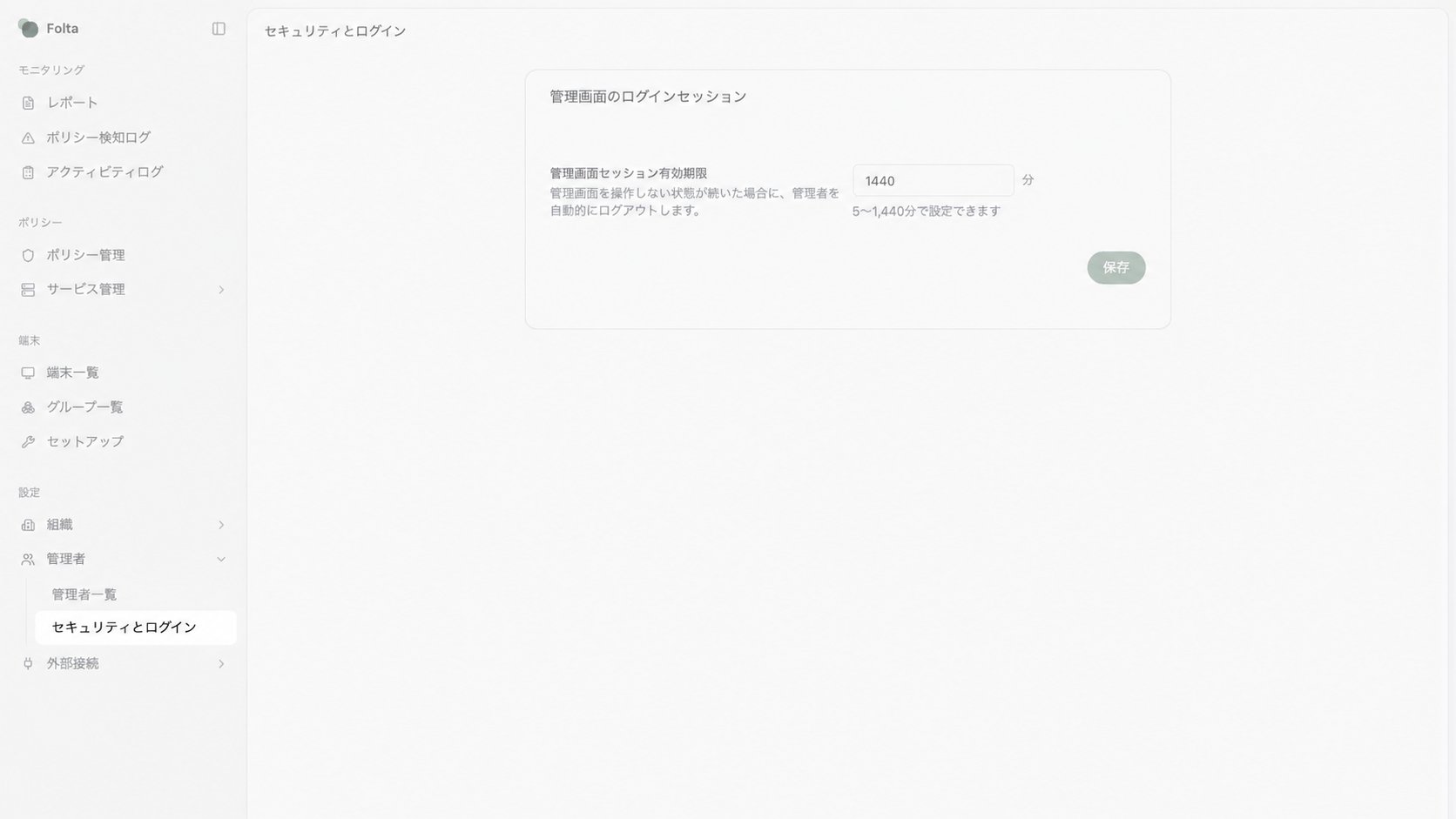
左サイドメニューの[設定]にある[管理者]を開き、[セキュリティとログイン]を選択します。
現在のセッション有効期限を確認する
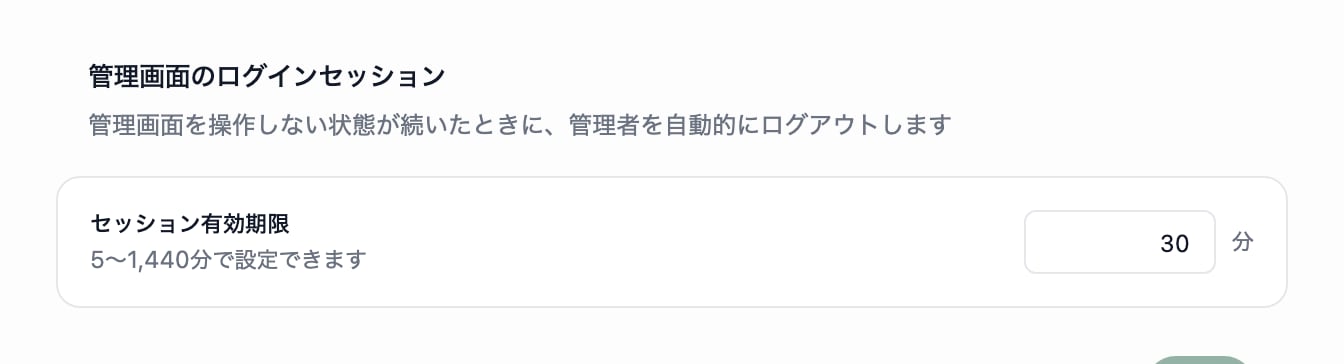
[管理画面のログインセッション]の枠で、自動ログアウトまでの時間を確認します。
- 短く設定すると、管理画面を離れたままセッションが残る時間を短くできます。
- 長く設定すると、操作を再開するときにログインし直す回数を減らせます。
セッション有効期限を変更する
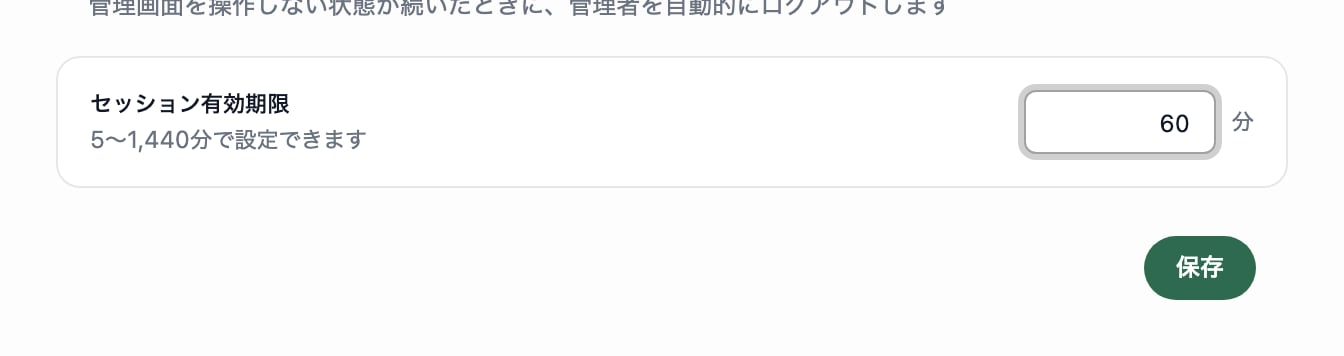
変更する時間を分単位で入力すると、枠の下の[保存]を選択できるようになります。
セッション有効期限を長くすると、管理画面を操作せずに離れた場合もログイン状態が長く残ります。管理者が利用する端末と運用に合わせて設定してください。
この画面から判断できること
- 管理者が操作しない状態で、ログイン状態を維持する時間
- 設定値が5〜1,440分の範囲に収まっているか
- 自社の管理業務と、離席時のリスクに合った時間か
次に確認する画面
- 管理画面を利用できる人と権限範囲(閲覧者、編集者)を確認する場合は、管理者一覧を確認します。
- 管理者ごとのログイン状態や、検知通知の送信設定を確認する場合も、管理者一覧を確認します。
セッション有効期限は組織の管理画面全体に関わる設定です。値を変更する前に、管理者の利用環境と運用ルールを確認してください。