

データ管理を開く
左サイドメニューの[設定]にある[組織]から[データ管理]を選択します。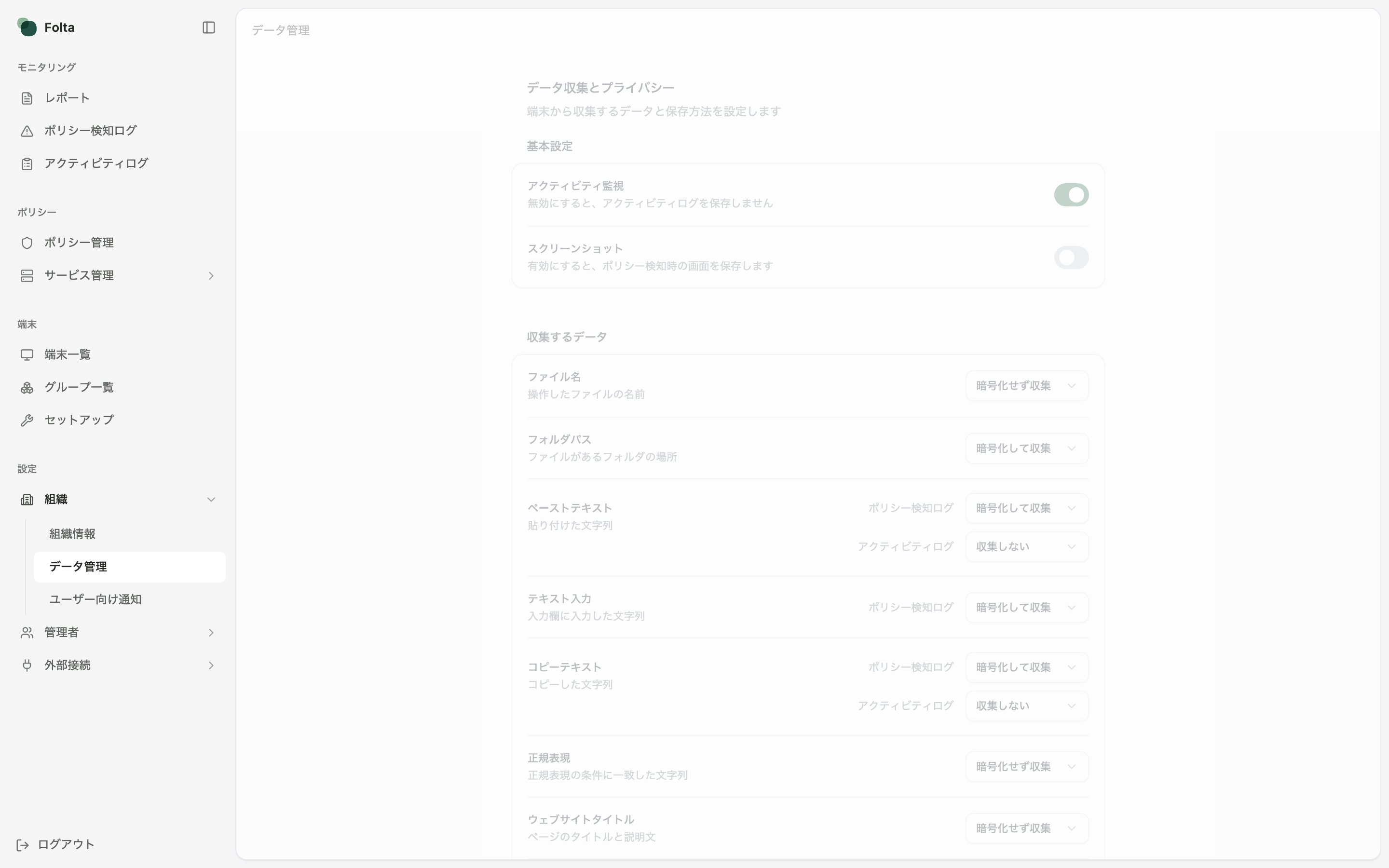
左サイドメニューの[設定]にある[組織]を開き、[データ管理]を選択します。
設定全体を確認する
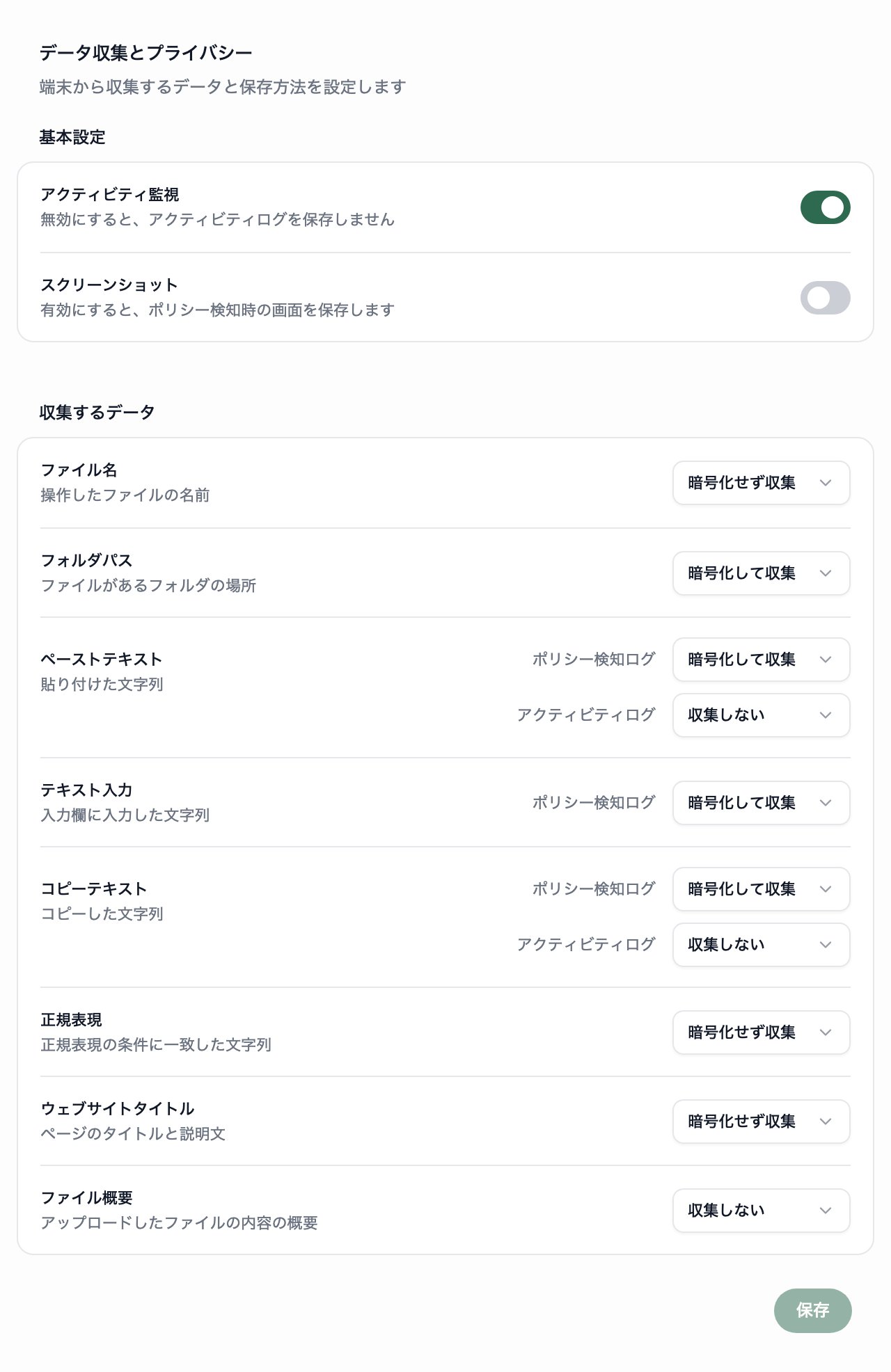
[データ収集とプライバシー]は、[基本設定]と[収集するデータ]の2つの枠に分かれています。
基本設定を確認する
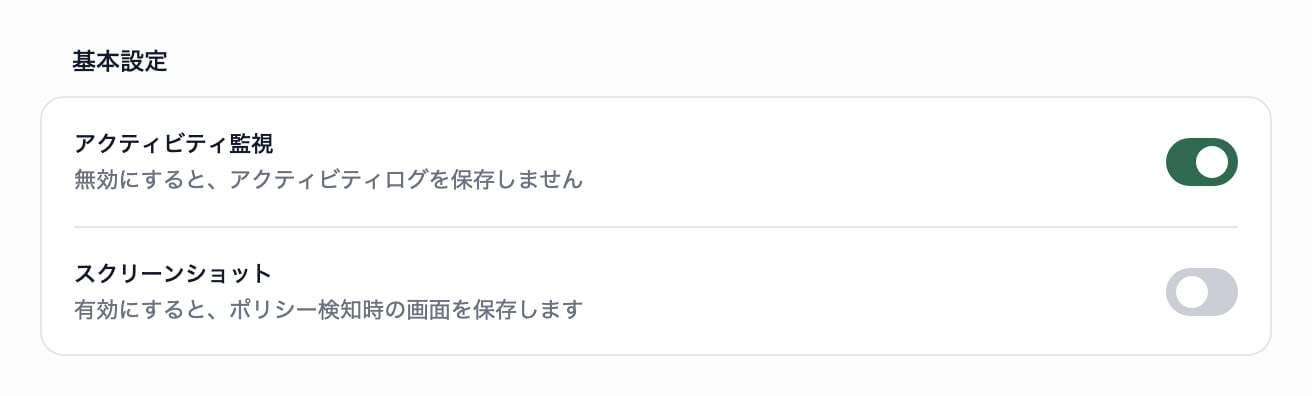
アクティビティ監視とスクリーンショットは、行の右にあるスイッチで切り替えます。
- アクティビティ監視: 無効にすると、アクティビティログを保存しません。
- スクリーンショット: 有効にすると、ポリシー検知時の画面を保存します。
収集するデータを確認する
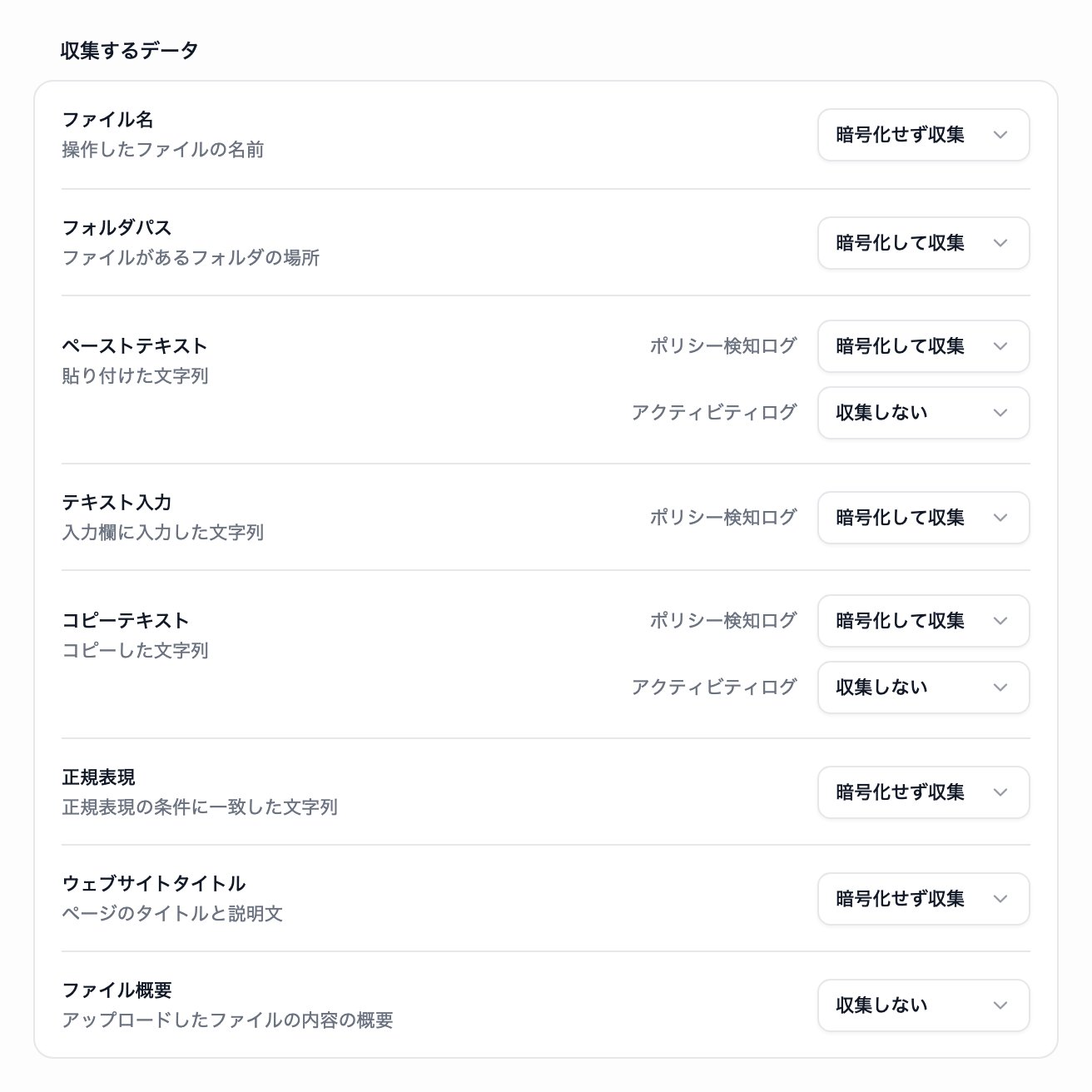
項目ごとに、収集する内容と現在の保存方法を確認します。
ペーストテキストとコピーテキストには、ポリシー検知ログとアクティビティログの2つのプルダウンがあります。テキスト入力はポリシー検知ログのプルダウンだけです。プルダウンの上には、どのログの設定かがログ名で表示されます。
同じ種類のテキストでも、ポリシー検知ログとアクティビティログで保存方法が分かれている項目があります。片方だけを見て判断せず、両方を確認してください。
保存方法を選ぶ
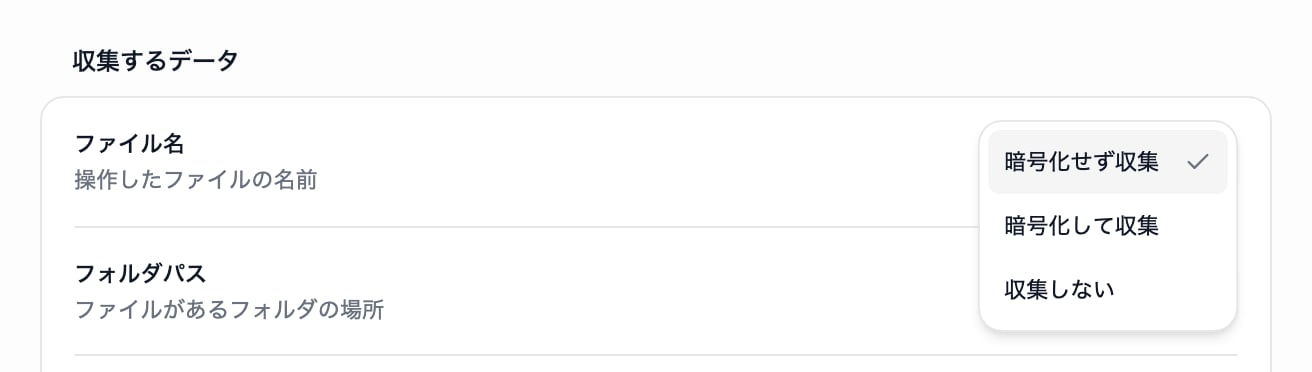
行の右にあるプルダウンを開き、その項目の保存方法を選びます。
- 暗号化せず収集: 収集した内容を暗号化しません。
- 暗号化して収集: 収集した内容を暗号化します。
- 収集しない: 対象の内容を収集しません。
変更を保存する
設定を変更すると、枠の下にある[保存]を選択できるようになります。
権限範囲が閲覧者の管理者は、設定内容を確認できますが変更はできません。変更する場合は編集者の管理者が操作します。
この画面から判断できること
- アクティビティ監視のスイッチがオンかオフか
- ポリシー検知時にスクリーンショットを保存する設定か
- どの項目を収集する設定になっているか
- 収集した内容を暗号化する設定か
- ペーストテキストとコピーテキストで、ログごとに保存方法が違うか
次に確認する画面
- 収集された端末操作を確認する場合は、左サイドメニューの[アクティビティログ]を確認します。
- ポリシーに一致した操作と収集内容を確認する場合は、ポリシー検知ログを確認します。
- どの操作を検知・制御するか見直す場合は、ポリシー管理を確認します。
- ブロック・警告時に利用者へ表示する内容を確認する場合は、ユーザー向け通知を確認します。
収集するデータは、「収集するか」だけでなく、「どのログ向けか」と「暗号化するか」を組み合わせて確認します。