

組織情報を開く
左サイドメニューの[設定]にある[組織]から[組織情報]を選択します。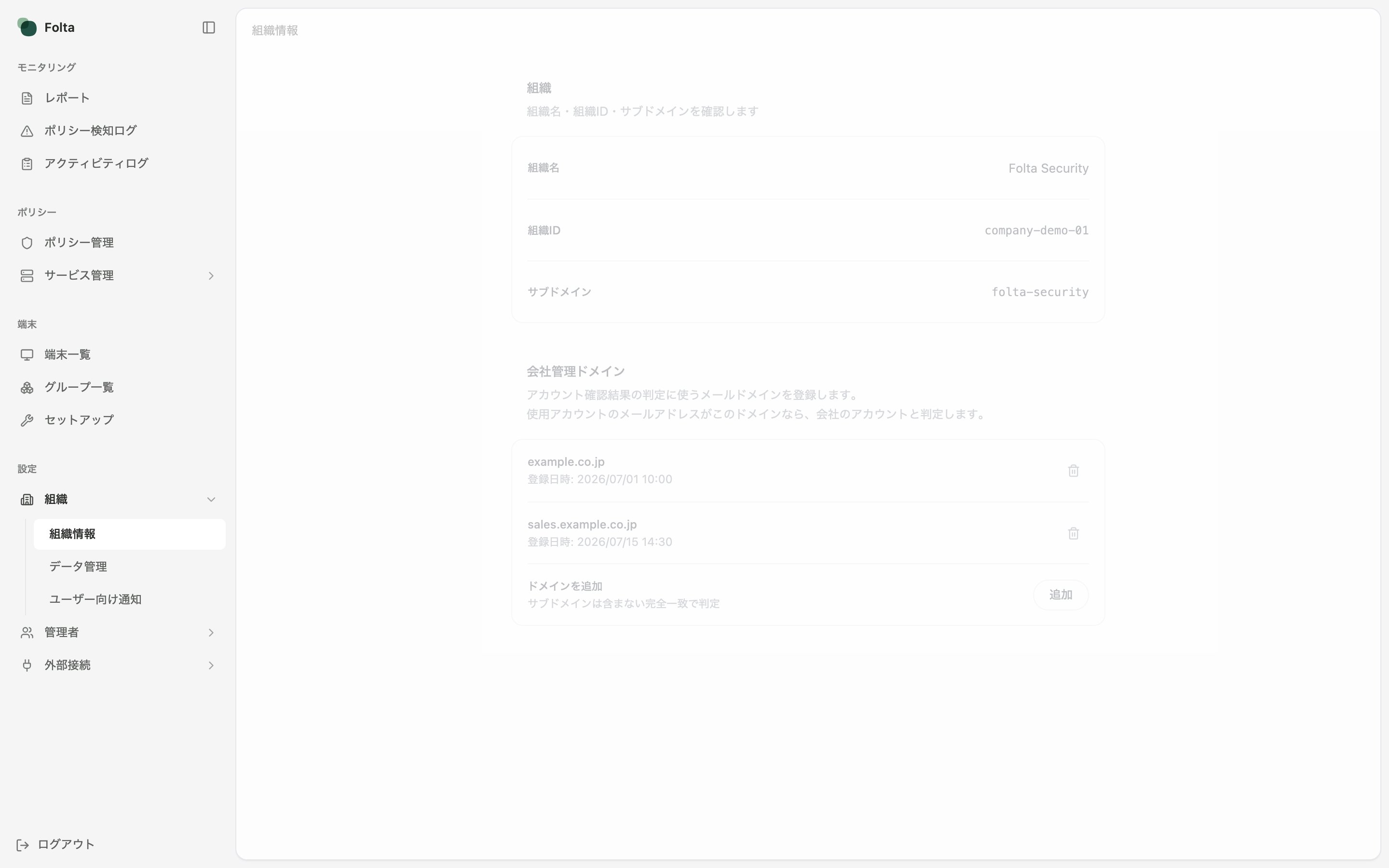
左サイドメニューの[設定]にある[組織]を開き、[組織情報]を選択します。
会社管理ドメインは独立した画面ではなくなり、組織情報の下に統合されました。左サイドメニューに[会社管理ドメイン]の項目はありません。
組織の情報を確認する
組織では、この管理画面で使用している組織の情報を確認します。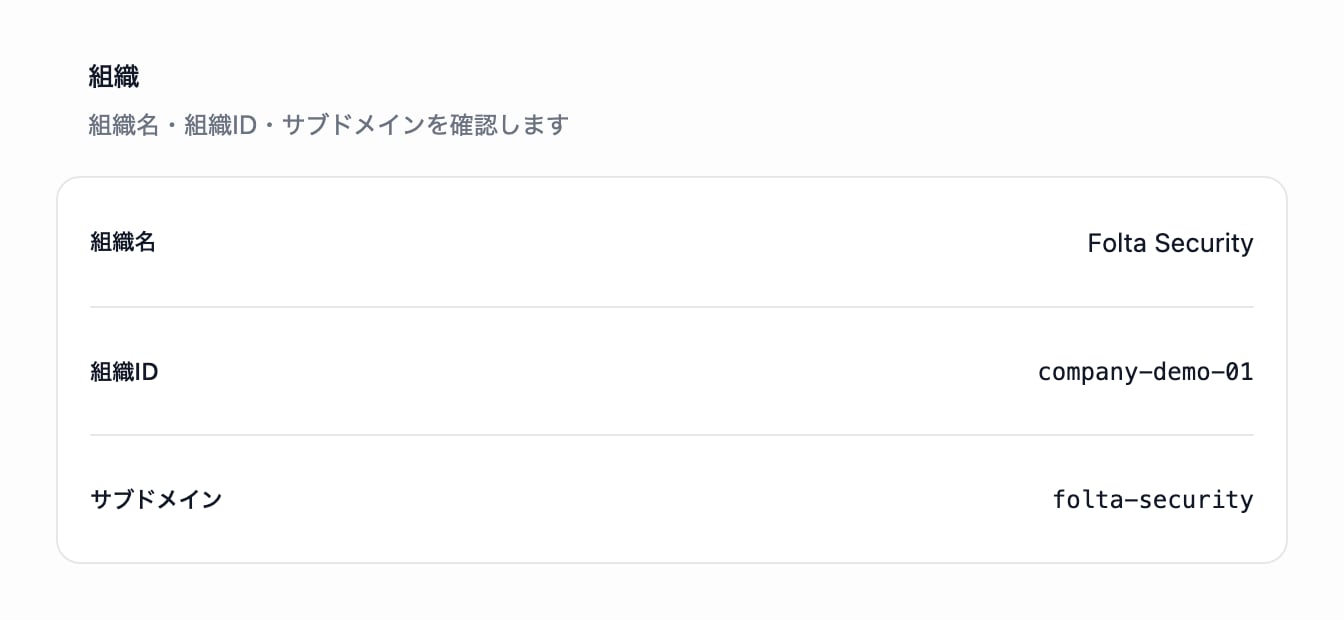
組織名、組織ID、サブドメインを1つの枠で確認します。
- 組織名では、管理画面で使用している組織の名称を確認できます。
- 組織IDでは、組織を一意に特定するIDを確認できます。
- サブドメインでは、その組織に設定されているサブドメインを確認できます。
組織IDとサブドメインは組織を識別する情報です。問い合わせ時は、必要な相手と経路に限って共有してください。
会社管理ドメインを登録する
同じページの下にある会社管理ドメインでは、組織が管理するメールドメインを登録し、登録済みの内容を確認します。登録済みのドメインを確認する
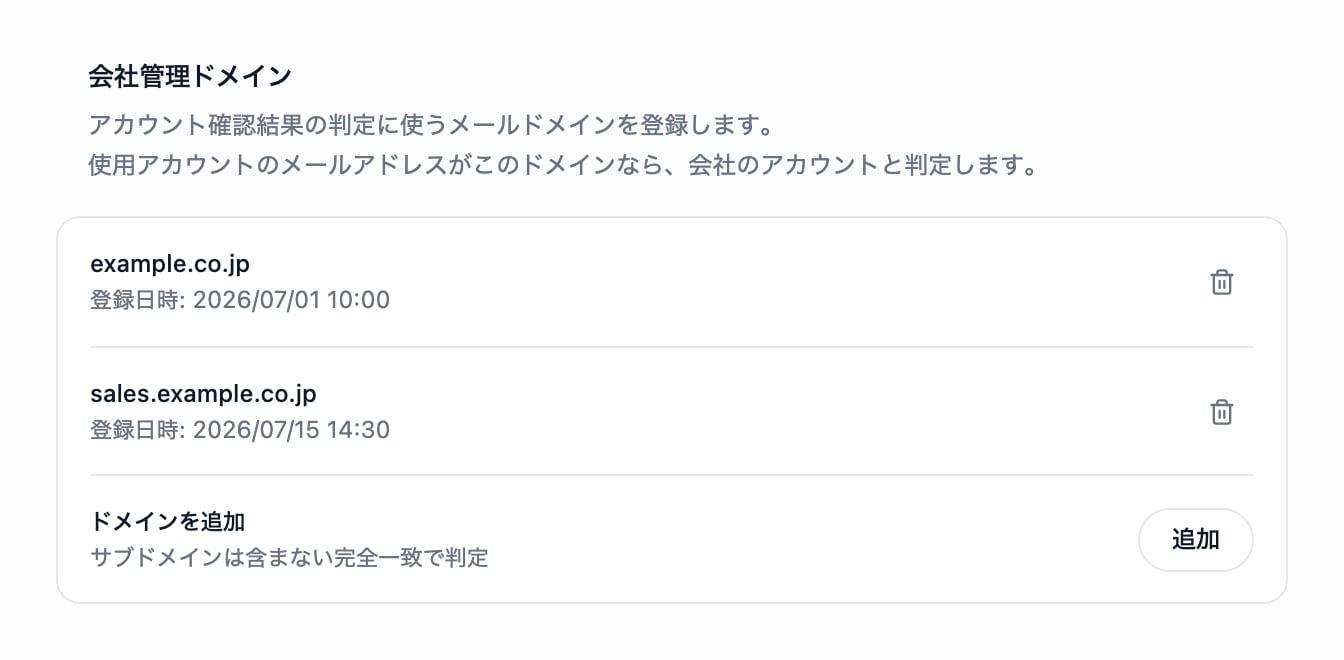
登録済みのドメインと登録日時を1行ずつ確認します。
完全一致のルールを確認する
会社管理ドメインは完全一致で判定されます。たとえばexample.co.jpを登録しても、mail.example.co.jpは自動的には含まれません。必要な場合は、サブドメインも別に登録します。
ドメインを追加する
1
入力欄を開く
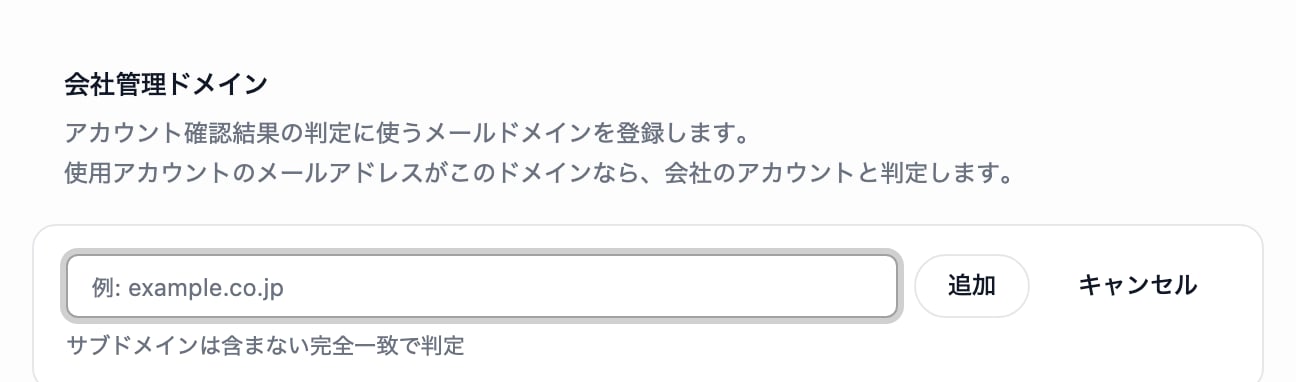
枠の最後にあるドメインを追加の行で、右側の[追加]を選択します。その行が入力欄に変わります。
2
ドメインを入力する
会社が管理するメールアドレスの
@より後ろを入力します。入力例はexample.co.jpです。3
登録する
[追加]を選択すると、入力したドメインが一覧に追加されます。やめる場合は[キャンセル]を選択します。
![会社管理ドメインのドメインを追加する行が入力欄に変わり、入力例のプレースホルダと[追加][キャンセル]が表示されています。](https://mintcdn.com/folta/W4YSjYYdtcdXGE98/images/admin/organization-domains-add-v2.png?fit=max&auto=format&n=W4YSjYYdtcdXGE98&q=85&s=e4119efa9efd9b51976e4cf75dd9d209)
[追加]を選択すると、その行が入力欄に変わります。
登録済みのドメインが1件もないときの表示です。
ドメインを削除する
削除するドメインの行の右端にある、ごみ箱のアイコンを選択します。ドメインを削除しますか?という確認ダイアログが表示されます。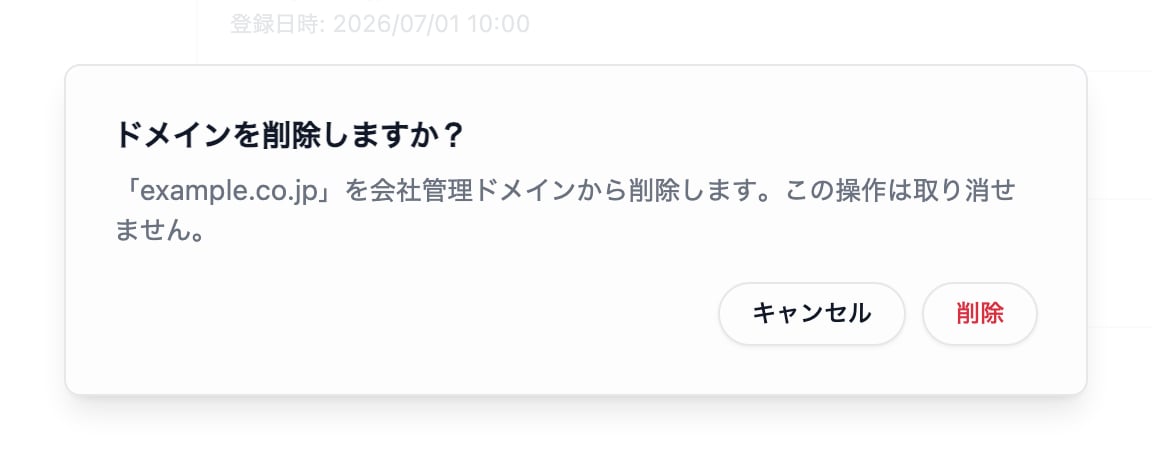
確認ダイアログで削除対象のドメインを確認します。
この画面から判断できること
- 現在開いている組織の組織名、組織ID、サブドメイン
- 現在登録されている会社管理ドメインと、その登録日時
- 必要な親ドメインとサブドメインがそれぞれ登録されているか
次に確認する画面
- 端末から収集する情報と保存方法を確認する場合は、同じ組織配下のデータ管理を確認します。
- ブロック・警告画面のロゴ、表示名、メッセージを確認する場合は、ユーザー向け通知を確認します。
- 管理画面を利用できる担当者を確認する場合は、設定の管理者を確認します。
組織情報は、ほかの設定を確認する前に「どの組織を見ているか」を確かめるための起点です。会社管理ドメインは、表示名ではなくメールアドレスのドメイン部分を、完全一致の単位で登録します。