

グループ一覧を開く
左サイドメニューの[端末]から[グループ一覧]を選択します。
左サイドメニューの[端末]にある[グループ一覧]を選択します。
確認したいグループを探す
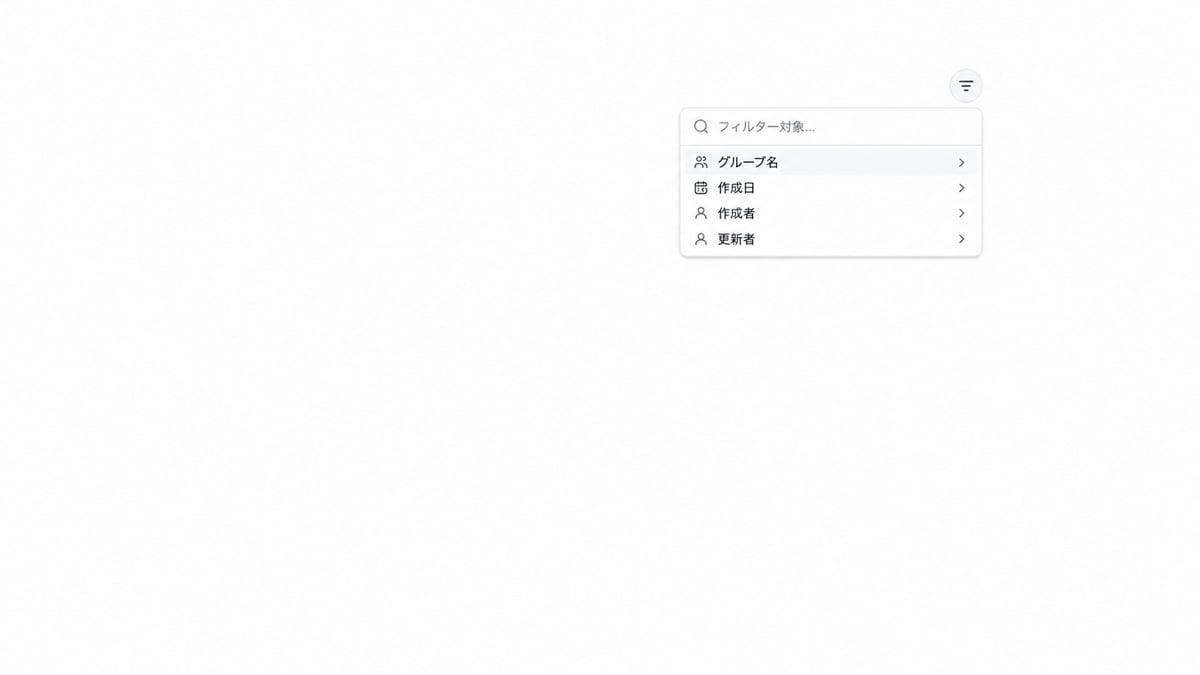
フィルターを使って、名前、作成日、作成者、更新者からグループを絞り込みます。
- グループ名で、確認するグループを指定します。
- 作成日で、グループが作られた期間を指定します。
- 作成者と更新者で、設定した管理者を指定します。
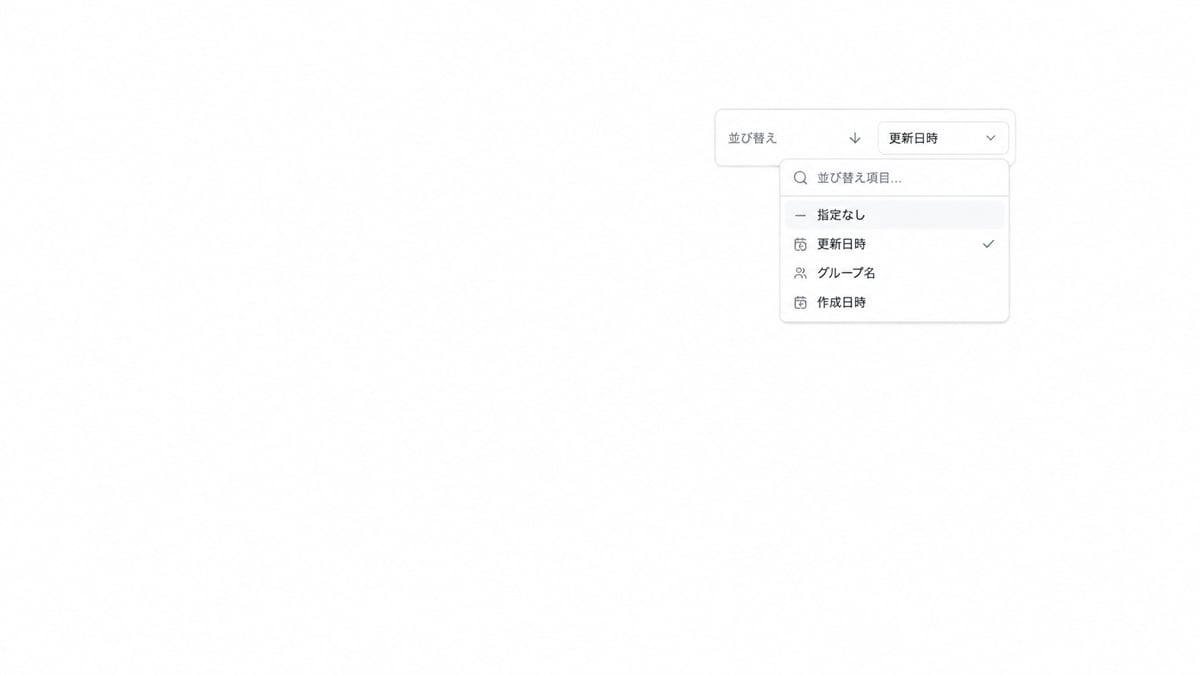
並べ替えでは、更新日時、グループ名、作成日時を基準に表示順を切り替えられます。
一覧からグループの状態を確認する
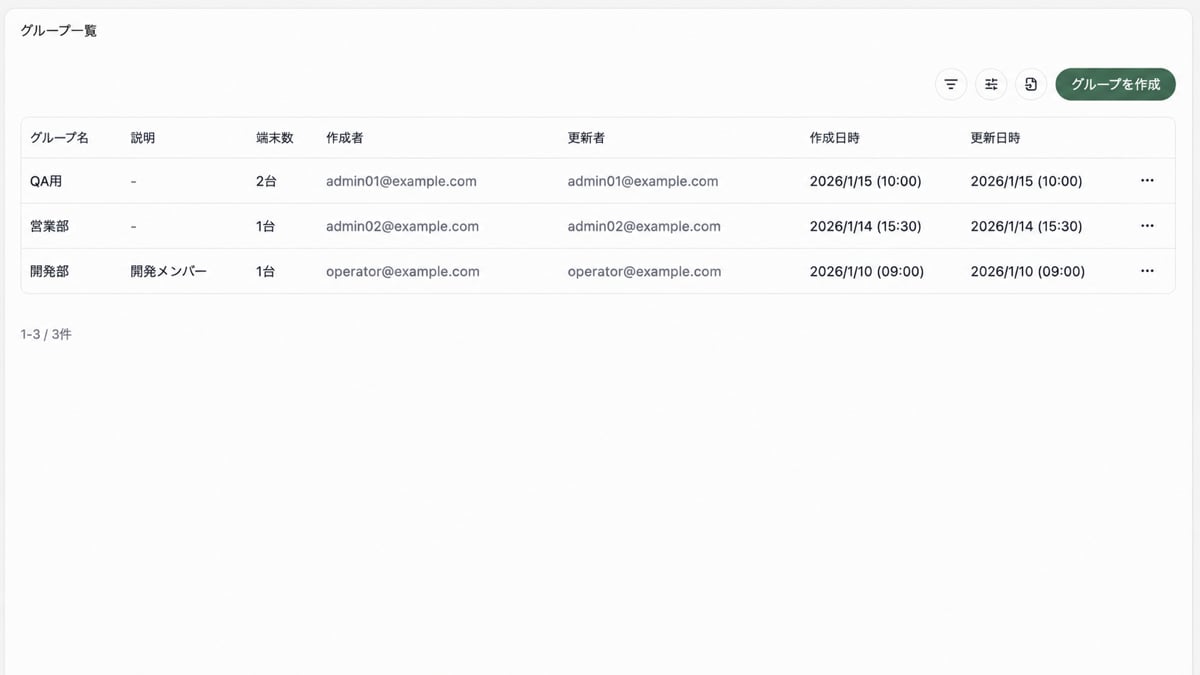
グループの説明、所属端末数、作成者、更新者、作成日時、更新日時を横並びで確認できます。
- グループ名と説明で、対象の管理単位を識別します。
- 端末数で、そのグループに所属している端末の台数を確認します。
- 作成者、更新者、作成日時、更新日時で、誰がいつ設定したかを確認します。
CSVで端末をグループへ紐づける
編集権限がある場合は、画面上部のCSVインポートから端末とグループの紐づけをまとめて変更できます。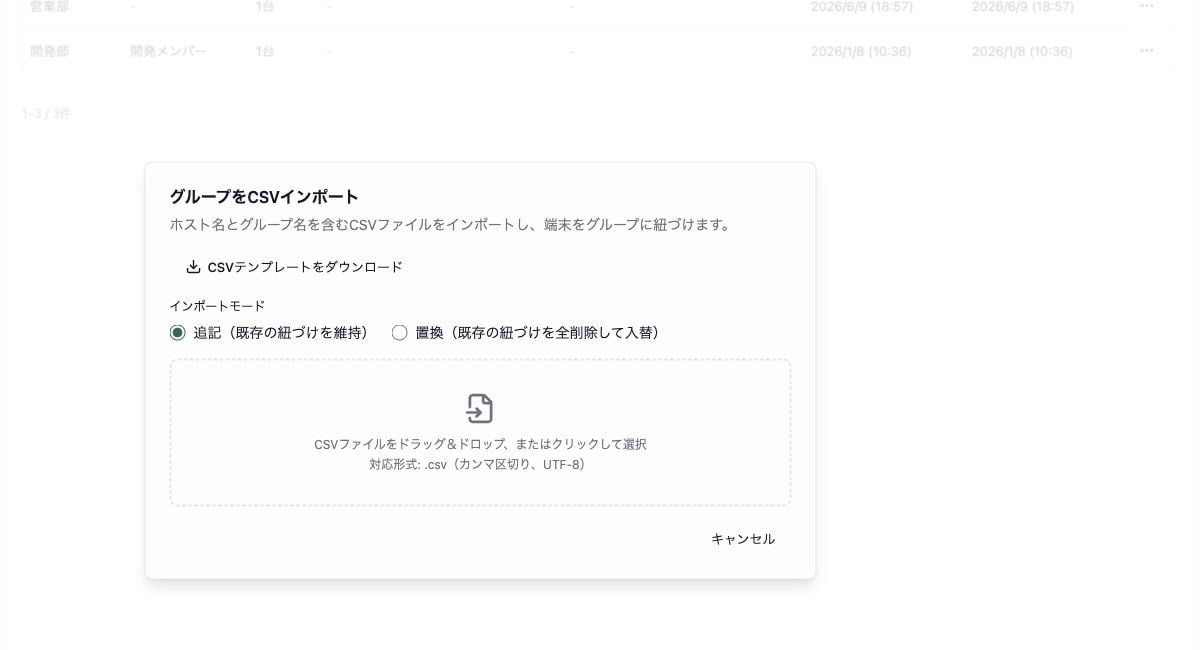
CSVインポートを開き、テンプレート、インポートモード、対象ファイルを確認します。
- 追記(既存の紐づけを維持)は、現在の所属を残したままCSVの紐づけを追加します。
- 置換(既存の紐づけを全削除して入替)は、CSVに含まれるグループの既存の紐づけを外してから、CSVの内容で入れ替えます。
グループを作成・編集する
編集権限がある場合は、画面右上のグループを作成から新しいグループを作成できます。既存グループを変更する場合は、対象行の操作メニューから[編集]を選択します。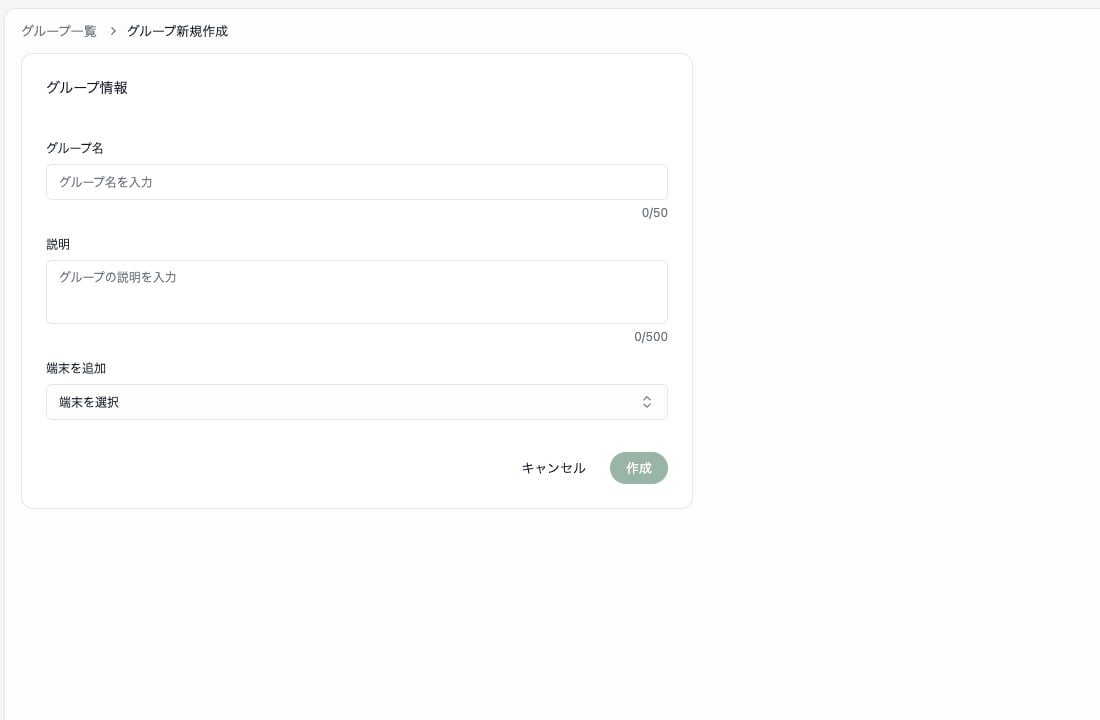
グループ情報で、名前、説明、所属させる端末を確認します。
- グループ名は必須です。同じ名前のグループは作成できません。
- 説明には、部署や利用目的など、グループを識別するための内容を入力できます。
- 端末を追加では、Foltaに登録済みの有効な端末から所属端末を選択します。
グループを削除する
対象行の操作メニューから[削除]を選択すると、確認画面が開きます。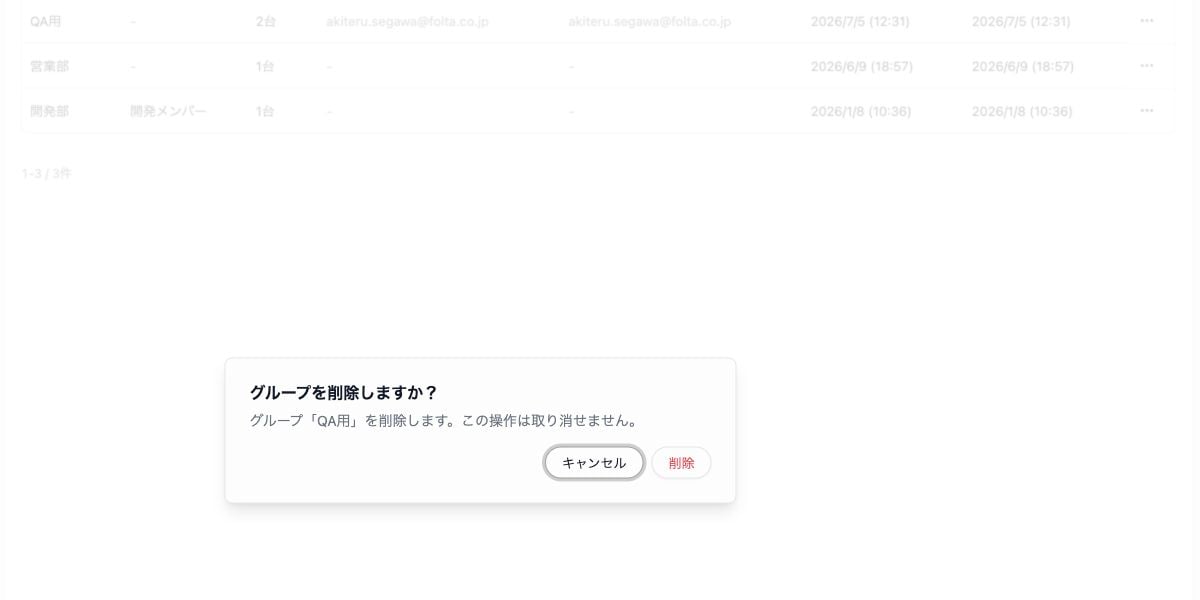
削除するグループ名と、操作を取り消せないことを確認します。
次に確認する画面
- グループに所属する端末の利用状況を確認する場合は、端末一覧でグループを指定して絞り込みます。
- グループをポリシーの適用対象にする場合は、ポリシー管理で設定内容を確認します。
- 新しい端末を登録する場合は、導入方法を選ぶから利用環境に合う手順を確認します。
グループ一覧では、まず端末数と更新日時を見比べます。想定した所属と異なる場合は編集画面またはCSVインポート、端末ごとの状態を調べる場合は端末一覧へ進んでください。