

作成画面を開く
左サイドメニューの[ポリシー]から[ポリシー管理]を選択し、画面右上の[ポリシーを作成]を選択します。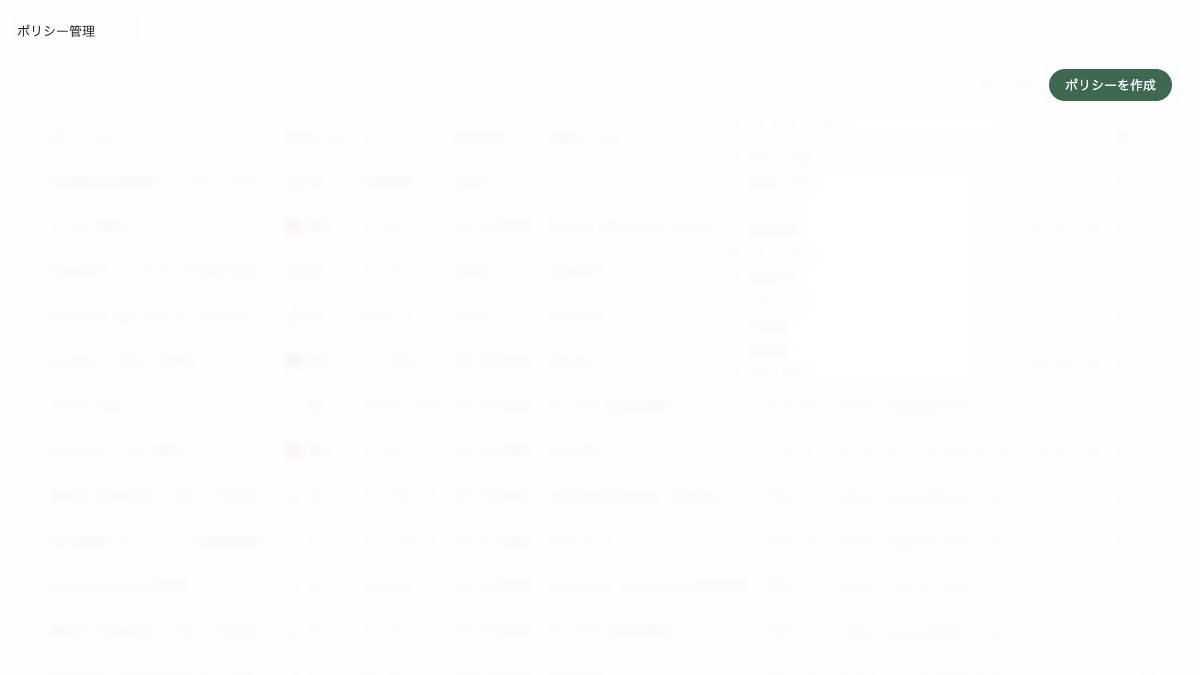
ポリシー管理の右上にある[ポリシーを作成]を選択します。
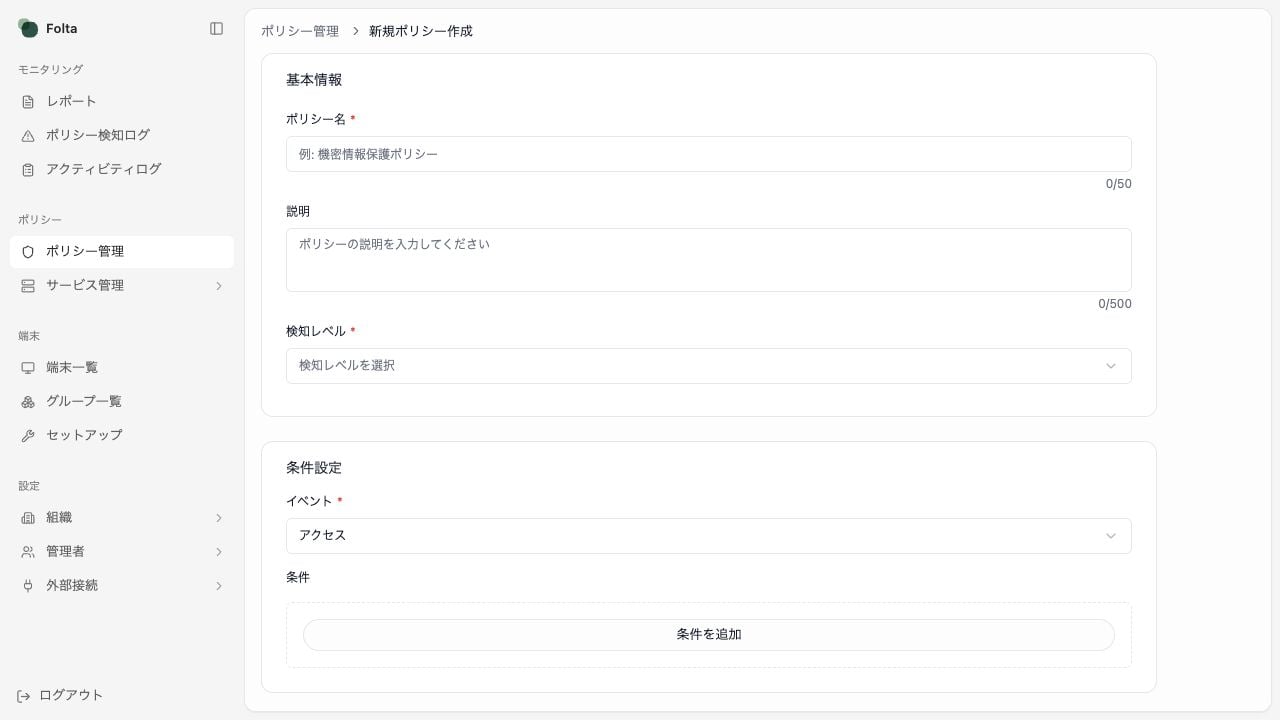
新規ポリシー作成画面の上部。基本情報と条件設定が表示されています。
1. 基本情報を入力する
2. イベントと条件を設定する
イベントでは、ポリシーが検知する操作を1つ選択します。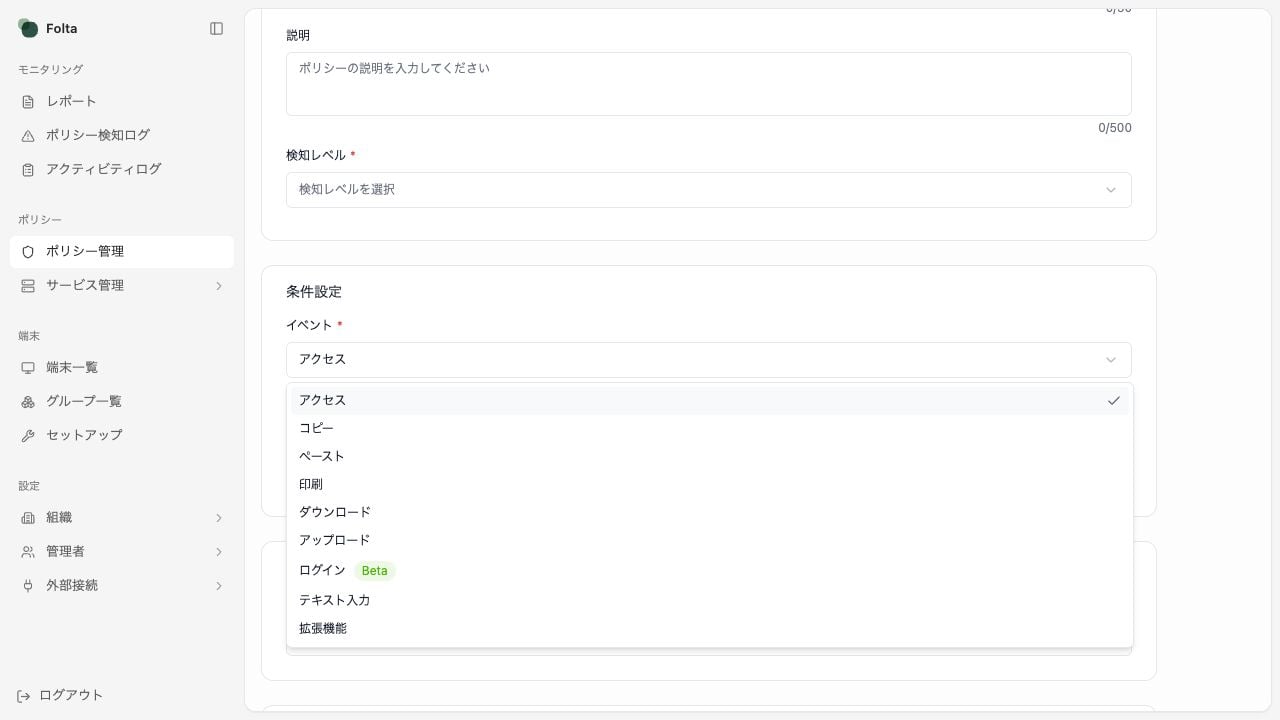
[イベント]を開き、検知する操作を選択します。
ログインイベントはBeta版で、一定の環境下でのみ利用できます。利用可否は担当者へ確認してください。
条件で使う主な用語
条件を絞り込む
条件では、条件項目、演算子、値を1組として設定します。たとえば、ダウンロードのURLパスに次に等しいを指定すると、入力したパスに一致する操作を対象にできます。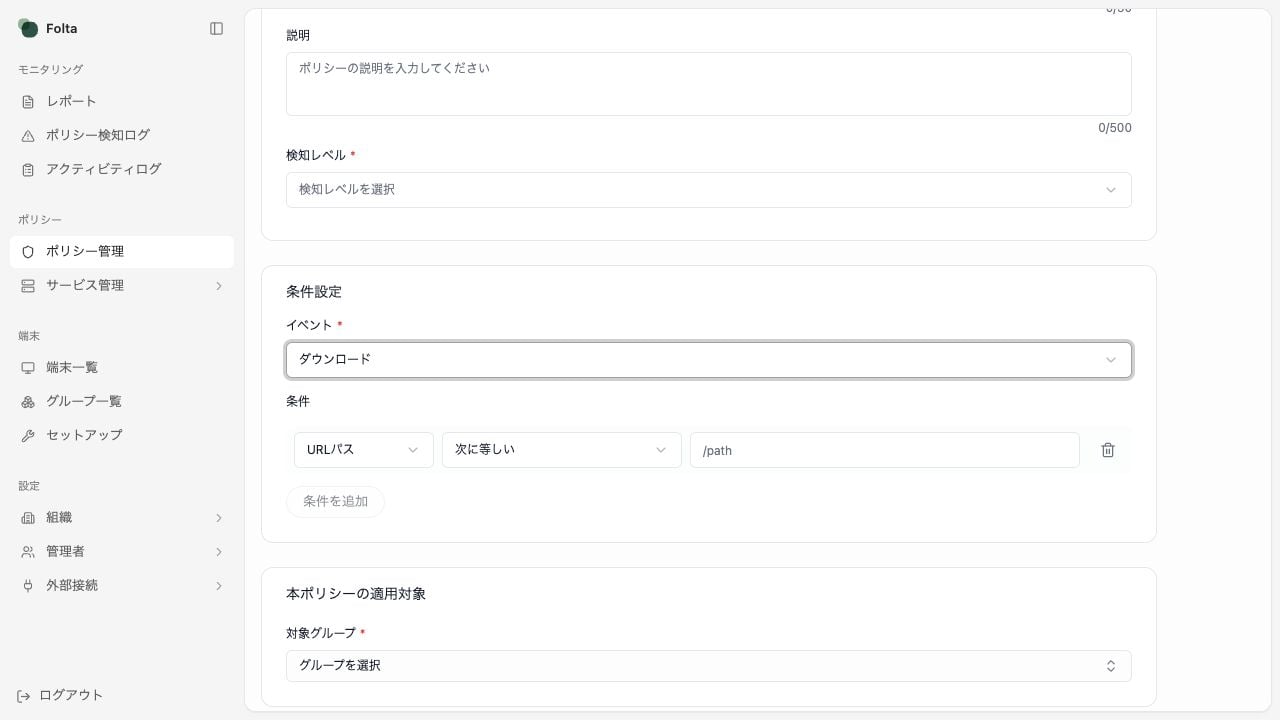
イベントに応じて、条件項目、演算子、値を設定します。
拡張機能では、拡張機能IDまたは拡張機能名を含む条件が必須です。ほかのイベントでは、必要な場合だけ条件を追加できます。
3. 適用対象を設定する
対象グループで、ポリシーを適用する端末を選択します。組織内のすべての端末に適用する場合は全端末を、範囲を限定する場合は登録済みのグループを選択します。 対象サービスは、次のいずれかの単位で選択します。- サービス単位:選択したサービスだけを対象にします。
- タグ単位:選択したタグに含まれるサービスをまとめて対象にします。必要に応じて、一部のサービスやタグを対象から外せます。
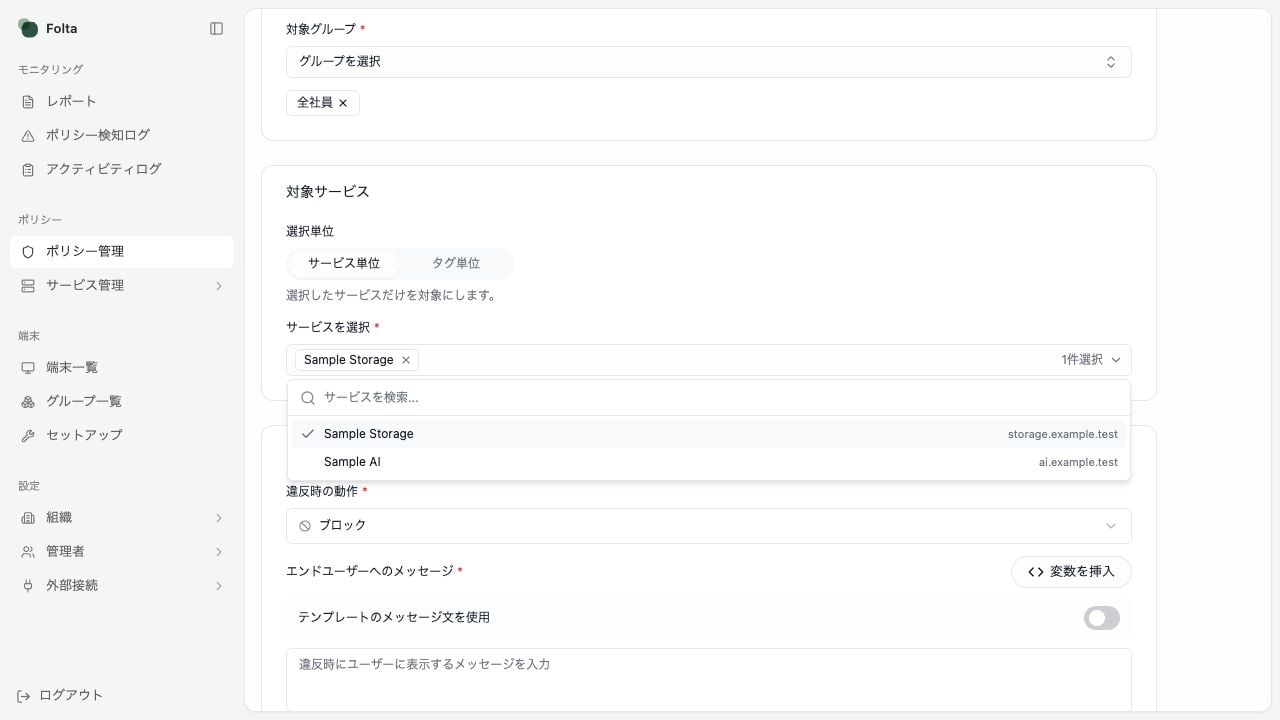
対象グループと、サービス単位またはタグ単位の適用範囲を設定します。画面内の名称はダミーデータです。
拡張機能イベントでは対象サービスを指定しません。対象グループと条件で適用範囲を設定します。
4. 検知時の動作を設定する
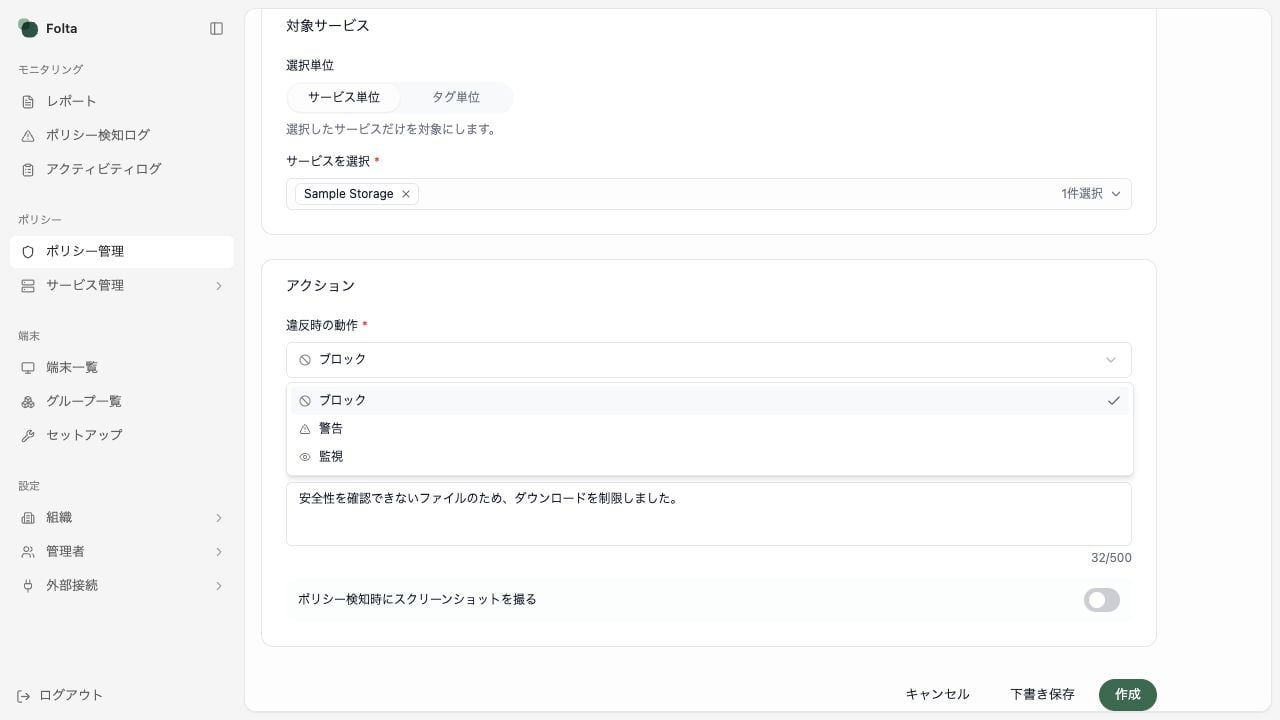
違反時の動作、ユーザーへのメッセージ、スクリーンショットを設定します。画面内の名称と入力内容はダミーデータです。
エンドユーザーへのメッセージには、組織で設定されたテンプレート文または個別のメッセージを使用できます。[変数を挿入]で選択できる内容は、設定したイベントに応じて変わります。
[ポリシー検知時にスクリーンショットを撮る]が表示されている場合は、検知時の画面を記録するかどうかを設定できます。
5. 下書き保存または作成する
- 設定を完成させる前に保存する場合は、[下書き保存]を選択します。ポリシー名を入力すると保存できます。
- 設定を有効なポリシーとして登録する場合は、必須項目をすべて入力して[作成]を選択します。