

サービス一覧を使う場面
主な操作は、サービスの検索、登録内容と利用状況の確認、設定の編集、サービスの追加です。まず一覧で対象を特定し、詳しい操作内容やルールを確認するときに各ログやポリシー管理へ進みます。
サービス一覧を開く
左サイドメニューの[サービス管理]から[サービス一覧]を選択します。![左サイドメニューの[サービス管理]配下に[サービス一覧]が表示されたFolta管理画面。](https://mintcdn.com/folta/rSS0uvnLXHE2zFHF/images/admin/service-list-navigation-redacted-spotlight-v1.png?fit=max&auto=format&n=rSS0uvnLXHE2zFHF&q=85&s=ed3615d274b396a85cacb98a94dfaa99)
左サイドメニューの[サービス管理]にある[サービス一覧]を選択します。
確認したいサービスを探す
サービスが多い場合は、画面右上の[フィルターを追加]を選択します。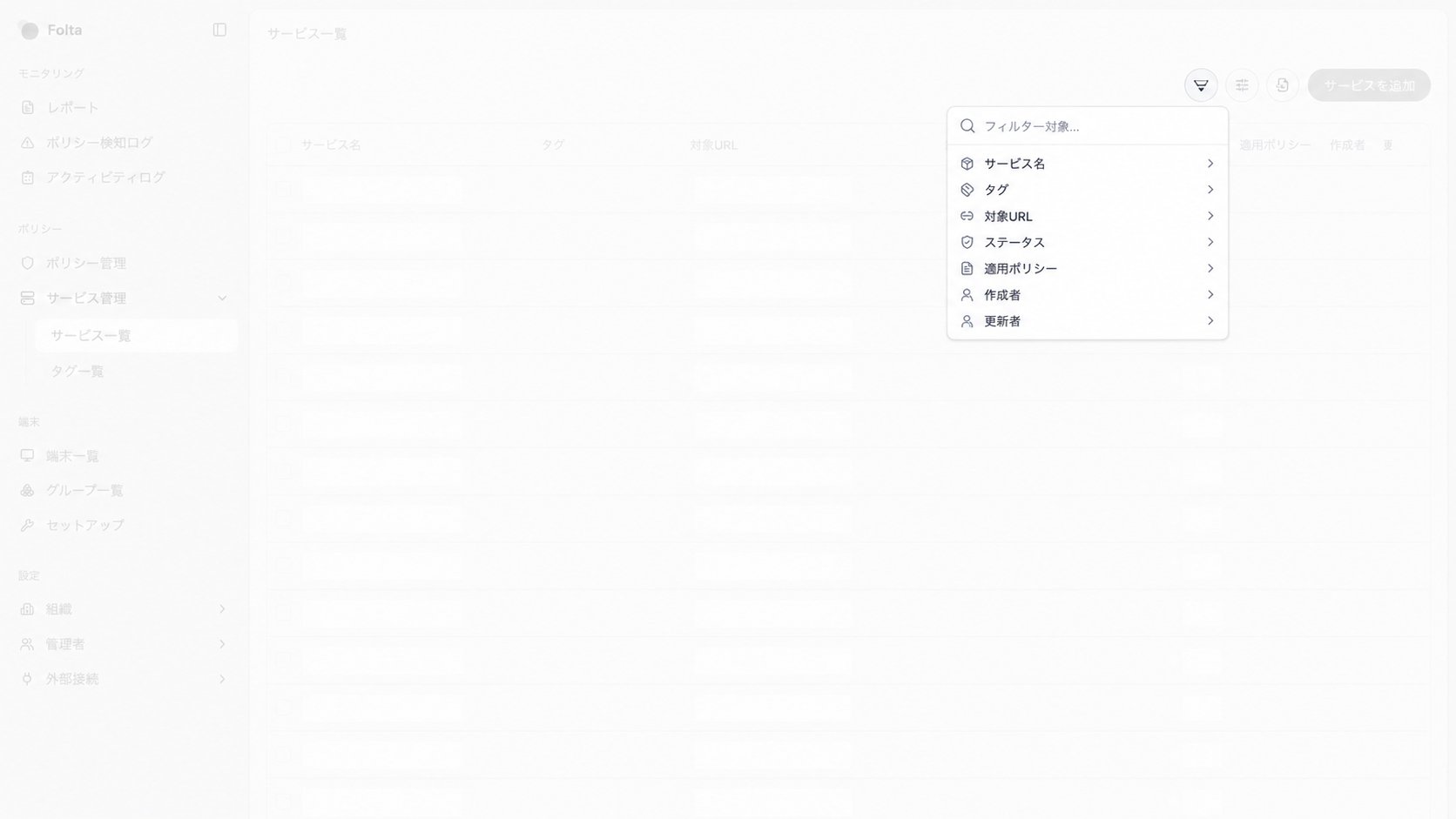
サービス名、タグ、対象URL、ステータスなどの条件で一覧を絞り込みます。
- サービスを特定する: サービス名、対象URL
- 管理状況を確認する: タグ、ステータス、適用ポリシー
- 変更の経緯を確認する: 作成者、更新者
登録内容と適用状況を確認する
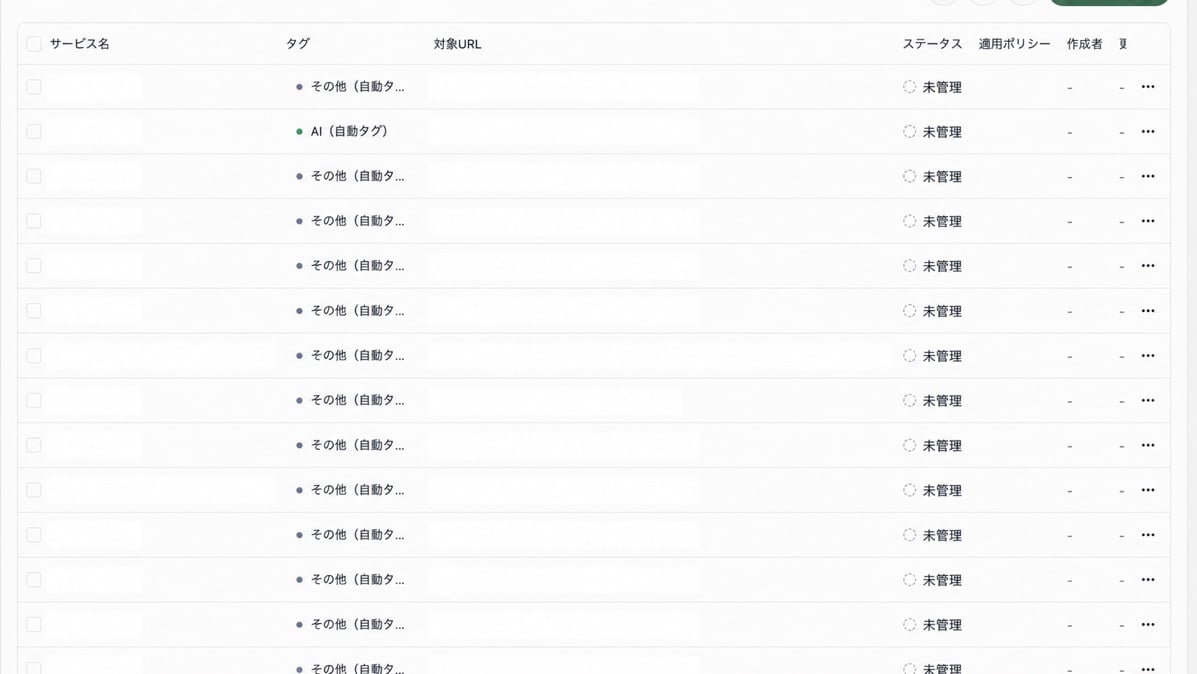
サービスのタグ、対象URL、ステータス、適用ポリシーを一覧で確認します。
- タグでは、AI・拡張機能・その他の自動タグと、管理者が作成したタグを確認できます。
- ステータスでは、サービスが未管理・管理済み・管理不要のどの区分にあるかを確認できます。
- 適用ポリシーでは、そのサービスに適用されているポリシー名を確認できます。
- 作成者、更新者、更新日時では、誰がいつ登録内容を変更したかを確認できます。
ステータスは管理上の分類です。管理済みと表示されているだけで安全性が保証されるわけではないため、適用ポリシーと利用状況も合わせて確認してください。
利用状況を確認する
一覧を横にスクロールすると、サービスごとの利用件数を確認できます。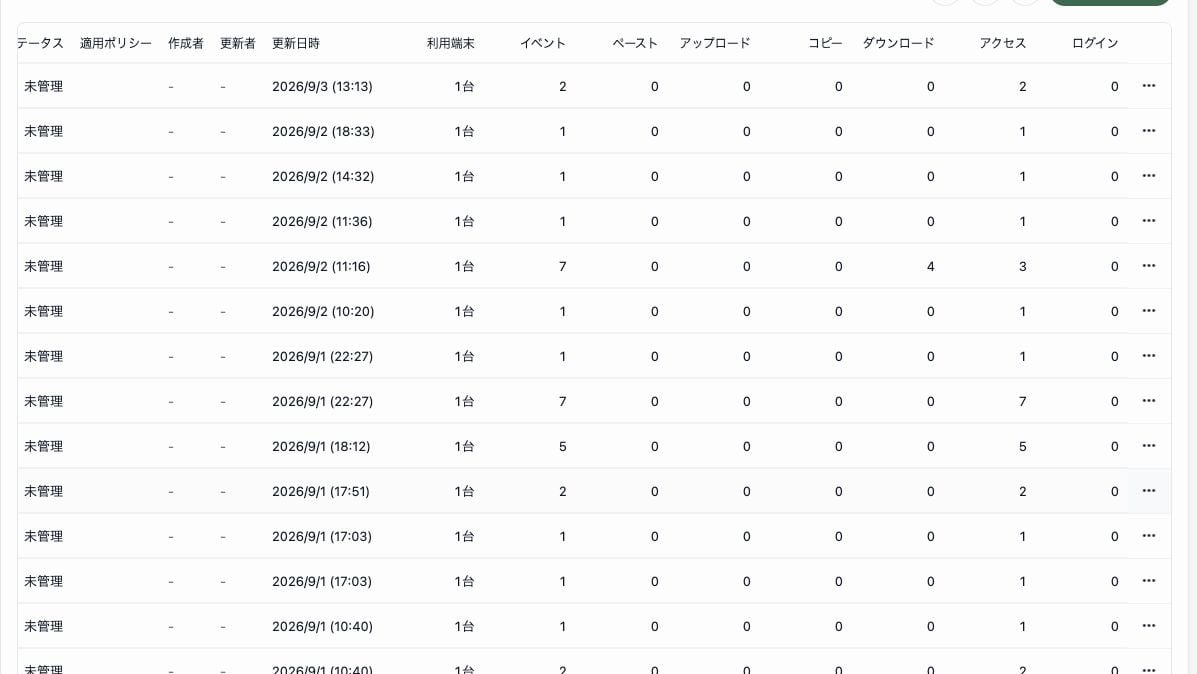
利用端末数とイベント種別ごとの件数から、サービスの使われ方を確認します。
- 利用端末では、そのサービスを利用した端末数を確認できます。
- イベントでは、記録された操作の合計件数を確認できます。
- ペースト、アップロード、コピー、ダウンロード、アクセス、ログインでは、操作別の件数を確認できます。
サービスの設定を変更する
変更するサービスの右端にある操作メニューから[編集]を選択します。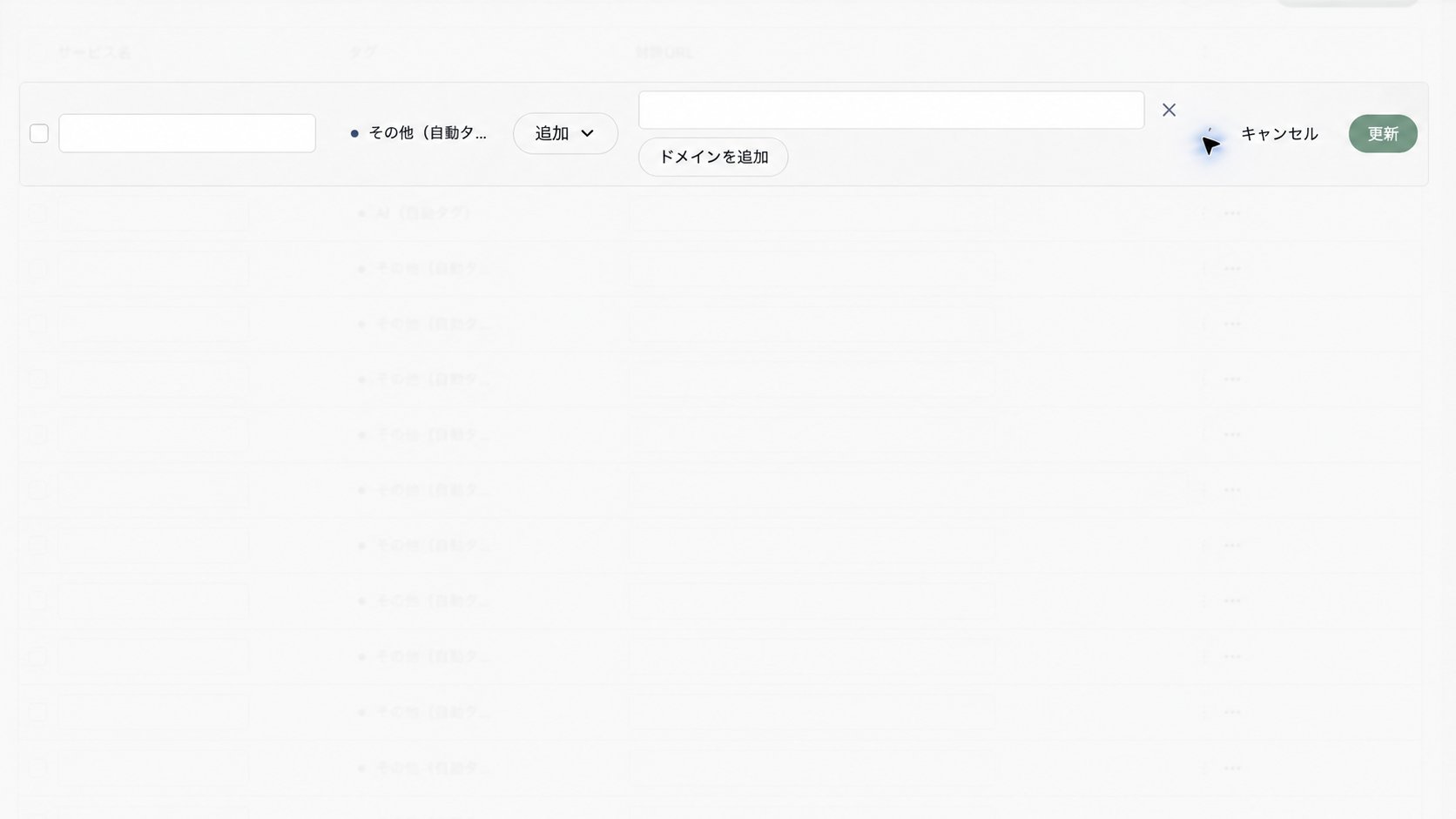
一覧の行を編集し、サービス名、タグ、対象URL、直接指定ポリシーを変更します。
自動タグは、この一覧の編集欄では変更しません。
サービスを追加する
画面右上の[サービスを追加]を選択します。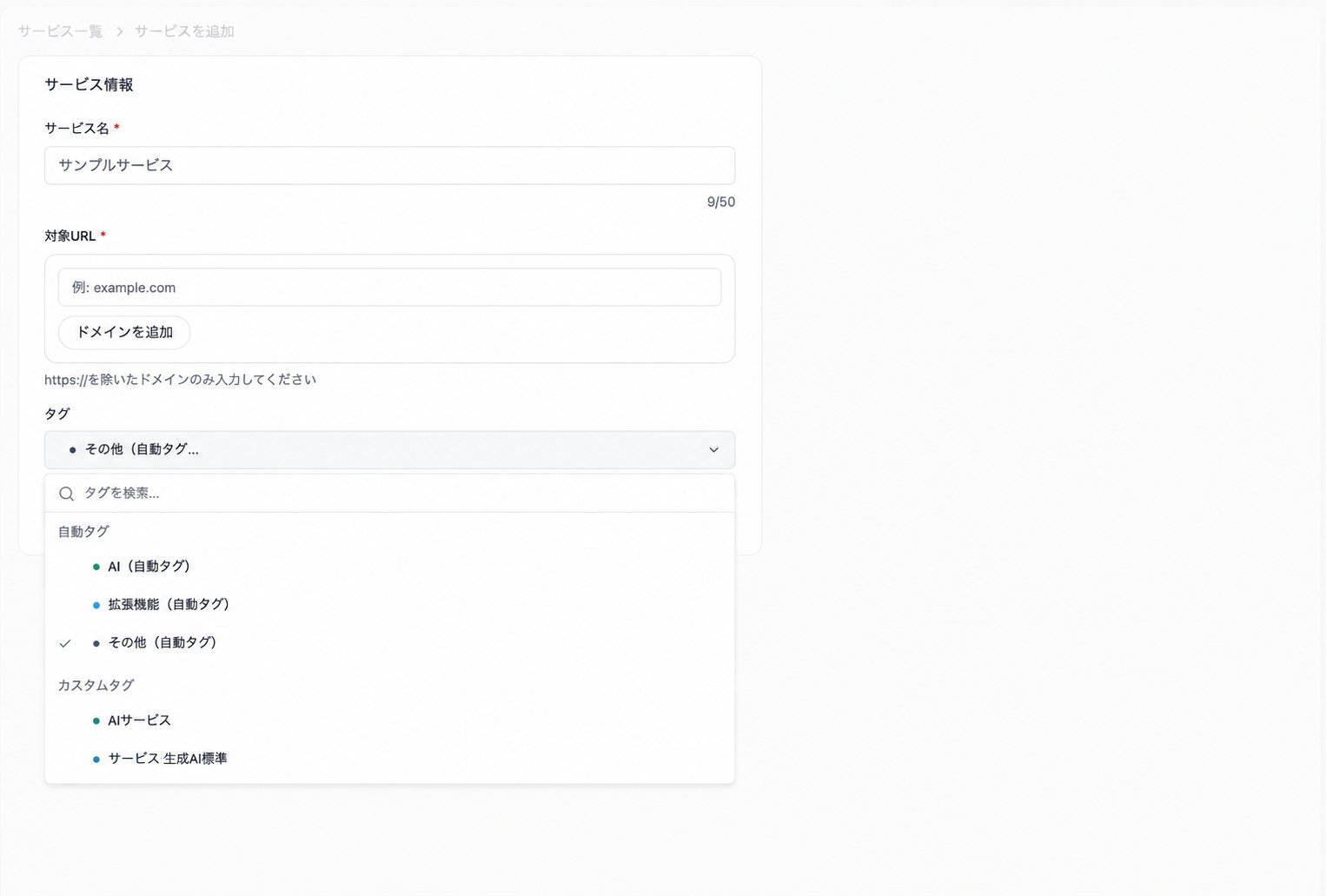
サービス名、対象URL、タグを入力してサービスを追加します。
- サービス名と対象URLは必須です。
- 対象URLには、
https://を除いたドメインを入力します。 - 1つのサービスに複数のドメインを登録できます。
- タグでは、自動タグと管理者が作成したタグを選択できます。
次に確認する画面
- 1つのサービスで行われた操作を調べる場合は、[サービス名]を選択してアクティビティログを確認します。
- 複数サービスをまとめるタグを作成・編集する場合は、左サイドメニューの[タグ一覧]を確認します。
- サービスまたはタグへ適用するルールを見直す場合は、左サイドメニューの[ポリシー管理]を確認します。
- ポリシーに一致した操作の結果を調べる場合は、左サイドメニューの[ポリシー検知ログ]を確認します。
一覧でサービスを特定し、登録内容・適用ポリシー・利用件数の順に確認してください。個別の操作内容が必要な場合だけ、サービス名からアクティビティログへ進みます。