

タグを使う場面
タグには、システムが付与する自動タグと、管理者が作成するタグがあります。自動タグはサービス種別を確認するために使い、管理者タグは管理目的に合わせてサービスをまとめるために使います。管理者タグをポリシーの対象にすると、所属サービスへ同じポリシーを適用できます。
たとえば、生成AIサービスを同じタグにまとめ、そのタグを監視ポリシーの対象にすると、サービスを1件ずつ指定せずに同じルールを適用できます。
タグ一覧を開く
左サイドメニューの[サービス管理]から[タグ一覧]を選択します。![左サイドメニューの[サービス管理]配下に[タグ一覧]が表示されたFolta管理画面。](https://mintcdn.com/folta/rSS0uvnLXHE2zFHF/images/admin/tag-list-navigation-spotlight-v1.png?fit=max&auto=format&n=rSS0uvnLXHE2zFHF&q=85&s=a525afe86c85186595b620999bee33c0)
左サイドメニューの[サービス管理]にある[タグ一覧]を選択します。
タグと所属サービスを確認する
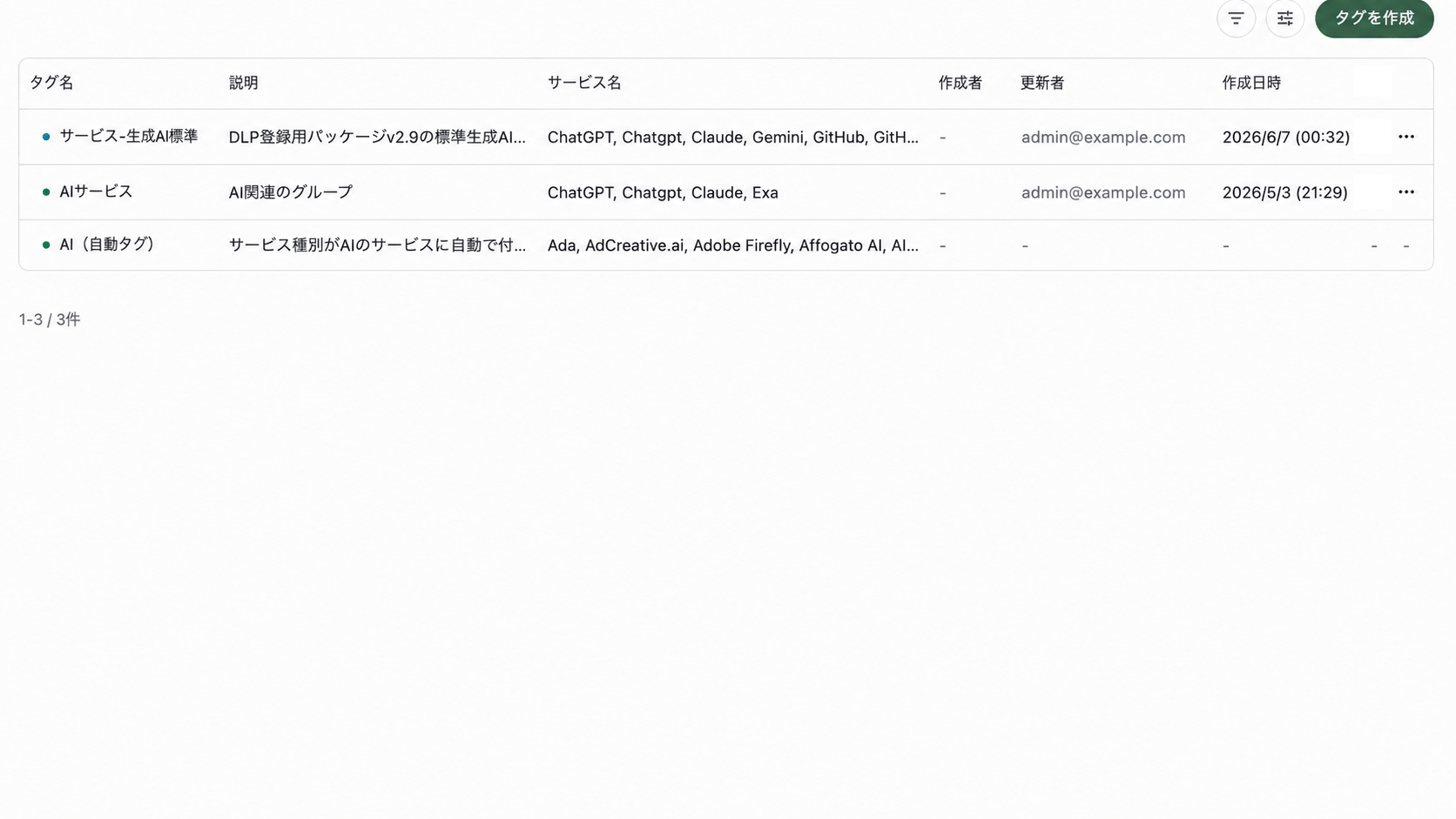
タグの説明、所属サービス、作成者、更新者、作成日時を一覧で確認します。
- サービス名では、現在そのタグに所属しているサービスを確認できます。
- 作成者と作成日時では、誰がいつタグを作成したかを確認できます。
- 更新者と更新日時では、最後に誰がいつ変更したかを確認できます。
確認したいタグを探す
画面右上の[フィルターを追加]を選択します。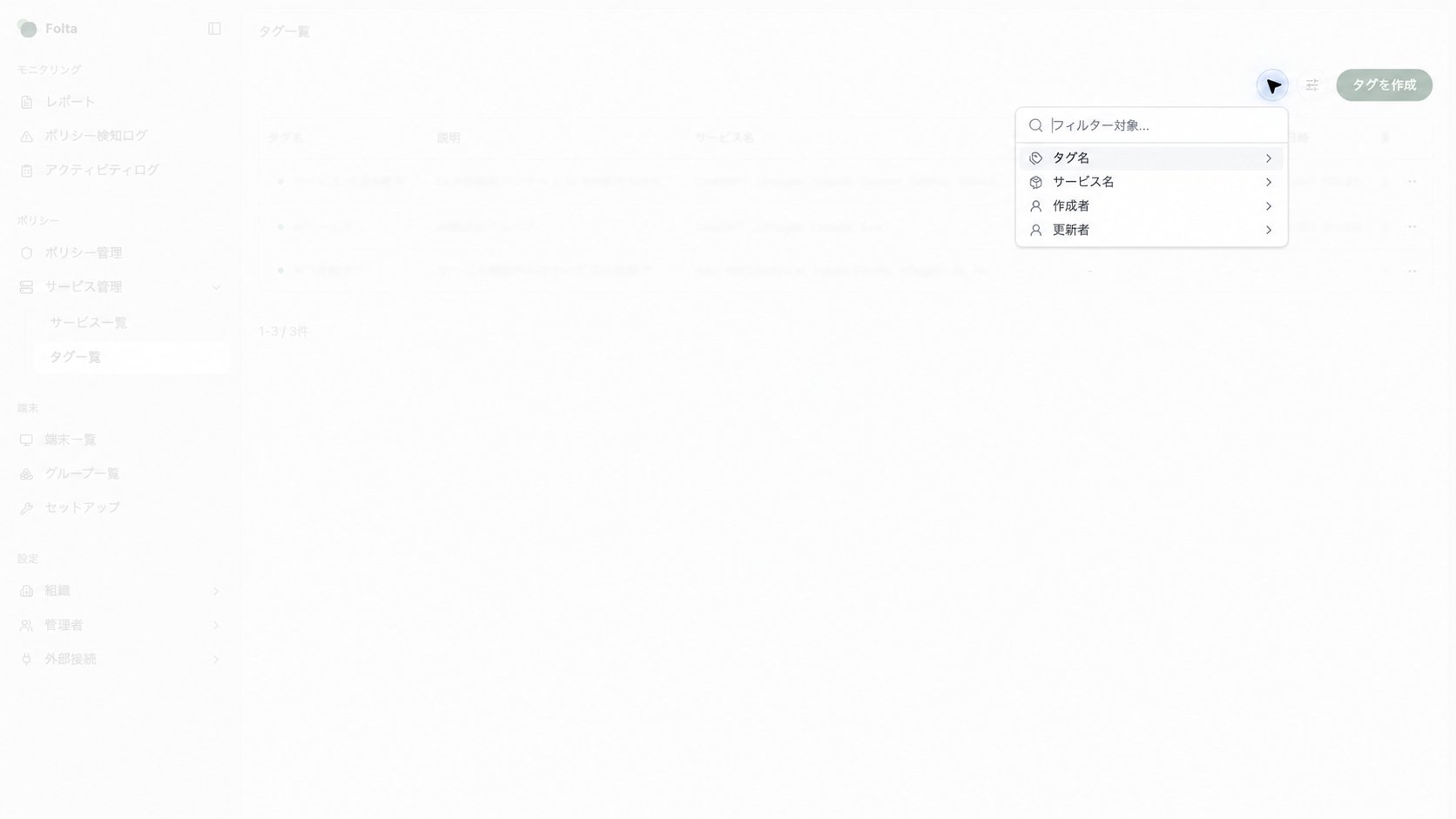
タグ名、所属するサービス、作成者、更新者で一覧を絞り込みます。
- 特定のタグを探す場合は、タグ名を使います。
- あるサービスがどのタグに所属しているかを調べる場合は、サービス名を使います。
- 変更の経緯を確認する場合は、作成者または更新者を使います。
タグを作成する
画面右上の[タグを作成]を選択します。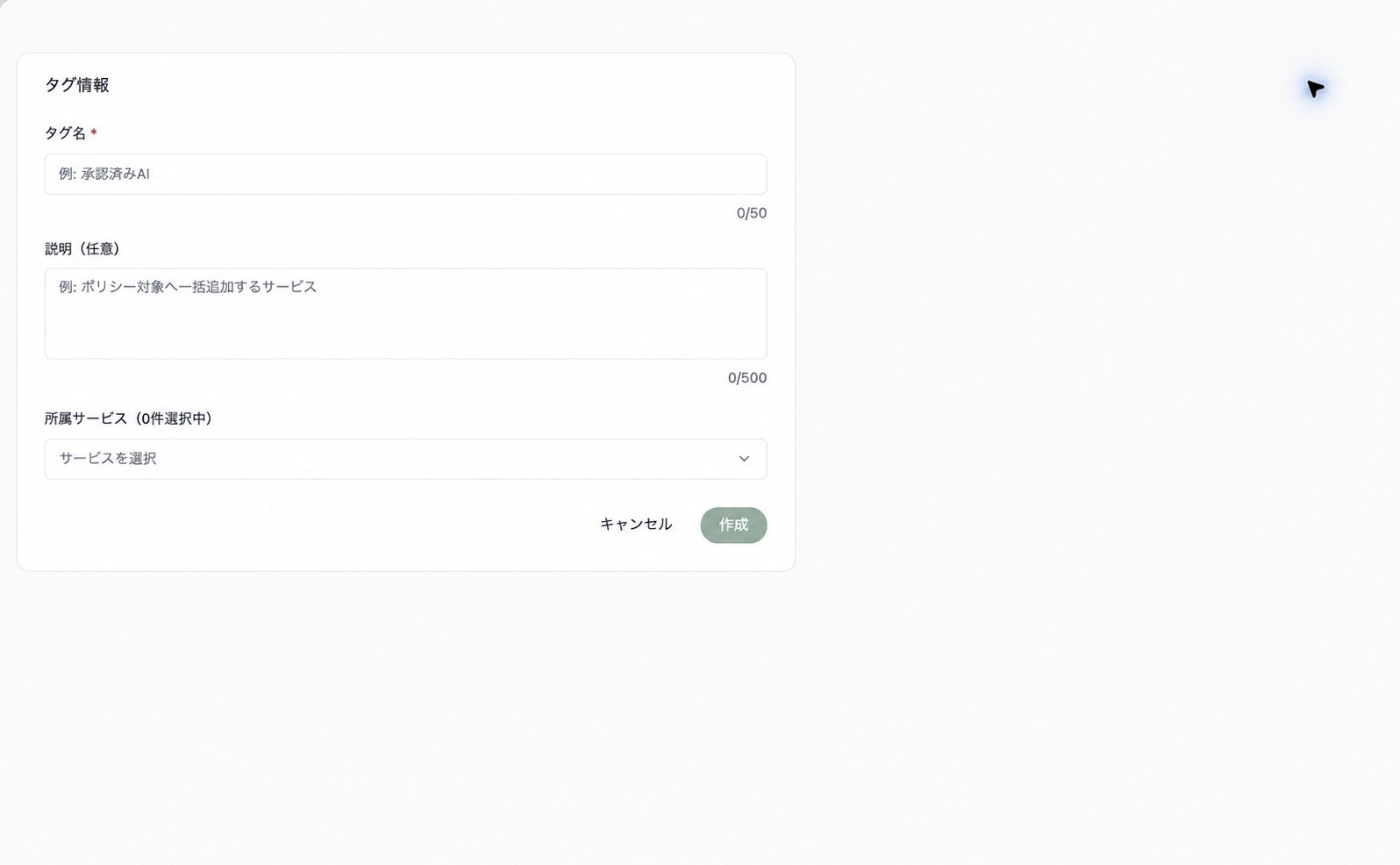
タグ名と説明を入力し、所属させるサービスを選択します。
- タグ名は必須です。用途が分かる名前を入力します。
- 説明は任意です。ポリシーで利用する目的や、サービスを含める基準を記載すると、後から判断しやすくなります。
- 所属サービスは任意です。作成時に選択せず、あとから追加することもできます。
所属サービスを選択する
[所属サービス]を選択すると、サービス名または対象URLで候補を検索できます。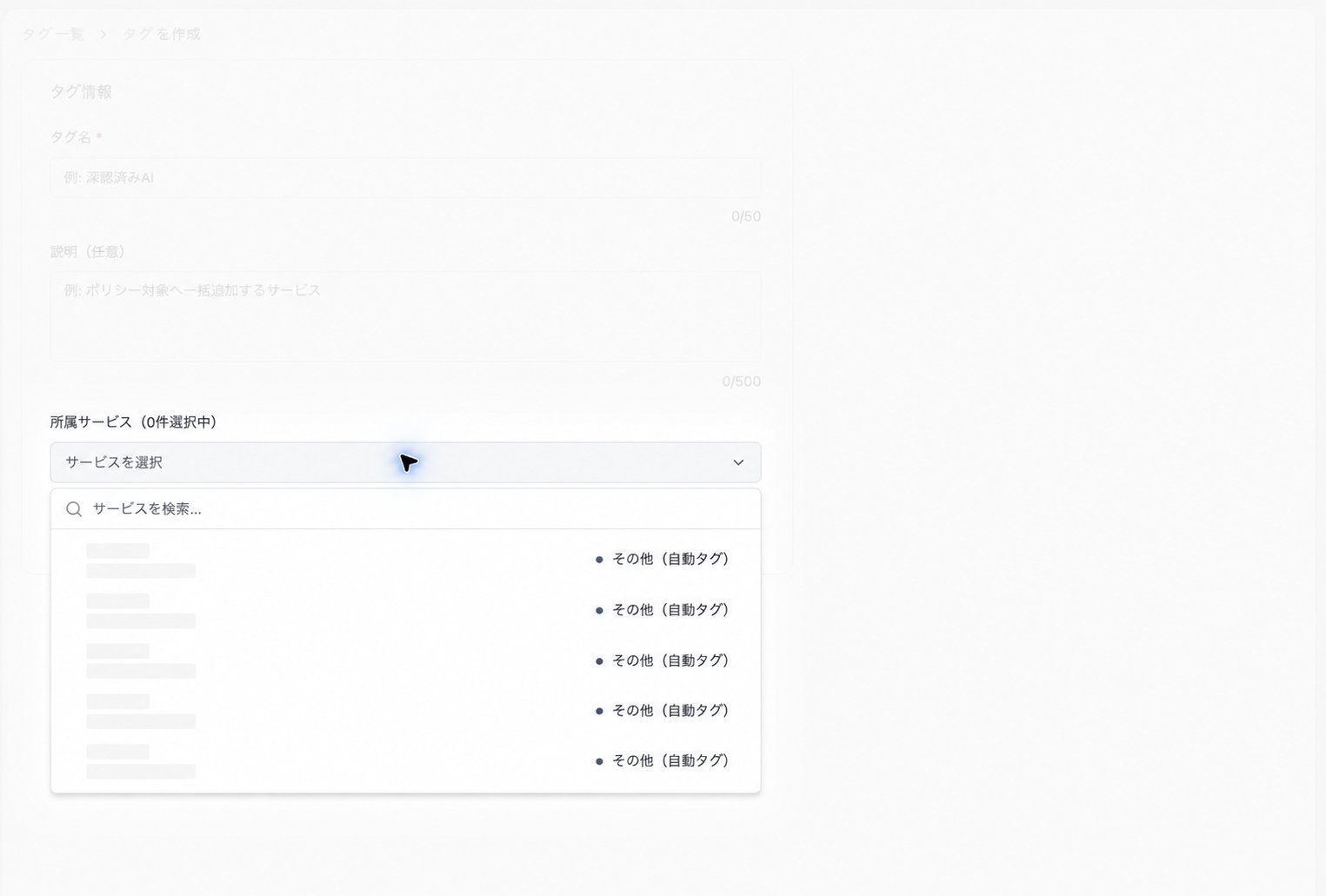
サービス名や対象URLで検索し、タグに所属させるサービスを選択します。
タグを編集・削除する
管理者が作成したタグの右端にある操作メニューから編集または[削除]を選択します。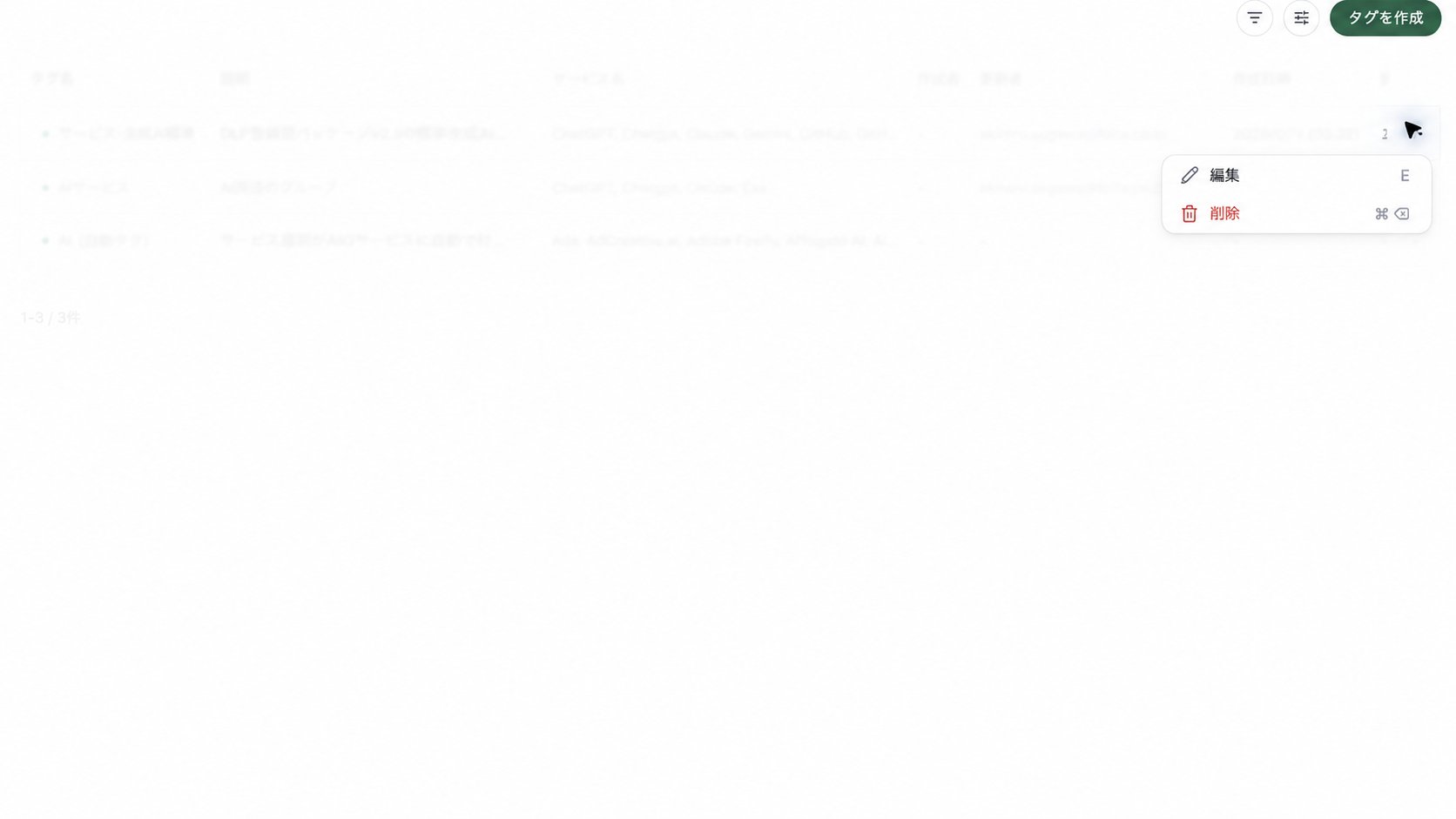
管理者が作成したタグの操作メニューから、編集または削除へ進みます。
次に確認する画面
- タグに所属するサービスの登録内容や利用件数を確認する場合は、左サイドメニューの[サービス一覧]を確認します。
- タグがどのルールの対象になっているかを確認する場合は、左サイドメニューの[ポリシー管理]を確認します。
- タグを対象にしたポリシーの検知結果を調べる場合は、左サイドメニューの[ポリシー検知ログ]を確認します。
- タグに所属するサービス上で行われた操作を調べる場合は、左サイドメニューの[アクティビティログ]を確認します。
タグ名だけで判断せず、説明と所属サービスを合わせて確認してください。タグをポリシーの対象にしている場合は、所属サービスの変更がルールの適用範囲に影響します。