

配布前に確認すること
まず、契約中のSKYSEAでsetup-mdm.ps1 またはBATファイルを配布・実行できるか、契約者向けオンラインマニュアルかSKYSEAサポートで確認してください。
Ver.21の公開制限事項では、配布・インストール対象がSKYSEAから「ソフトウェア情報」が提供されるアプリケーションに限られています。公開資料だけでは、Foltaのスクリプトを配布対象にできるか判断できません。
スクリプトを配布でき、LocalSystem相当の権限と64bit PowerShellで実行できることを確認したら、以下の手順をテスト端末1台で試します。確認が取れるまでは、配布・実行を保留してください。
配布の流れ
この手順の対象
SKYSEAはオンプレミス版・クラウド版・エディションによって配布機能が異なります。- オンプレミス版:自社契約のソフトウェア配布・自動実行機能と接続形態を確認する
- クラウド S1H / S3H:無人配布の候補
- クラウド M1:ソフトウェア配布には対応するが、現行機能一覧ではスケジュール設定と自動実行設定に非対応のため、本手順の標準対象外
事前準備
- Folta管理者権限
- SKYSEA管理者権限
- Windows 10 / 11のテスト端末 1台
- Google ChromeまたはMicrosoft Edge
- SKYSEAサポートまたは契約者向けマニュアルで、任意PS1/BATを配布対象にできると確認済みの契約・エディション
- 対象端末からFolta APIと拡張機能更新先へ、システム権限でHTTPS接続できること
- Folta管理画面の[セットアップ]から取得した最新のWindows用セットアップキット
1. 先に契約者向け仕様を確認する
SKYSEAサポートまたは契約者向けオンラインマニュアルで、次を確認し、回答を社内記録へ残します。- Foltaの
setup-mdm.ps1または任意BATを「ソフトウェア情報」の対象として登録できるか - 任意PS1/BATを配布後に自動実行できるか
- 実行アカウントはWindows LocalSystemか
- 64bit PowerShellを起動できるか
- BATとPS1を同じフォルダへ配置できるか
- 配布完了と実行成功を区別し、終了コードを保持できるか
- 標準出力・標準エラー、再試行条件、端末側ログの確認方法
2. PS1の直接実行可否を確認する
自社のSKYSEA管理画面で、次の項目を確認します。.ps1ファイルを配布対象へ登録できる- 配布後に自動実行できる
- 「システム権限」または同等の端末側管理権限を選べる
- サイレント実行を選べる
- 配布・実行結果を端末ごとに確認できる
3. セットアップキットを準備する
Folta管理画面の左サイドメニューで、[端末]から[セットアップ]を開きます。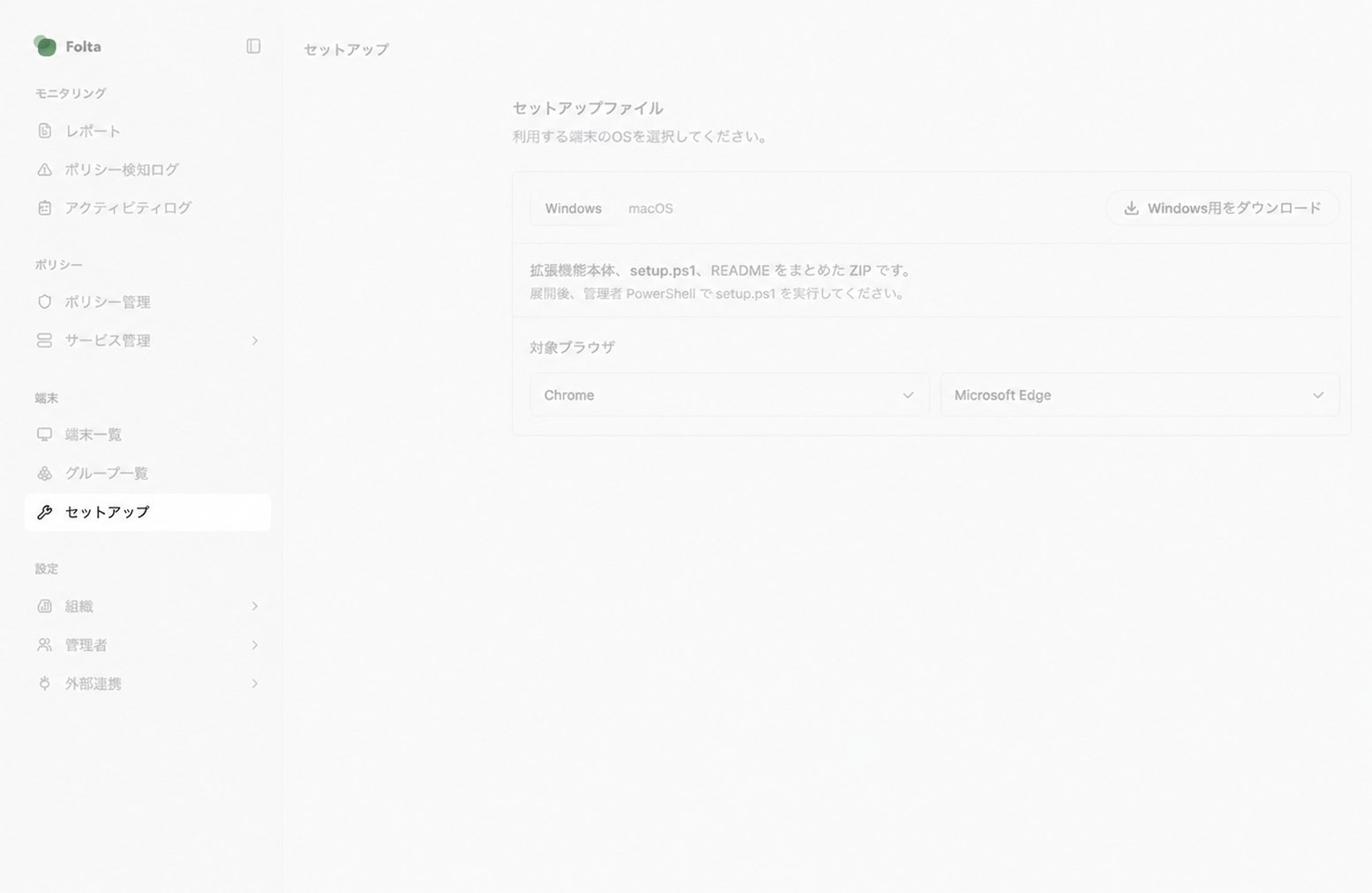
左サイドメニューの[端末]にある[セットアップ]を選択します。
![Folta管理画面のセットアップ画面で、Windowsタブと[Windows用をダウンロード]ボタンが表示されています。](https://mintcdn.com/folta/rSS0uvnLXHE2zFHF/images/admin/setup-windows-mdm-download-spotlight-v1.png?fit=max&auto=format&n=rSS0uvnLXHE2zFHF&q=85&s=fca3d910dc34819e75c824ba86a19930)
Windowsを選択し、Windows用セットアップキットをダウンロードします。
ダウンロードには編集権限が必要です。ブラウザの配布設定が完了していない場合は、ダウンロードボタンが無効になります。
- [Windows用をダウンロード]を押します。
- ZIPを管理者PCで展開します。
setup-mdm.ps1があることを確認します。
ストア配信への移行前に取得したキットは使わず、管理画面からダウンロードし直してください。古いキットは以前の配信元を参照するため、同じスクリプトを再実行しても解消しません。
パターンA:PS1を直接実行できる
setup-mdm.ps1 だけをSKYSEAの配布対象へ登録します。
setup.ps1 は手動導入用のため使用しません。extension フォルダの配布も不要です。
パターンB:BATからPowerShellを起動する
setup-mdm.ps1 と同じフォルダに install-folta-skysea.bat を作成し、次の内容を保存します。
- PowerShellを明示的に起動する
- 32bitの配布エージェントからも64bit PowerShellを選ぶ
%~dp0でSKYSEAの作業フォルダに依存せず、BATと同じ場所のPS1を指定する
install-folta-skysea.bat と setup-mdm.ps1 を、同じフォルダへ展開される1つの配布物として登録します。同一フォルダへの展開を保証できない場合は、この方式を使用する前に1台で確認してください。
以下のパターンA / Bは、SKYSEAサポートが任意PS1/BATの配布を許可し、契約者向け画面で必要な設定を確認できた場合のみ使用します。
4. SKYSEAへ登録する
製品・版により項目名は異なります。次の意味になる設定を選びます。
「システム権限」がWindowsのLocalSystemと同じかは、最初の1台で確認します。単なる管理者ユーザー実行とLocalSystemは同じではありません。
5. スケジュールと対象を設定する
- 最初はテスト端末1台だけを対象にします。
- 利用者への影響が少ない時間を指定します。
- 配布後に自動実行する設定を有効にします。
- 配布・実行状況を確認できる画面を開いておきます。
6. 端末上で事前テストする
SKYSEAへ登録する前に、管理者として開いたコマンドプロンプトからBATが動くか確認できます。0 は、管理者ユーザーでBATを実行した結果です。BATの構文と終了コード引き継ぎは確認できますが、SKYSEAのシステム権限実行は再現しません。権限、プロキシ、作業フォルダの最終確認はSKYSEAから1台へ配布して行います。この操作は実際にFoltaへ端末を登録するため、未登録のテスト端末だけで使用してください。
7. 正常導入を確認する
SKYSEAの「配布完了」だけではFoltaの導入成功とは判断しません。① SKYSEA
- 対象端末へファイルが配布された
- 自動実行が行われた
- 配布と実行が成功として表示される
- 取得できる場合、終了コードが
0 - 取得できる場合、標準出力・標準エラーに失敗がない
② Windows・ブラウザ
ChromeまたはEdgeを完全終了して再起動します。chrome://policyまたはedge://policyでポリシーを再読み込みするExtensionInstallForcelistにFoltaが含まれるchrome://extensionsまたはedge://extensionsでFoltaがポリシー管理されている- 利用者が拡張機能を削除できない
③ Folta管理画面
- 端末一覧に対象端末が表示される
- ホスト名と想定ユーザーを確認できる
- テスト用ポリシーで検知・警告・ブロックが動作する
- 管理画面へログが届く
バージョンアップ時の確認
Foltaをバージョンアップした場合
SKYSEAでsetup-mdm.ps1 を配布した端末では、Folta拡張機能はChrome / Edgeから自動更新されます。自動更新には、ブラウザポリシーと拡張機能更新先への通信が維持されている必要があります。通常のFolta拡張機能の更新では、セットアップスクリプトの再実行やFoltaの再インストールは必要ありません。更新はブラウザの更新確認のタイミングで反映されます。
Folta管理画面とサーバー側の更新はFoltaが行います。お客様側の作業が必要な更新は、Foltaから別途案内します。
SKYSEA、Windows、ブラウザをバージョンアップした場合
SKYSEA Client View、Windows、Chrome / Edgeを更新した場合も、通常はFoltaの再インストールは不要です。ただし、次の場合は代表端末1台で動作を確認してください。- SKYSEA Client Viewのメジャーバージョンまたはエディションを変更した
- WindowsまたはChrome / Edgeをメジャーバージョンアップした
- SKYSEAの配布設定、ブラウザポリシー、ネットワーク制限を変更した
実機確認項目
最初の1台で、結果と画面を社内記録へ残します。- 製品名、オンプレミス/クラウド、バージョン、エディション
- 契約者向け資料またはサポートで、任意PS1/BATの配布が許可されている
- Foltaを「ソフトウェア情報」の対象として登録できる
- オンプレミスの場合、インターネット越し管理の制限対象でない
- PS1を直接登録・実行できるか
- 「システム権限」の実体がLocalSystemか
- 64bit PowerShellで動くか
- BATとPS1が同じフォルダへ展開されるか
- 終了コード1を失敗として記録するか
- 標準出力・標準エラーを確認できるか
- 失敗時の自動再試行条件と回数
- 配布完了と実行成功を区別できるか
パイロットの停止・復旧
任意PS1/BATの配布可否を確認できない場合は、パイロット自体を開始しません。開始後は、配布と実行を区別できない、LocalSystemを確認できない、またはブラウザ/Foltaの確認に1台でも失敗した時点で、次の配布予約と自動実行を停止します。 SKYSEA上の配布対象解除は、既に書き込まれたChrome / Edgeのレジストリポリシー、拡張機能、Folta端末登録を元に戻す操作ではありません。現行キットには公式アンインストーラーがないため、対象端末を記録し、必要な登録だけをFolta管理画面でrevokeし、OS上の撤去方法は別途検証してください。トラブルシューティング
配布は完了したが実行されない
- 配布後の自動実行が有効か確認する
- 実行対象がPS1またはBATになっているか確認する
- クラウドM1など、利用中エディションの機能制限を確認する
BATだけ失敗する
- BATとPS1が同じフォルダにあるか確認する
%~dp0setup-mdm.ps1を変更していないか確認する- 端末上でBATを直接実行し、終了コードを確認する
401で失敗する
登録トークンの期限切れです。Folta管理画面から新しいセットアップキットを取得します。409で失敗する
同じ端末がFoltaへ登録済みです。409を成功扱いせず、Folta管理画面で端末を確認し、必要な場合だけrevokeしてから再配布します。SKYSEAは成功だが拡張機能が出ない
- Chrome / Edgeを完全終了して再起動する
chrome://policyまたはedge://policyを確認する- LocalSystemと64bit PowerShellで実行されたか確認する
- システム権限からFolta APIと拡張機能更新先へ通信できるか確認する
やってはいけないこと
- エディションを確認せず、すべてのSKYSEAで同じ画面・機能だと判断する
- Ver.21の公開制限を確認せず、任意PS1/BATを登録できると判断する
setup.ps1を配布する- PowerShellコマンドをBATへそのまま並べる
- 「管理者権限」と「LocalSystem」を同じだと思い込む
- 無条件の自動再試行を有効にする
- SKYSEAの「配布完了」だけで全社展開へ進む
- 登録トークンやManaged Storageの認証情報を共有する
全社展開前チェック
- SKYSEAの製品・バージョン・エディションを記録した
- 契約者向け資料またはサポートで、Foltaの任意PS1/BAT配布可否を確認した
- パターンA / Bのどちらを使うか決めた
- 実機確認項目を1台で確認した
- SKYSEAの配布・実行結果を保存した
- Chrome / Edgeのポリシーを確認した
- Folta管理画面で端末登録とログを確認した
- 段階展開の対象と実施時間を決めた