

動画で流れを見る
Folta管理画面での準備から、Google管理コンソールでの配布設定、利用者のChromeでの確認、Foltaでの登録確認までを約4分の動画にまとめています。各手順の詳細は、このページの説明もあわせて確認してください。Google管理コンソールとログインの場面は説明用の再現画面です。会社名・拡張機能ID・登録トークンなどの値はダミーです。
配布の流れ
事前準備
- Google管理コンソールでChromeのアプリと拡張機能を設定できる権限
- Folta管理画面の編集権限
- 会社が管理するGoogleアカウント
- Windows上のGoogle Chrome
- 先行配布に協力できる社内ユーザー1〜5名
- そのユーザーだけを含む組織部門または設定グループ
- ChromeからFolta APIとChromeウェブストアへHTTPS接続できること
1. Foltaの設定情報を取得する
Folta管理画面の左サイドメニューで、[端末]から[セットアップ]を開きます。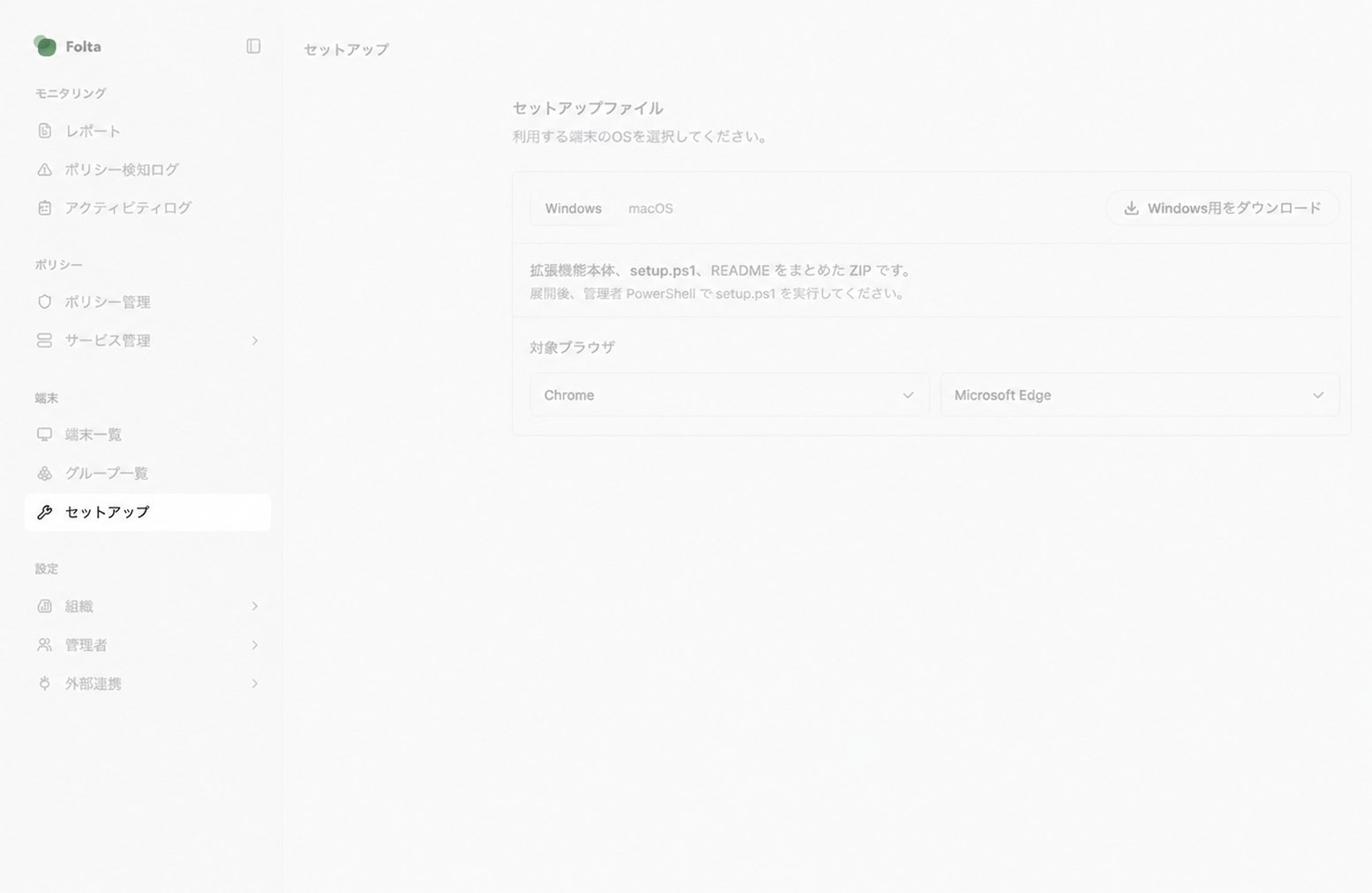
左サイドメニューの[端末]にある[セットアップ]を選択します。
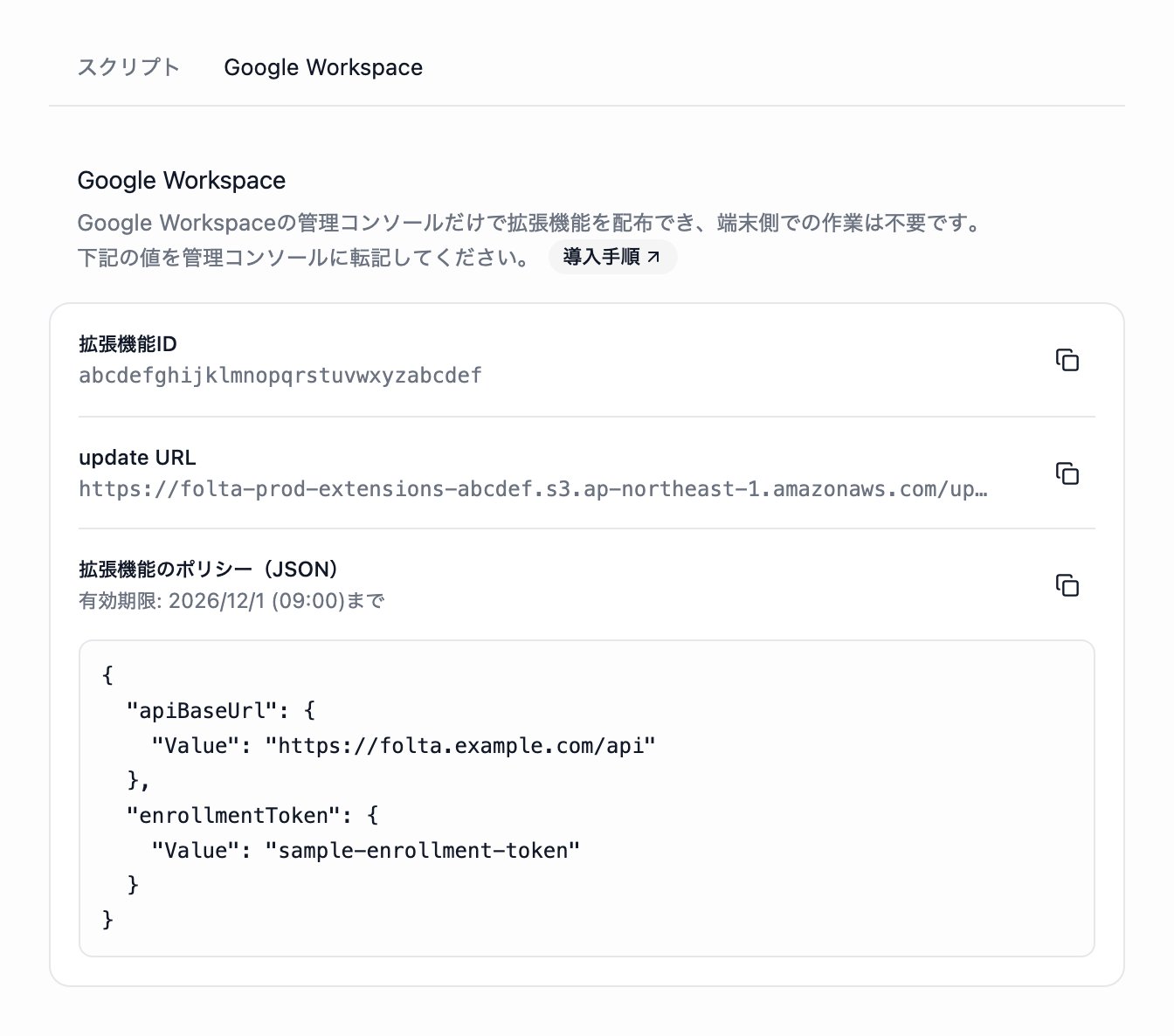
Google Workspaceタブで、拡張機能ID、update URL、拡張機能のポリシー(JSON)を確認します。画像中の値は説明用のダミーです。
- 拡張機能ID:行のコピーアイコンでコピーします。
- 拡張機能のポリシー(JSON):[設定情報を表示]を押すとJSONが表示されます。行のコピーアイコンでコピーします。
2. 少人数のユーザーへ先行配布する
Google管理コンソールで次へ進みます。- 左側で、先行配布する1〜5名だけを含む組織部門または設定グループを選びます。
- [+]から[Chromeアプリまたは拡張機能をIDで追加]を選びます。
- Folta画面からコピーした拡張機能IDを入力します。
- インストール元は[Chromeウェブストアから]のままにします。URLの入力は不要です。
- 内容を確認して保存します。
3. 強制インストールとポリシーを設定する
追加したFolta拡張機能を開き、次を設定します。
保存後、対象が先行配布する1〜5名だけになっていることをもう一度確認します。
4. 先行配布したユーザーのChromeで確認する
- Windows上でChromeを開きます。
- 右上のプロファイルから、対象の会社GoogleアカウントでChromeプロファイルへサインインします。
- Chromeを完全終了して再起動します。
chrome://policyを開き、ポリシーを再読み込みします。- Foltaの拡張機能IDに関するポリシーが表示され、エラーがないことを確認します。
chrome://extensionsでFoltaが組織によりインストールされ、利用者が削除できないことを確認します。
5. Foltaで登録と動作を確認する
Folta管理画面で次を確認します。- 端末一覧に新しい登録が表示される
- 確認用ポリシーの検知・警告・ブロックが期待どおり動作する
- ポリシー検知ログまたはアクティビティログが届く
- Chromeを再起動してもFolta拡張機能が維持される
トラブルシューティング
展開を止める・元に戻す
問題が発生したら、Google管理コンソールで次の組織部門やグループへ対象を広げず、まず先行配布用の割り当てを解除します。Chromeでポリシーを再読み込みし、Folta拡張機能が外れたことを確認してください。 Google管理コンソールの割り当て解除だけで、Folta側の登録も削除されたとは扱いません。必要に応じてFolta管理画面で該当する登録を特定し、revokeします。全社展開前のチェック
- 個人PCを含む意図しないChromeプロファイルへ適用されていない
- Google管理コンソール、Chrome、Foltaの3か所で成功を確認した
- 自動生成ラベルと利用者を照合する運用を決めた
- 登録トークンの有効期限内に展開を完了できる
- 問題時に割り当てを解除する担当者と手順を確認した